

編輯:Android 資訊
本文由碼農網 – 小峰原創,轉載請看清文末的轉載要求,歡迎參與我們的付費投稿計劃!
Android 原生並未提供可直接播放 GIF 動畫的 View,若要在介面中呈現動圖,就得自行解碼並逐幀刷新。GifView 正是把這套流程封裝好的第三方控件。
先下載 GifView.jar 並加入專案的 libs 目錄,接著在版面檔中直接以完整類名宣告:
<com.ant.liao.GifView android:id="@+id/gif2"
android:layout_height="wrap_content"
android:layout_width="wrap_content"
android:paddingTop="4px"
android:paddingLeft="14px"
android:enabled="false" />
Java 側則透過 findViewById 取得實例後進行設定:
gf1 = (GifView) findViewById(R.id.gif1);
gf1.setGifImage(R.drawable.gif1); // 指定 GIF 資源
gf1.setOnClickListener(this); // 掛上點擊事件
gf1.setShowDimension(300, 300); // 指定顯示尺寸,可放大或縮小
gf1.setGifImageType(GifImageType.COVER); // 載入策略
其中 setGifImageType() 有三種策略可選:COVER 為先載入再顯示、SYNC 為邊載入邊顯示、WAIT 則只顯示第一幀後再播放。可依場景挑選,例如清單中的縮圖用 WAIT 較省資源。
整體來說,GifView 已涵蓋 GIF 處理的常見需求,足以應付大多數動圖展示場景。
 Android吸頂效果實現:ItemDecoration打造可懸浮導航欄
近來逐漸領略到ItemDecoration的美妙之處。本文將使用ItemDecoration來實現可推動的懸浮導航欄(吸頂)效果。具體實現步驟:先完成基本的Recycle
 一個簡單易用的 Android 頂部導航欄 TitleBar
這是一個簡單易用的導航欄 TitleBar,能輕鬆實現各種類似 iOS 導航欄的效果。全部代碼集中在 TitleBar.java 中,所有控件都動態生成、動態佈局,無需引
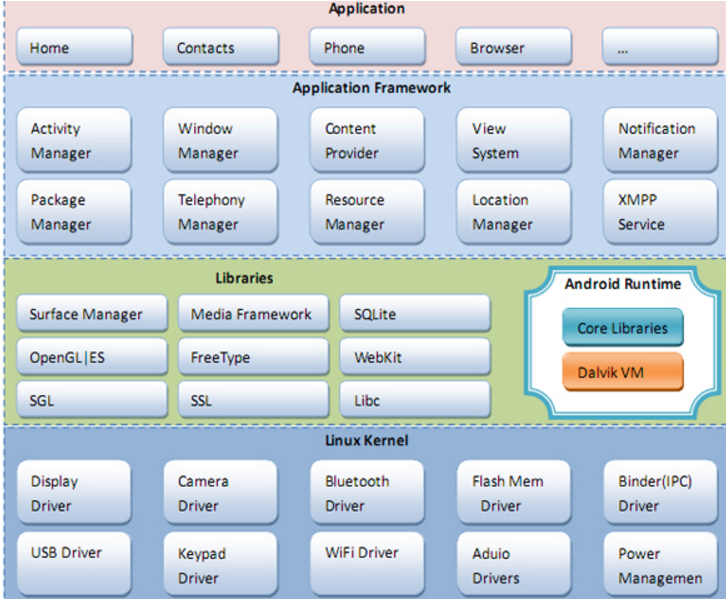 從系統啟動到 App 運行:Android 底層原理全景梳理
前言 好久沒有認真寫過部落格了,突然意識到許多學過的知識若不及時總結消化,終究無法真正內化為自己的東西。而寫部落格的好處之一,就是能在梳理的過程中發現當初學習時未曾留意的
 Android UI 元件系列:WebView 網路檢視
Android 的網路功能十分強大,WebView 元件能直接載入網頁,可將其視為一個內建的瀏覽器。要實現這個功能,具體步驟如下: 1、在版面配置檔中宣告 WebView