

編輯:Android 手機實用技巧
KS20上網與彩信需要手動建立連線,以下是我實測可用的完整設定流程。
1、點擊「開始 → 設定」,在彈出面板下方切換到「連接」頁,點擊「連接」圖示。
2、在「連接」面板下方點擊「高級」,再按「選擇網路」。
3、找到「在程式自動連接到internet時,使用:」,點擊下方「新建」。
4、名稱輸入「wifi」,然後找到「代理伺服器設定」,勾選「此網路連接到internet」,按右上角OK完成。
5、回到步驟1的設定面板,找到wi-fi圖示進入,點「網路介面卡」頁籤,「我的網卡連接到:」選擇「the internet」,按OK完成。
1~2步與Wi-Fi相同。
3、找到「在程式自動連接到專用網路時,使用:」,點「新建」。
4、名稱輸入「中國移動」,點面板下方「數據機」,再按「新建」。
5、連接名稱輸入「中國移動」,數據機選擇 Cellular Line (GPRS, 3G, HSDPA),下一步。
6、存取點名稱輸入 cmwap,下一步。
7、使用者名稱、密碼、網域全部留空,直接下一步。
8、回到第四步,在下方找到代理伺服器設定,勾選「此網路連接到internet」與「此網路使用代理伺服器連接到internet」,代理伺服器填 10.0.0.172,按OK完成。
1、在桌面點擊「短消息」圖示,「選擇帳戶」中選「mms」。
2、點右下「功能表 → 彩信設定」。
3、在彈出面板中選擇「新建」。
4、填入:標題「彩信」、MMSC URL https://mmsc.monternet.com、彩信代理 10.0.0.172、連接埠 8080、接入點「中國移動」,儲存即完成。
以上設定經實測:Wi-Fi可用時走Wi-Fi上網,Wi-Fi不可用時自動改走GPRS,彩信收發正常。
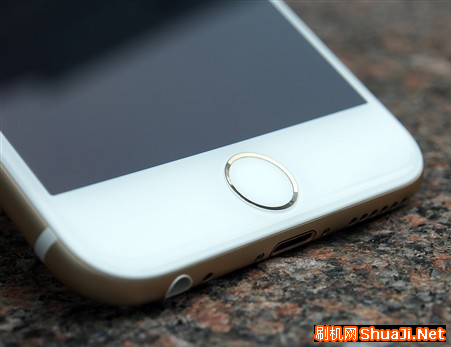 手機日常使用六大誤區:省電、貼膜與清理
手機使用中有許多看似理所當然的習慣,其實未必科學。Home鍵與小圓點新舊iPhone的Home鍵耐用度不同,但正常使用通常無需過度擔心。小圓點主要是輔助功能,平時可不必開
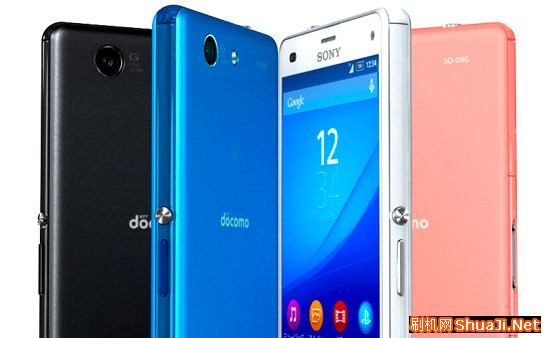 主打中階又防水 索尼 Xperia A4 低調登場
索尼向來習慣把日本运营商獨占機種做得低調,這次推出的 Xperia A4 也是同樣路線。它定位中階、支援防水防塵,規格寫下來意外地有誠意,而更有趣的是它的型號暗示了另一款
 手機連 WiFi 龜速的六大元凶,你家路由器可能中三項
明明訊號滿格,影片卻一直轉圈圈,這種落差幾乎每個人都遇過。WiFi 速度慢的原因往往不是網路太慢,而是無線傳輸本身的特性加上環境干擾。以下六個因素,對照檢查大概就能找出問
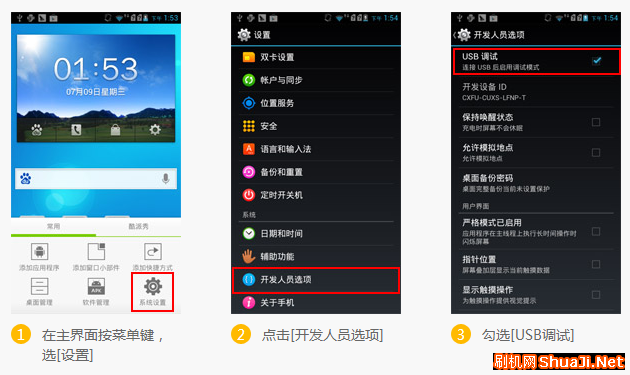 線刷時手機電腦連不上?三個原因逐一排除
線刷的第一步永遠是把手機接上電腦,而卡關也最常發生在這一步。裝置管理員裡什麼都沒跳出來、工具一直顯示找不到裝置,這種情況其實有明確的排查順序。以下三點依序檢查,多數問題都