

編輯:Android 手機實用技巧
P990的操作邏輯與一般手機差異不小,以下把日常最常用的問題整理成清單。
1、全螢幕模式下輸入數字:可用手寫,在右側黑色三角箭頭上方書寫;或開啟小鍵盤並配合Alt鍵。
2、外接鍵盤切換輸入法:長按「#」切換中英文;中文輸入狀態下短按「*」在筆畫、拼音、數字123之間切換。
3、讓閃光燈長亮:打開相機並開啟閃光燈,輕按快門使燈泡亮起,此時轉動滾輪切換為攝像模式,燈泡即可長時間保持亮起。
4、進入工程模式:用左側滾輪依序按 上*下下*下*,或以外接鍵盤按 右*左左*左*。(工程模式無法查看通話時間,請見第7項。)
5、查手機串號:*#06#。若聽筒音量過小,可進工程模式後選「測試 → 揚聲器」調至100%再退出。此為滾輪調音量無效時的替代方案,不一定適用所有P990。
6、拆掉翻蓋後如何看版本:按主菜單進菜單,點螢幕頂端的主菜單(倒三角形),選擇「系統資訊」。
7、查看通話總時間:合蓋模式下按通話 → 更多 → 通話總計。
23、查看手機版本資訊:合蓋模式下點「更多 → 狀態」。
8、匯入通訊錄:透過同步或連接電腦,以PC Suite for Smartphones還原。
9、備份通訊錄:點擊通訊錄 → 頂部向下箭頭 → 備份(檔案位於記憶棒 other → Backup → Contacts → Contacts.vcf),或用PC Suite備份。
10、關閉自動加入通訊錄:控制面板 → 設備 → 通話設定,取消「添加到通訊錄」的勾選。
16、為聯絡人增加欄位:進入通訊錄,選擇對象 → 編輯聯絡人 → 點頂部向下箭頭 → 出現「添加字段」,依需求補上。
19、聯絡人分組:進入菜單 → 點右上角圖示 → 編輯文件夾 → 新建文件夾。注意P990不支援分組鈴聲,只能逐一設定;分組後可撥打電話。
20、聯絡人群組:進入菜單 → 點右上角圖示 → 新建群組。可群發簡訊,但不支援群組鈴聲,也不能直接撥打。
11、關閉開機的兩個提示:控制面板 → 設備 → 取消「Flight mode(關閉無線電)」的勾選。
12、卸載程式:控制面板 → 設備 → 其他 → 卸載。
13、開啟開機鎖與自動鍵盤鎖:控制面板 → 設備 → 安全性 → 鎖。
21、移動菜單圖示:進入任一子菜單 → 點頂部倒三角 → 設定文件夾 → 編輯想移動的圖示。注意程式若裝在記憶卡,卡拔除再插入後圖示會回到最初安裝的「工具」分類。
22、編輯合蓋時的四個快捷圖示:合蓋模式下點「更多 → 快捷方式」,取消「顯示快捷方式圖標」可隱藏圖示;上、下、左三個圖示可替換。開蓋後的四個快捷圖示目前無法編輯。
24、移動子菜單圖示:進入菜單 → 點上方下箭頭 → 設定文件夾 → 找到程式移動。
26、讓待機畫面更清晰:用Photoshop將待機圖存為PNG,或存為JPG時把品質拉到最高(12)。
32、刪除已安裝主題:控制面板 → 設備 → 主題 → 選擇要刪的主題進入 → 點頂部箭頭 → 刪除。
14、開啟前鏡頭:菜單 → 電話 → 視頻電話。
15、安裝主題:以藍牙、資料線、紅外線或讀卡機傳入手機後點擊即可。
17、原廠座充用途:可充電,也可進行資料傳輸。
18、錄音功能:菜單 → 多媒體 → 錄音機。注意P990不支援通話中錄音。
25、Java程式裝不上的解法:P990對中文檔名的Java支援不佳,將檔名改為英文名(建議8字元內)再安裝。此法並非萬靈丹。
27、分離GPRS:控制面板 → 連接 → 互聯網帳戶 → 點頂部向下箭頭 → 選項 → 首選模式選「僅限CS」。
28、支援的影片格式:MP4/3GP/WMV/AVI。
29、取消USB充電:控制面板 → 連接 → USB → 取消「允許USB充電」;反之勾選後連接即會充電。
30、瀏覽圖片:菜單 → 多媒體 → 圖片庫,可分別瀏覽手機內存與記憶卡的圖片。
31、更改藍牙收檔的儲存路徑:MP3、圖片或文件透過藍牙傳完後不要急著按儲存,直接點「打開」,下方會出現「保存於」選項,即可指定目錄。程式檔不適用此法。
 手機後置鏡頭黑框的作用:抑制雜光與保護模組
手機後置鏡頭周圍的黑框並不只是為了美觀,它與成像品質密切相關。黑色材料能吸收多餘光線,減少雜光與眩光進入鏡頭,從而提升畫面純淨度。此外,黑框內部還可能包含海綿等結構,用於
 HD2 21901 M2.5 使用小技巧:鎖屏很亂其實是設定問題
不少同學反映 M2.5 的鎖屏畫面很亂,實際原因並不是 ROM 有問題,而是設定使然。我嘗試在定制階段預先設定好,但看起來沒有效果,還是需要你手動調整一次。語言表達能力有
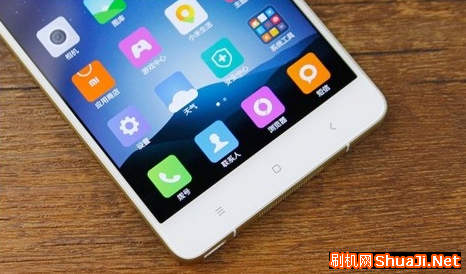 小米Note頂配版一鍵ROOT教學:三步拿到最高權限
很多人買到新機的第一件事就是 ROOT。原因很實際:沒有 root 權限,那些預裝卻永遠用不到的系統應用根本刪不掉,只能對著它生氣。這篇整理了小米Note頂配版透過第三方
 HTC 老機等到了:驚艷 S710d、靈感 Z710t 今起推送 Android 4.0
對 HTC 老機主而言,等待系統升級的過程往往漫長又反覆。這次好消息來得算踏實:HTC 中國稍早公布的升級計畫中列於五月底的機種,今天正式開始推送 Android 4.0