

編輯:Android 手機實用技巧
論壇裡很多機友搞不清簽名到底在簽什麼。這篇附上截圖,把S60第三版的簽名過程完整走一遍。至於哪些軟體需要簽名,請以軟體本身的說明為準。
以下畫面中的證書是從塞班網(cer.dospy.com)申請而來,中間是塞班網的專用簽名工具,右側則是一個尚未簽名的來電通程式,注意副檔名是 .sis。

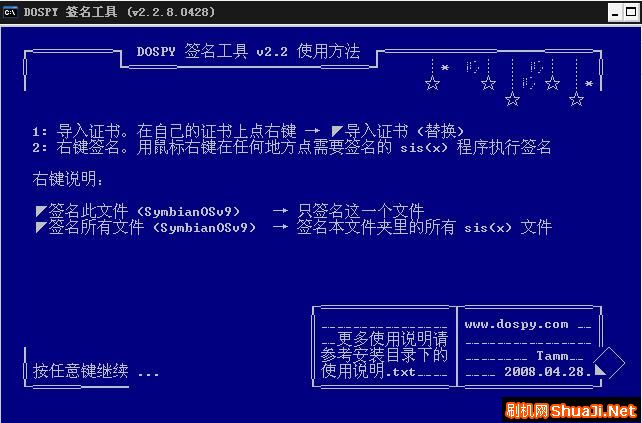
雙擊簽名工具後會出現這個視窗,按任意鍵,系統會轉成一個TXT文件。可以關掉不看,也可以仔細讀——裡面就是簽名的操作說明。
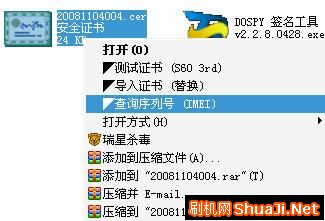
接著在證書上按右鍵,選擇「查詢序列號」。
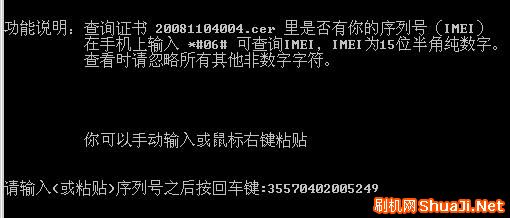
輸入你的IMEI號後按Enter。
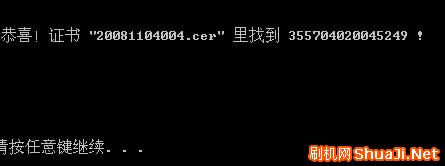
視窗會提示你的手機串號是否包含在這個證書中。若顯示未找到,就是證書申請錯了,請重新查詢下載。
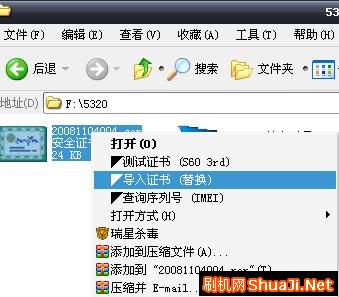
在證書上點右鍵,選擇「導入證書」。
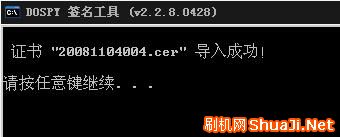
系統提示證書導入成功,按任意鍵關閉視窗。
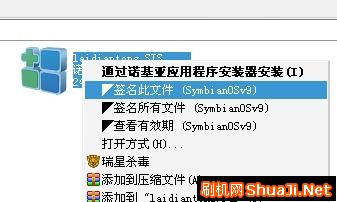
此時在來電通程式上點右鍵,選擇「簽名本文件」。
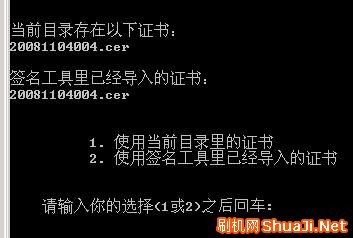
如果你的證書與程式放在同一個資料夾,會出現選擇視窗。務必選項2,也就是簽名工具裡導入的那張證書——因為有一個KEY檔包含在簽名工具中,簽名時必須用到它。
視窗會做一些自動轉換,之後開啟簽名後檔案所在的資料夾。這個檔名被加上 Administrator_S_ 前綴,後面接原名稱,而副檔名已由 SIS 變為 SISX,代表已完成簽名,複製進手機即可。這個來電通只要裝在手機內存,就能實現開機自啟動。
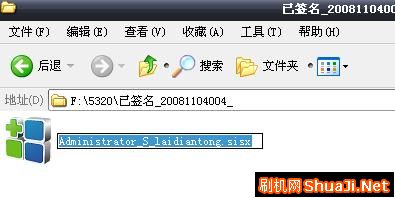
這個新資料夾就在你簽名前的軟體所在目錄裡,由簽名工具自行建立,不難找。
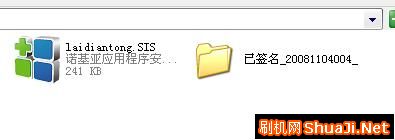
以上就是簽名全過程,安裝就更簡單了。趕快去申請自己的證書,為喜歡的軟體簽名解鎖更多功能吧。
 HTC Diamond2 換字體完整教學:從字型檔到登錄檔設定
一直想換掉 D2 那套系統字體,昨天下載了一套華康娃娃體,於是就來試試。以下把整個流程整理出來,包括過程中踩到的坑。 準備字型檔 先下載你要的字型檔,這裡以華康
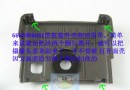 諾基亞6680/6681拆機圖解:按鍵板到底怎麼取下來
幫6680和6681換外殼已經不算什麼稀奇事,但很多玩家換到聽筒框時就卡住了——按鍵板怎麼拆都不對勁。這篇重點就在解開這個結,希望對大家有幫助。 整個流程我拍了連貫的照片
 HTC 老機等到了:驚艷 S710d、靈感 Z710t 今起推送 Android 4.0
對 HTC 老機主而言,等待系統升級的過程往往漫長又反覆。這次好消息來得算踏實:HTC 中國稍早公布的升級計畫中列於五月底的機種,今天正式開始推送 Android 4.0
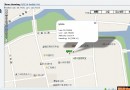 手機丟了也能找回位置:用GPSGate做定位追蹤
入手多普達鑽石機(S900/P3700)一個多月,累積了一些GPS使用心得,這篇分享一個特別的玩法:用手機內建的GPS模組搭配GPSGate,實現遠端定位追蹤。 第一