

編輯:Android 手機教學
安卓從一個還需要第三方補丁的行動系統,走到今天功能密度極高的樣子,多數人真正熟練使用的其實不到三成。系統裡絕大多數好用的設計並沒有藏得多深,只是缺少一次「原來還可以這樣」的提示。下面這份整理,按使用情境分門別類,從最基礎的手勢一路談到備份與排錯,適合當成隨時翻閱的操作地圖。
截圖是最常被使用的功能之一。多數機型支援「電源鍵+音量減」的組合,部分品牌則是「電源鍵+主頁鍵」或手勢截圖,記住自己手機的那一種即可。想要一次記錄整個長頁面時,改用「長截圖/捲動截圖」,比連續截好幾張再拼貼省事得多。
快捷設定面板其實比多數人以為的更能幹。單指從螢幕頂端下拉是通知,再拉一次才是完整的開關列表;雙指下拉則可以直接跳到開關頁。更實用的是長按任一個開關圖示,系統會直接帶你進到對應的設定頁面,不必再一層一層點進去。
其他值得養成習慣的小動作還包括:搜尋框先看建議再打字、通知列直接展開回覆訊息、把常用的小工具拖上桌面,以及用「搜尋設定」功能以關鍵字找功能,而不是靠翻頁找圖示。
分屏多工是近年安卓最實用的改動之一。進入多工列表後長按某個應用程式並拖到螢幕上方,就能進入上下分屏;部分機型還支援小窗、懸浮視窗與「應用程式雙開」。搭配摺疊機或平板時,還能把常用組合存成配對,下次一鍵叫出。
剪貼簿與跨裝置續作也值得設定。登入同一個帳號後,手機上的網頁、地圖路線、複製過的文字,都能在電腦或其他裝置上接著用,這比來回傳檔案快很多。
耗電異常時,先別急著關掉一堆服務,順序應該是:看電池用量排名找出元凶、限制該應用的背景活動、關閉非必要的定位權限(改成「僅使用時允許」),最後才考慮降低螢幕更新率或解析度。系統內建的「最佳化電池效能」與「背景限制」通常已經涵蓋大部分情境。
儲存空間不足會直接拖慢速度。除了刪除檔案,更有效的做法是清理通訊軟體的快取與下載資料、把相簿改用雲端同步並清出本機原圖,以及定期檢查「其他/系統快取」佔用的部分。
安裝後第一次開啟應用程式時,把相機、麥克風、聯絡人、位置的權限逐項檢視一遍,是成本最低的安全習慣。系統的「權限管理員」可以一次看到某個權限被哪些應用使用,也能查看近期的敏感權限使用紀錄。來路不明的安裝檔、要求關閉安全掃描才肯安裝的應用,都應該直接略過。
備份要分兩層:資料層(照片、聯絡人、行事曆、文件)靠雲端帳號自動同步;狀態層(桌面配置、應用清單、系統設定)則依賴各家品牌的雲端備份或本機完整備份。的做法是——先確認備份真的跑完,再做任何重置或刷機動作。
若要把手機轉手或送修,除了恢復原廠設定,也建議先登出帳號、解除金融與支付類應用的裝置綁定,並把記憶卡取出,避免資料在環節之間流出去。
遇到當機、無回應,先長按電源鍵十餘秒強制重啟;卡在看板或更新畫面,改用「關機後按住電源+音量鍵」進入 Recovery 或原廠的維修模式;無法充電時,優先懷疑線材與電源供應器,換一條能正常供電的線再判斷。上述都無效,才進入送修流程。
安卓的技巧多半不是「隱藏功能」,而是被忽略的日常路徑。把這幾類操作各挑一兩個用順,長期累積下來節省的時間與注意力,遠比一次記住幾十條冷知識來得實際。
 Android 5.0 藍牙不能用、配對失敗、連上就斷?試試這幾招
藍牙異常是 Android 5.0 早期常見的毛病,症狀大致有三種:配對不成功、配對後無法正常傳輸、以及用一陣子就自動斷線。 先確認配對方式 有些藍牙配件必須先按住機身
 三星 S8 會不會有壓感螢幕?Force Touch 功能解析
在 iPhone 6s 系列推出 3D Touch 後,壓感螢幕成為高階手機的關注焦點之一。三星 Galaxy S8 是否也會導入類似功能,自然也引起討論。 依當時韓國媒
 如何雙wipe?安卓刷機前清除資料與快取教學
WIPE在刷機語境中代表清除資料。雙wipe通常指清除資料分區與快取分區,讓新系統有較乾淨的環境。如何進入Recovery不同機型進入方式不同,常見做法是同時按住音量鍵與
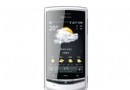 首派 A80 網絡表現怎麼樣?三網通吃全解析
首派 A80 採用 3.2 吋 HVGA 螢幕、600MHz 處理器、雙 512 記憶體組合、500 萬像素鏡頭與 Android 2.2,屬於主流的中階配置。但它真正的