

編輯:Android 手機教學
先說流暢度。Android 7.0 在系統動畫與操作回應上,比上一代棉花糖(Marshmallow)明顯進步,配上 Material Design 的視覺語言,那種順手感正是原生系統的魅力所在,也是 Google 這幾年持續打磨的方向。就實際體驗來看,「安卓不順」這句老吐槽,在這個版本上已經不太站得住腳。
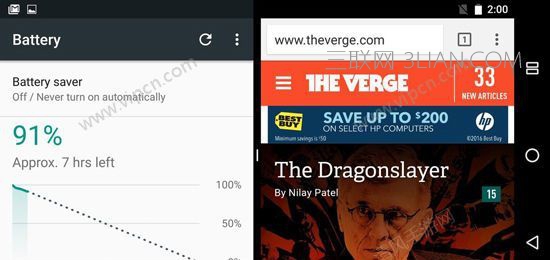
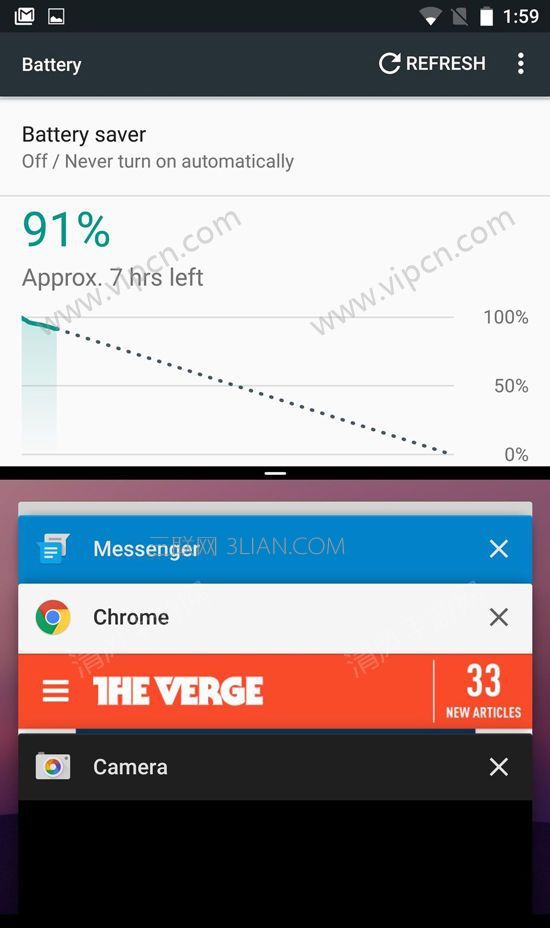
最實用的新功能當屬原生分屏。進入多工介面後,長按某個應用程式並把它拖到螢幕頂端,就會進入上下分割畫面;反向操作則可退出。直式與橫式都支援,切換與拖動的過程相當順,這在過去得靠第三方工具或廠商客製功能才能做到。
搭配的實用細節還包括:分屏邊界可直接拖曳調整比例、對話框與全螢幕影片會自動跳出具體應用、部分機型支援把常用組合存成捷徑,下次一鍵叫出。
另一個改動較大的地方在通知中心。7.0 把快捷開關精簡成頂端的一小列,最多放五個最常用的;而這些按鈕在這個狀態下支援長按,可以直接跳進對應的設定頁,省下好幾層點擊。
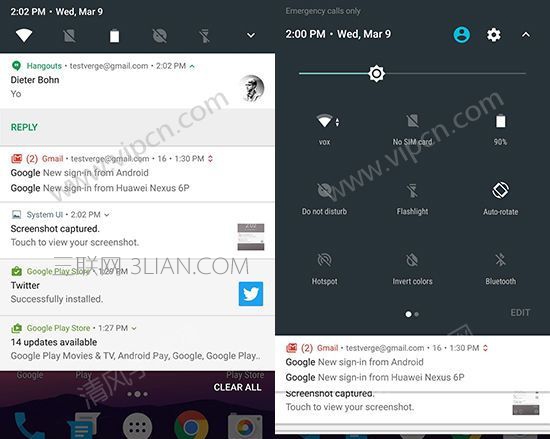
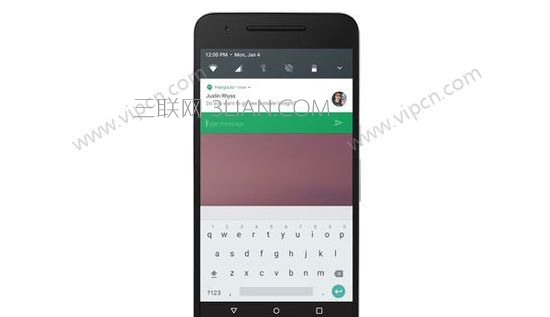
當然,完整的開關列表並沒有消失——點擊右上角的「更多」按鈕,就能展開全部快捷設定並重新排列順序。通知本身也變得更俐落:批次通知可以收合成一組,也能直接在通知上滑動處理,不必進入應用。
這個版本加入了名為「Data Saver(流量防護)」的功能。開啟之後,可以指定哪些應用不得在背景自行使用行動網路,對於那些喜歡偷偷連線回報的程式相當有效;白名單則可逐一放行真正需要背景同步的服務。
此外還有一些容易被忽略的改良:多工介面多了「清除全部」按鈕、雙擊最近任務鍵可快速在前兩個應用之間跳換、通知可選擇「不顯示內容」以保護隱私,以及設定選單的搜尋與切換面板設計更貼近直覺。
整體而言,7.0 的流暢度已經相當接近 iOS 的水準,通知與多工的處理邏輯也更能兼顧效率與隱私。仍在猶豫是否升級的使用者,不妨先確認自己機型的官方支援清單與原廠客製版本成熟度,再決定時機。
 安卓遊戲數據包放哪裡?各大廠商路徑整理
安卓遊戲數據包放哪? 小編整理了目前幾大主流遊戲廠商的數據包放置路徑,具體如下: 1、Gameloft 數據包路徑:sdcard/gameloft/games/***(*
 努比亞Z9諜照曝光:無邊框設計再添證據
努比亞Z9在發表前已於工信部現身,規格包括5.15吋1080P螢幕、骁龙810、4GB記憶體、32GB儲存與3000mAh電池。最新諜照顯示,這款手機採用2.5D弧面玻璃
 Android 5.0刷機安裝步驟
刷入Android 5.0前,務必先備份資料並準備好對應機型驅動與固件包。不同裝置流程略有差異,以下為常見概念。將手機關機後進入Bootloader模式,連接電腦,再執行
 Days Left安卓桌面提醒:倒數計時與瑣事記錄
如果事情太多,記在日曆裡反而容易混亂。Days Left 以桌面小工具呈現倒數與提醒,適合記錄考試、繳費、約會等瑣碎事項。 加入小工具 進入小工具選單,選擇 Days L