

編輯:Android 手機教學
這份教程以圖文並行的方式走完整個 Root 流程,著重每個階段的畫面確認點,方便中途卡住時對照檢查。
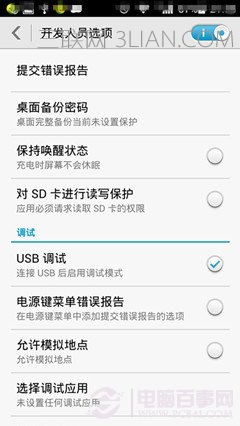
用 USB 線連接兩端,並在手機上開啟 USB 除錯。多數機型可在「設定-關於手機-開發者選項」中找到;若沒有這個項目,先在「內部版本號」上連續點擊數次即可解鎖。工具通常也內建了除錯模式的說明頁,可從中查看對應做法。
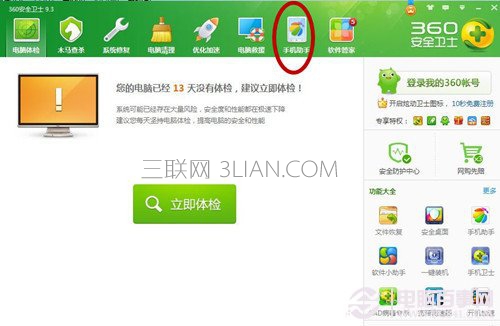
開啟電腦上的手機助手,點擊「立即連接」。若尚未安裝,工具會自動下載安裝,手機端也會一併處理。這些元件在 Root 完成後都能移除,不必留著。
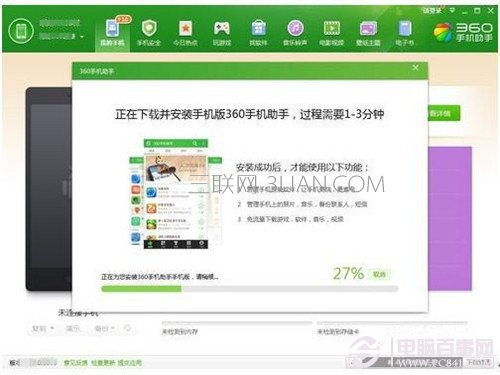
手機端程式的下載與安裝需要一點時間,請保持連線穩定、螢幕解鎖。
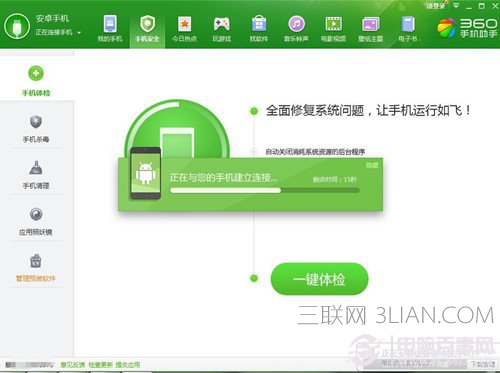
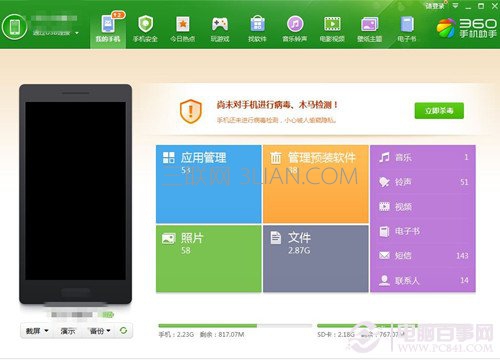
工具會提示掃毒。Root 之後系統的隔離機制會被削弱,事先確認環境乾淨,是很有必要的一步。
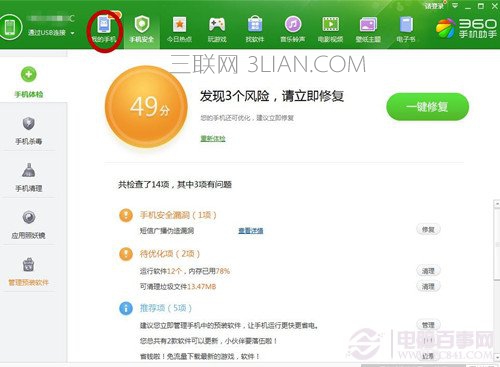
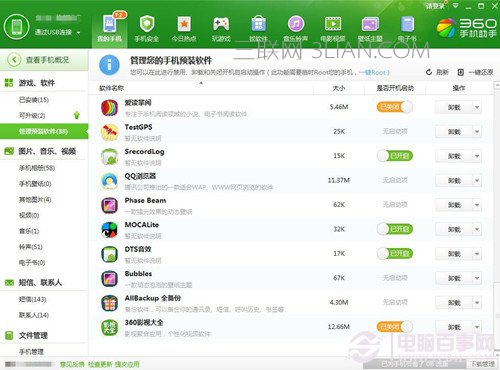
回到「我的手機」頁面,點進「管理預裝軟體」,就能看到出廠附贈、卻幾乎沒人使用的應用究竟有多少。以這台示例手機來說,總數接近四十個,其中將近一半是預裝項目,清掉之後釋放的空間相當有感。
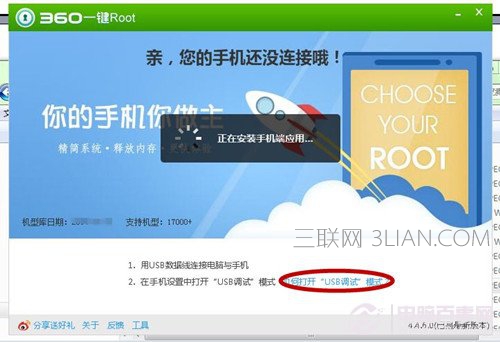
點擊右上角的一鍵 Root 按鈕,工具會開始讀取系統資訊。若在此失敗,原因通常回到第一步——除錯模式沒開、或 USB 埠接觸不良。重新插拔、換一條線再試,是最快的排除方式。
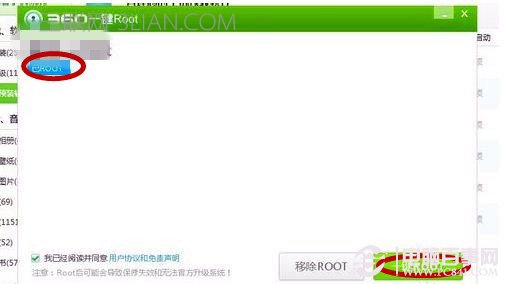
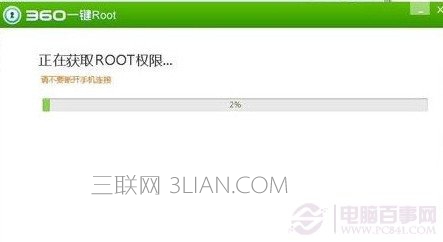
實際作業時間約五到十分鐘,視機型與可用記憶體而定。過程中可能自動重啟,請勿中斷。
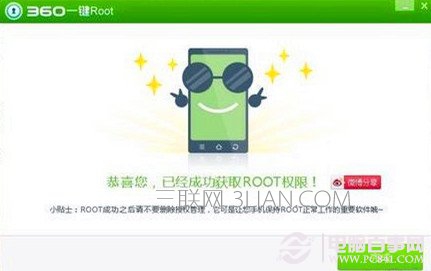
出現「恭喜您,已成功獲取 root 權限」即完成,點擊「完成」收尾。
回到「管理預裝軟體」就能開始移除,但這是最容易出事的一步。日曆、計算機、天氣、桌面啟動器這類看起來無關緊要的系統程式,往往被其他模組依賴,刪掉之後可能導致桌面重啟或直接開不了機,而 Root 狀態通常無法用原廠更新修回。比較穩妥的做法是先用「停用」觀察一段時間,確認沒有功能異常,再決定要不要彻底移除。
 安卓手機怎麼升級系統?三種常見方式
安卓手機升級系統的方式主要分為三類:刷機、廠商推送更新,以及手動下載安裝包。第一種是透過刷機升級。用戶可依手機品牌與型號,下載相容的 ROM,再進行刷入。目前也有許多一鍵
 手機CPU頻率是什麼?為什麼時脈高不等於效能好
手機CPU的運作邏輯與PC相似,都有所謂的時鐘頻率。但這個數字並非越高越好,而頻率低就一定表現不佳嗎?也未必。我們把細節談清楚。 頻率的實際含義 簡單說,CPU頻率反映
 華為榮耀7鬧鐘不響的檢查重點
若華為榮耀7的鬧鐘沒有正常響鈴,可以先檢查鬧鐘本身是否開啟,以及手機是否處於靜音或震動模式。建議進入鬧鐘設定,確認靜音模式下仍要響鈴,並新建幾個近期鬧鐘測試。若手機關機,
 小米2A真身曝光:高通MSM8960T雙核加持
關於小米2A的處理器,先前流出的說法多指向高通MSM8930,那是一顆1.7GHz的雙核心晶片,搭配Adreno 305顯示核心。然而安兔兔在彙整使用者送測的分數後發現,