

編輯:初階開發
本文承接上一篇,說明 APK 漢化的完整流程,分成四個部分:resources.arsc、XML 檔、classes.dex,以及最後的簽名。全程使用 androidResEdit 1.3 這個工具。
這是市面上最主流的漢化方式,主要處理的就是這個資源檔。
先開啟 androidResEdit 1.3,把 resources.arsc 直接拖曳進去。
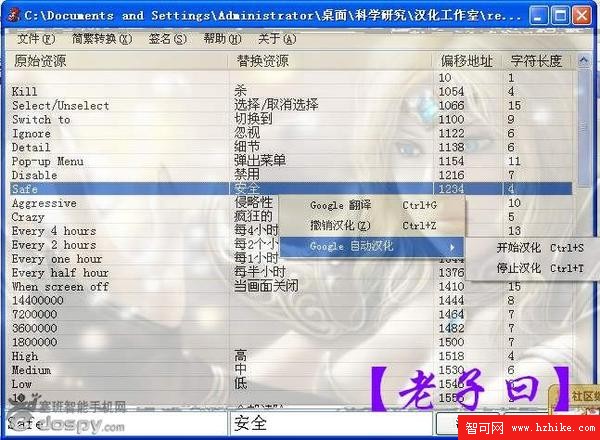
接著可以直接點「自動漢化」,工具會逐條處理。
不過要注意,自動翻譯(當時多半依賴 Google 翻譯)難免出錯。例如最上面那個「殺」字,程式原名應該是「程序殺手」(Task Killer),直譯成單一「殺」字並不通順,改成「結束」會更好。
漢化 resources.arsc 時,有幾類字串不要動:
其實這個工具已經自動屏蔽了許多不該翻譯的條目,只要細心一點,判斷哪些能改並不難。
漢化完成後存檔,覆蓋原本的 resources.arsc 即可。第一部分結束,接下來處理 XML 檔。
XML 檔的用途上一篇已經說明,這裡不再重複。
解壓後的主資料夾中有一個 AndroidManifest.xml,這是系統層級的主 XML。同樣把它拖到 androidResEdit 中開啟。
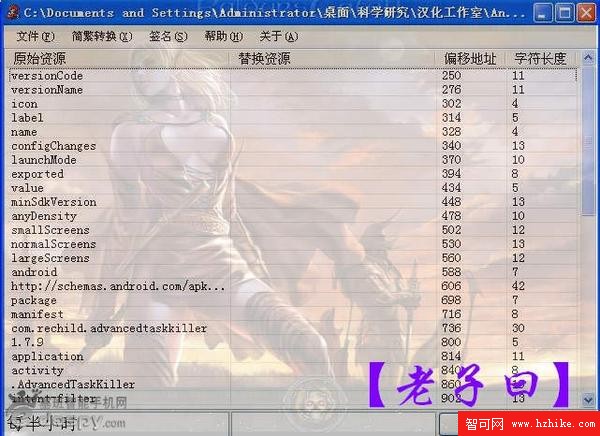
你會發現裡面幾乎都是小寫開頭、兩個單詞連在一起、或以 http 開頭的字串——依照排除法判斷,這個檔案基本上沒有需要翻譯的內容,可以直接跳過。
接著打開 res 資料夾,把裡面的 XML 檔逐一拖進 androidResEdit,找出需要漢化的語句或單詞。
以 settings.xml 為例,打開之後:
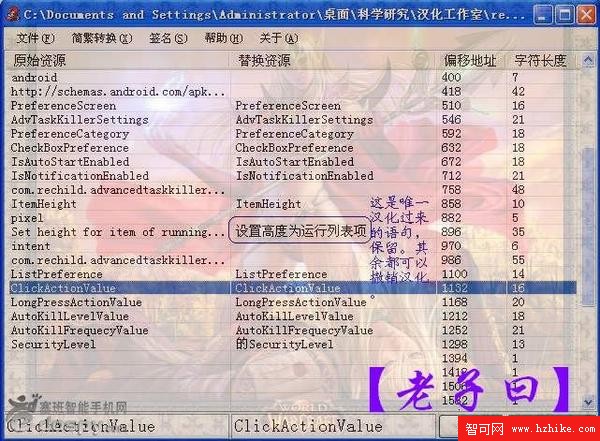
自動翻譯之後會發現,實際上只有一句話適合漢化。於是把其餘全部復原,只留那一句,存檔覆蓋原檔。
第二部分結束。接下來是最複雜的第三部分。
classes.dex 是所有步驟中最繁瑣、也最難用文字講清楚的。很多判斷其實依賴經驗,沒辦法明確說明「到底該改哪裡」。
更麻煩的是,classes.dex 只要有一處改錯,整個漢化就前功盡棄。所以務必小心謹慎,並且記住一個原則:寧可放過,勿改錯!
此時你會發現,前兩步做完之後,畫面上方已經是中文了,但下面一排仍是英文。
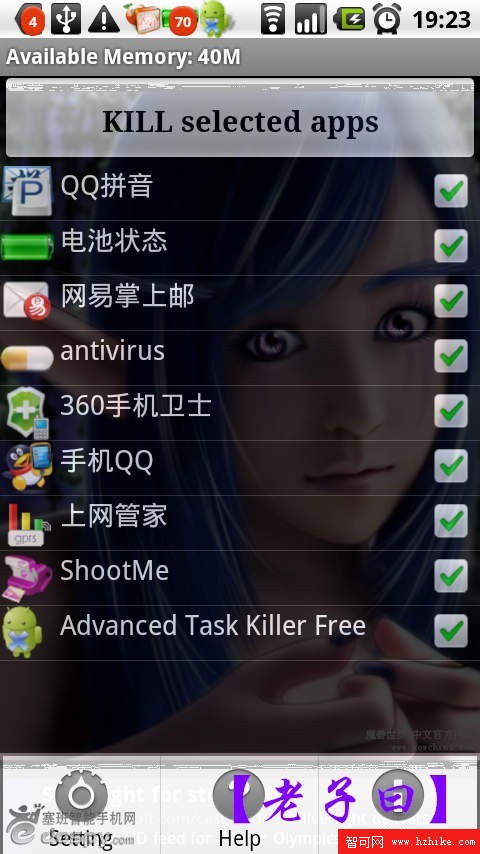
下面那些 setting、help、info 都在 classes.dex 裡面,所以要徹底漢化,就必須做這最後一步。
classes.dex 必須先反編譯。使用準備工具中的 dex 解包/打包工具,注意 Win7 與 XP 的工具要分開下載。
解包後會得到一個名為 classes 的資料夾。
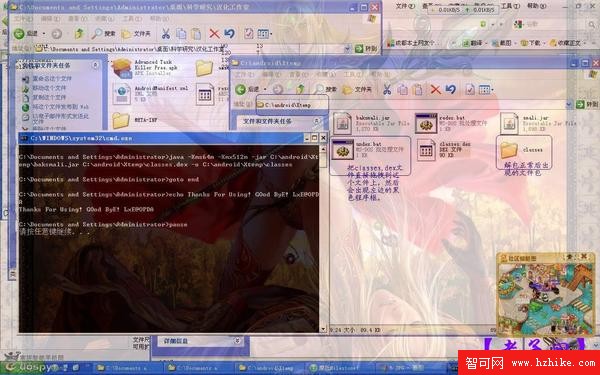
注意兩點:
dex.bat 上,出現黑色視窗後按「1」解包。android 的資料夾,再把工具放到 C:\android\Xtemp;把 classes.dex 拖到 undex.bat 上會自動解包。兩者不要混淆。開啟 Notepad++ Portable,把名為 classes 的資料夾拖進去。打開後會看到無數檔案。
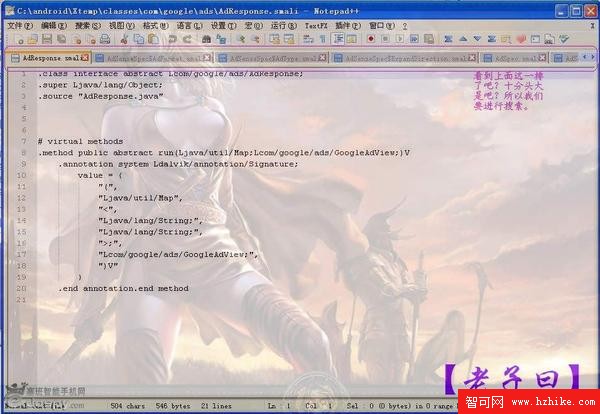
這時候怎麼辦?前面提到,現在只剩下 setting、help、info 沒漢化,所以只要搜尋這幾個單詞就好——而且不必三個都找,找 setting 就夠了。
但請務必牢記:只有前面帶有 const-string 字樣的才能改!所以要搜尋的是 const-string,再在其後尋找目標字串。(至於為什麼只有這個字樣後面的能改,牽涉到 smali 語法中「載入常數字串」的語意,改其他位置會破壞邏輯。)
點左上角「搜尋 → 在檔案中查找」,輸入 const-string。
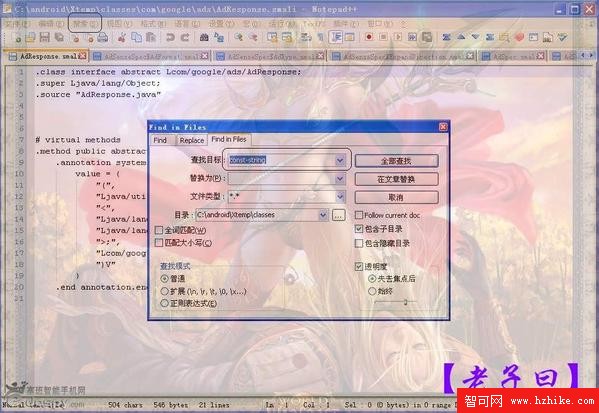
按下查找。
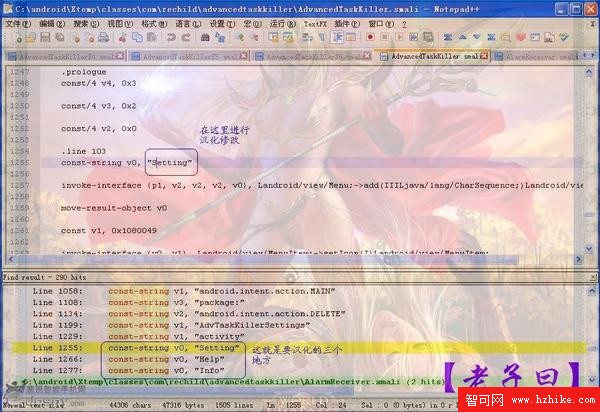
你會發現底下其實有非常多查找結果。怎麼分辨哪些該改?這正是開頭所說「不好講解」的地方——遇到複雜的漢化專案,得靠自己累積的經驗判斷。
所幸我們這個範例程式很簡單,用「笨辦法」也能定位:找到 setting、help、info 這三個單詞距離最近、甚至連在一起的那些結果,那才是可以漢化的。如上圖所示。
然後在上方方框中,選取引號內的 setting,改成中文,存檔。
回到 C:\android\Xtemp 目錄:
dex.bat 上,按「2」打包。redex.bat 打包。打包完成後,目錄下會產生一個名為 out.dex 的檔案,把它改名為 classes.dex 並覆蓋原檔。
再一次提醒:自己沒把握的,千萬不要動。
漢化全部完成後,最後一步是簽名。由於 APK 的內容已經被竄改,原本簽章必然失效,必須重新簽。
首先打開 META-INF 資料夾,刪掉 CERT.RSA 與 CERT.SF 兩個檔案,只留下 MANIFEST.MF。
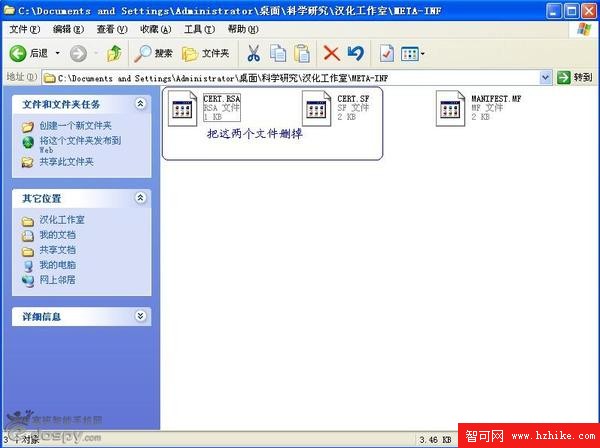
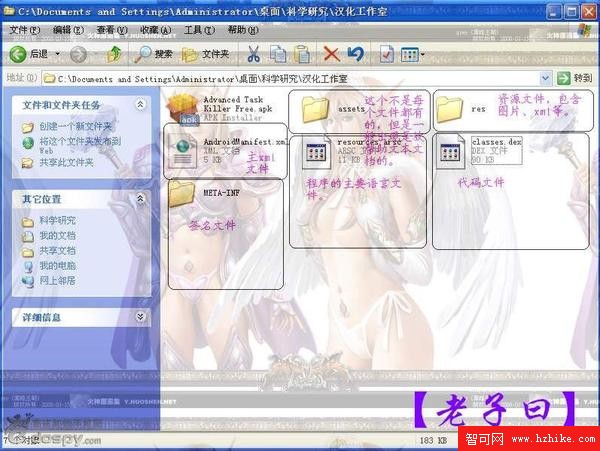
接著把所有檔案壓縮回漢化前的程式檔結構(注意根目錄層級要與原始 APK 一致)。
然後開啟 androidResEdit 1.3,找到上方的「簽名」功能。
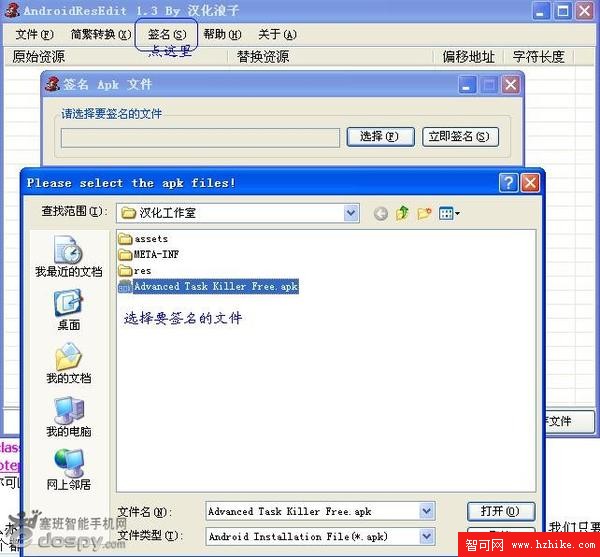
選擇要簽名的檔案,按下確認。
大功告成。
關於 APK 結構,APK 本質上就是一個 ZIP 壓縮檔,裡面的 resources.arsc 存放編譯後的資源索引,XML 是編譯過的二進位格式(所以要用專門工具而非純文字編輯器開啟),classes.dex 則是 Dalvik 位元組碼。
實務上更穩妥的做法是搭配 apktool 這類工具反編譯與回編,讓資源與 smali 程式碼的處理更可控;本文所述的流程屬於早期以 GUI 工具為主的做法,理解其原理有助於排查問題。
 從原始碼編譯並運行 Launcher2
Launcher2 是 Android 開源專案中的桌面應用程式,也是 AOSP 預設的 Launcher 實作。想改桌面行為、加手勢或換版面,最直接的方式就是把原始碼拉
 Android 繪圖學習總結(三):認識 Drawable
Android SDK 提供了一個功能強大的抽象類別 Drawable。它究竟代表什麼、又該怎麼用?最有效率的方式是從簡單範例動手理解。 一、用 ShapeDrawab
 Android 採用 PULL 解析 XML 文件
為何選擇 PULL 在 Android 中解析 XML 時,PULL 是相當受歡迎的方案。與 SAX 相比,PULL 會回傳整數事件,讓開發者能依序掌握文件起點、標籤起訖
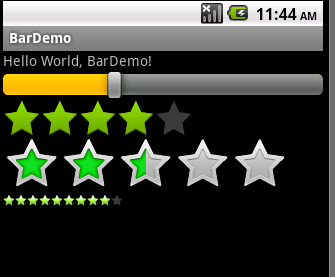 Android 開發實作:SeekBar 與 RatingBar 的用法
SeekBar:可拖動的進度條 先在版面檔裡放進控制項: <SeekBar android:id=@+id/mySeekBar android:la