

編輯:初階開發
要做任何需要連網的功能之前,先確認網路狀態是基本防呆。否則一旦使用者在電梯或地下停車場開啟 App,你的程式就會直接卡在网络請求上。
在 AndroidManifest.xml 中宣告相關權限:
<uses-permission android:name="android.permission.INTERNET" />
<uses-permission android:name="android.permission.ACCESS_NETWORK_STATE" />
<uses-permission android:name="android.permission.ACCESS_WIFI_STATE" />
三者分工不同:INTERNET 才是真正讓程式能對外連線的權限,ACCESS_NETWORK_STATE 則是「讀取網路狀態」的權限。許多人只加了 INTERNET 就呼叫 ConnectivityManager,結果拿到 null,原因就在這裡。原始碼中常見的 Access_NETWORK_STATE 寫法有誤,正確的常數是全大寫的 ACCESS_NETWORK_STATE。
ConnectivityManager connectivityManager =
    (ConnectivityManager) getSystemService(CONNECTIVITY_SERVICE);

NetworkInfo networkInfo = connectivityManager.getActiveNetworkInfo();

if (networkInfo == null || !networkInfo.isAvailable()) {
    // 沒有可用網路
} else {
    // 有網路,可進一步判斷類型
}
寫條件的時候順序很重要:先確認 networkInfo 不為 null,再呼叫 isAvailable(),否則在完全沒有網路的情況下反而會拋出空指針例外。
只知道「有網路」往往不夠,使用者可能走的是計費的行動網路。這時可以搭配下面幾個方法:
networkInfo.getType()        // ConnectivityManager.TYPE_WIFI / TYPE_MOBILE ...
networkInfo.getState()       // State.CONNECTED / CONNECTING / DISCONNECTED ...
networkInfo.isConnected()    // 是否已連上
networkInfo.isRoaming()      // 是否漫遊中
典型的應用是:偵測到 TYPE_MOBILE 且 isRoaming() 為 true 時,跳過大檔案下載並提示使用者。
「有網路連線」不等於「網路可用」。Wi-Fi 已連上但路由器無法對外通、或需要網頁認證的公共熱點,都會讓 isAvailable() 回傳 true 卻連不出去。因此真正可靠的判斷方式,仍然是實際發一個輕量請求並設定合理的逾時,把連線狀態檢查當成第一道快速 screening 就好。
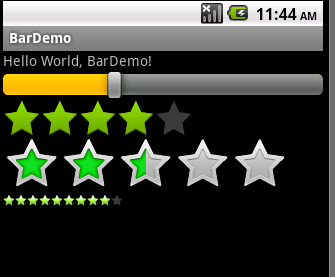 Android 開發實作:SeekBar 與 RatingBar 的用法
SeekBar:可拖動的進度條 先在版面檔裡放進控制項: <SeekBar android:id=@+id/mySeekBar android:la
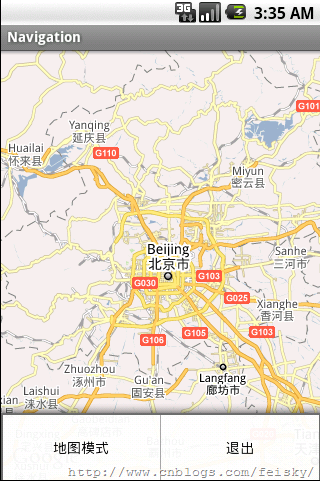 Android 地圖開發入門
一、申請 Maps API Key 先執行 keytool -list -keystore ~/.android/debug.keystore 取得 MD5 指紋,把得到
 Google 推出 Android 版 Google Reader 應用
在長時間等待之後,我們終於迎來全新的 Google Reader 用戶端。更難能可貴的是,這次是由 Google 官方推出,使用者現在已經可以在 Android Mark
 用 USB 讓 Android 手機共享電腦網路
除了手機透過 USB 分享網路給電腦,也可以反向讓手機使用電腦網路。這類做法通常需要電腦端驅動、支援 USB 網路共享的 ROM,以及手機端具備足夠權限來設定網卡與路由。