

編輯:初階開發
用 adb 管理 APK 是日常開發的基本功,順便搞清楚幾個關鍵目錄放的是什麼,除錯時會省下很多摸索時間。
安裝一般(第三方)應用:
$ adb install apk文件名
安裝系統應用:系統目錄預設唯讀,得先重新掛載為可寫,再把 APK 推上去。
$ adb remount
$ adb push apk文件名 /system/app    // 檔名形如 testme.apk
第一條指令直接把 APK 交給系統安裝器處理,會自動完成解包、配置與註冊;第二條則是直接把檔案丟進系統應用目錄,通常用於替換預裝程式或除錯系統層級的模組,一般 App 開發用不到。
$ adb uninstall 包名 // 包名形如 com.android.testme
或者走圖形介面:Home → 設定 → 應用程式 → 管理應用程式 → 選取目標 → 卸載。
要注意 adb uninstall 吃的是「套件名稱」而不是 APK 檔名,兩者經常被搞混。若出現 Failure [DELETE_FAILED_INTERNAL_ERROR],多半是該應用被裝在 /system/app 底下,需要先取得更高權限才能移除。
/system/app/:系統預裝應用的 APK 擺這裡。
/data/app/套件名.apk:使用者安裝的第三方應用。
/data/data/套件名/:該應用的私有資料目錄,資料庫、SharedPreferences 等都藏在裡面。
/data/dalvik-cache/組合名.dex:dex 是 Dalvik 虛擬機使用的位元碼格式,這裡放的是編譯後的執行檔快取。
/data/data/com.android.launcher/databases/launcher.db:Launcher 是 Android 的應用啟動器,launcher.db 存的是它的資料庫,也就是桌面圖示與排列狀態。
當桌面圖示錯亂、程式名稱顯示異常時,可以試著把這個資料庫刷掉,再重啟 Launcher 讓它重建:
$ adb shell
$ cd /data/data/com.android.launcher/databases/
$ rm launcher.db
$ ps                    // 找到 com.android.launcher 對應的進程號
$ killall 進程號
執行完後回到 Home 畫面,Launcher 會自動被重啟並重新產生資料庫。這是修復桌面資料錯亂最直接的手段,但副作用是桌面的自訂排列會全部重設。
APK 本質上就是一個壓縮包,把 AndroidManifest.xml、程式碼(.dex)、資源檔與其他檔案全部打包在一起。所以只要改個副檔名,就能直接窺看內容:
$ mv testme.apk xx.zip
$ mkdir tmp; cd tmp
$ unzip ../xx.zip
解開之後你會看到 classes.dex、AndroidManifest.xml(二進位格式)、res/ 資料夾與 META-INF/ 簽章資訊等。這也是為什麼前面提到反編譯時,第一步總是把 APK 當成 ZIP 來拆。
實務小提醒:修改 APK 內任何內容都會導致簽章失效,重新打包後必須重新簽名才能安裝,且無法覆蓋安裝到已存在的同套件應用,得先卸載再裝。
 ARM 與 Android 為何走得這麼近:市場與技術的結合點分析
Android 目前的處理器支援概況 ARM + Android:最早支援、支援最完善,主攻手機市場,目前積極向 netbook、智慧家居等領域擴張。 x86
 Android 介面載入完成後自動彈出軟鍵盤
在 Android 開發中,若希望在畫面載入完成後自動彈出軟鍵盤,直接在 onCreate 中呼叫相關方法往往不會成功。原因在於,介面配置與渲染通常需要一點時間,視圖尚未
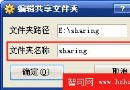 在 XP 主機的 VirtualBox Ubuntu 中成功掛載共享資料夾
原本打算在虛擬機的 Ubuntu 裡編譯 Android 原始碼,但直接從網路下載老是出問題。所幸 Windows 底下已經把 Android 原始碼抓好了,於是目標變成
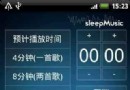 Android 實作:Service、BroadcastReceiver 與 AlarmManager
本文以「定時停止播放音樂」為例,說明如何結合 Service、AlarmManager 與 BroadcastReceiver。當使用者設定時間後啟動 Service,S