

編輯:更多教學
在相簿裡整理照片時,Note3 的 S Pen 能幫上很大的忙。把筆懸在縮圖上、按一下筆桿,就會浮現相框、裁剪、編輯、共享四個動作,不必點進照片、不必等它載入。前提是浮窗預覽與資訊預覽都已開啟。N9006、N9008、N9002、N9009 等版本都適用。
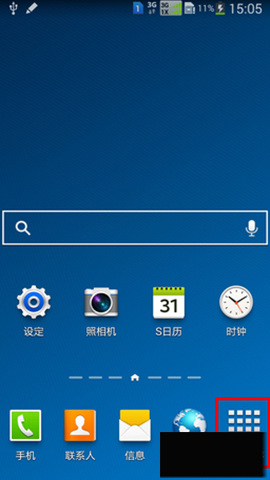
1. 在待機頁面點擊「應用程式」,點擊「設定」。
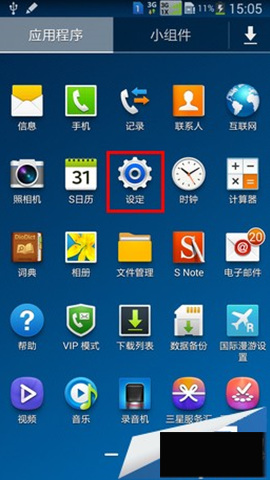
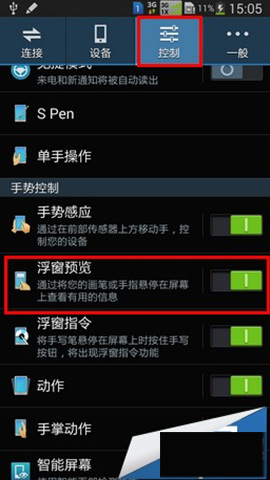
2. 點擊「控制」,開啟「浮窗預覽」。
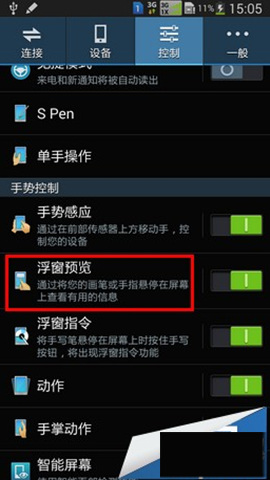
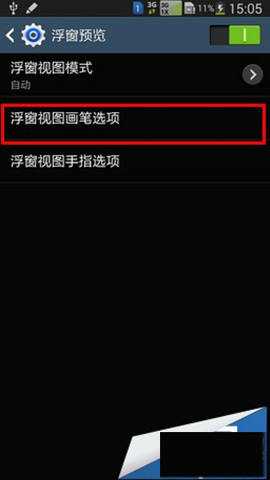
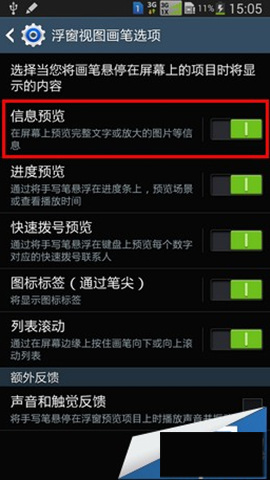
3. 點進「浮窗預覽」,確認「浮窗視圖畫筆選項」裡的「資訊預覽」已開啟。
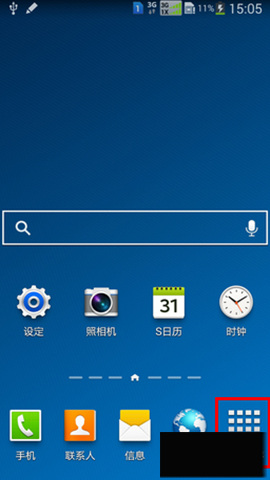
4. 返回待機頁面,點擊「應用程式」,再點擊「相簿」。
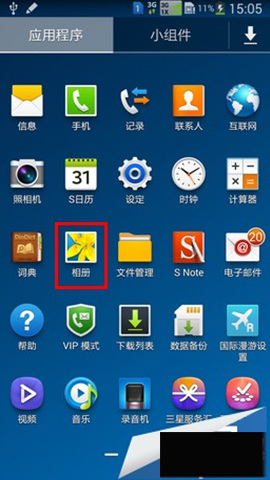
5. 選擇一個相簿。
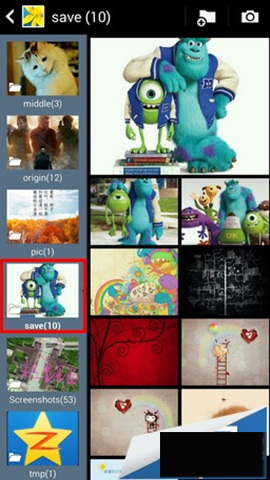
6. 把手寫筆懸浮在縮圖上方,浮窗出現後按下 S Pen 按鈕。
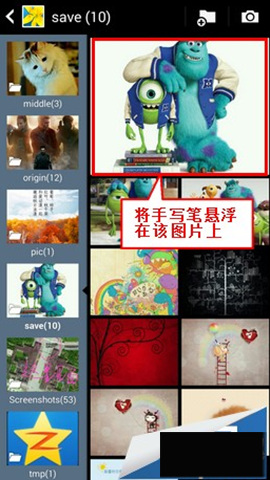
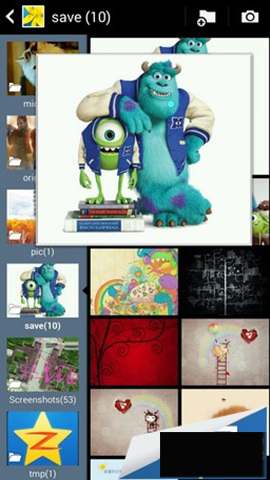
7. 接著會看到四項功能:相框、裁剪、編輯、共享通過,依需要選用。
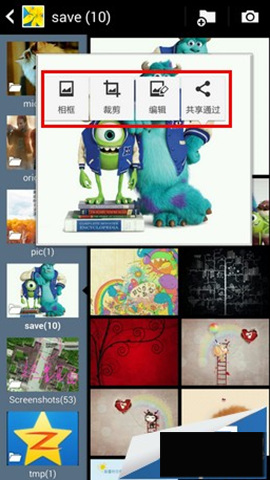
傳統做法是「點開照片 → 等待載入 → 按選單 → 選功能」,四個動作;現在壓成「懸浮 → 按筆桿 → 選功能」,而且縮圖在懸浮時就已預覽,等於順便完成了確認。整理幾十張旅遊照時,這種差異會很明顯。
若浮窗沒有出現,先檢查兩件事:保護膜是否過厚影響感應,以及「資訊預覽」是否確實處於開啟狀態。這兩項是絕大多數「手寫筆懸浮沒反應」的原因。
 安卓微信號修改教學:5.0版一次修改機會
微信 5.0 開放修改微信號,但通常只有一次機會。操作前最好先想好,避免之後後悔。 修改路徑 開啟微信,進入「我-設定-個人資訊-微信號」,點選後即可修改。
 新浪微博 Android 客戶端如何切換多個帳號
路徑很簡單:進入「更多」頁面 →「帳號管理」,點擊你想登入的另一個微博帳號,就會切換過去。 如果遇到帳號切換失效的狀況,可以試試這幾步:先把目前版本的微博解除安裝,改裝官
 三星 Note3 n9006 Root 教學
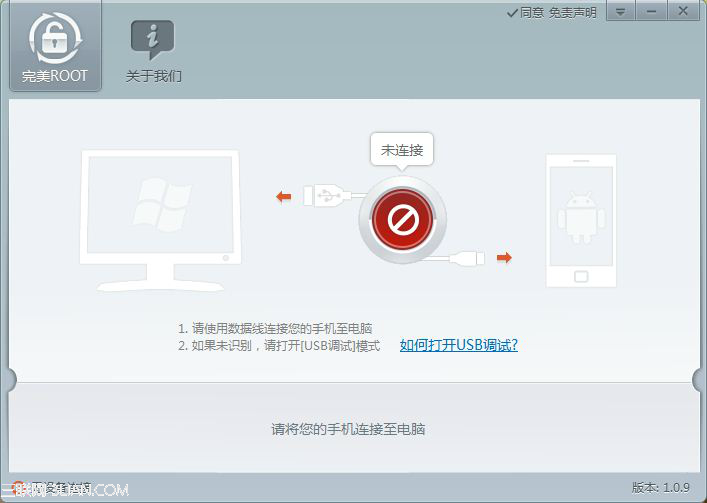
三星 Note3 n9006 可透過一鍵 Root 工具取得權限。操作過程需注意電量、驅動與 USB 連線穩定。準備下載工具,保持開機,電量 50% 以上,開啟 USB
 安卓手勢密碼忘了怎麼辦?先確認 USB 除錯有沒有開
解鎖圖案忘掉是很常見的窘境。能不能救回來,關鍵在於你的手機當初有沒有打開「USB 除錯模式」。 如果沒開,網路上雖流傳強制開啟 USB 除錯的方法,但通常都需要已 Ro