

編輯:更多教學
Note3 的第三方 ROM 生態蓬勃,刷機的好處很吸引人,但風險也真實存在——一個檔案選錯就可能開不了機。多數時候,只要還能進入下載模式,就能靠官方五件套救回來。以下整理完整的準備與操作流程。
1. 下載並安裝三星手機驅動,以及 Odin 刷機工具。
2. 下載官方救磚五件套,務必依自己的 Note3 型號選擇對應版本。
3. 若手機還能開機,請先備份個人資料,並確保電量充足。
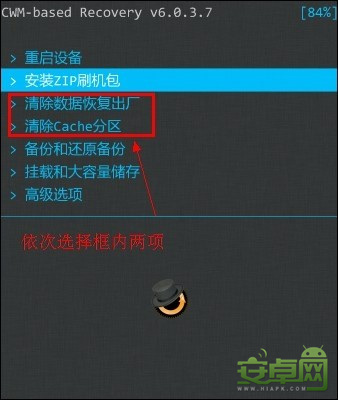
1. 先將手機關機,進入 recovery 模式執行雙清(若無法進入 recovery,請跳過此步驟)。
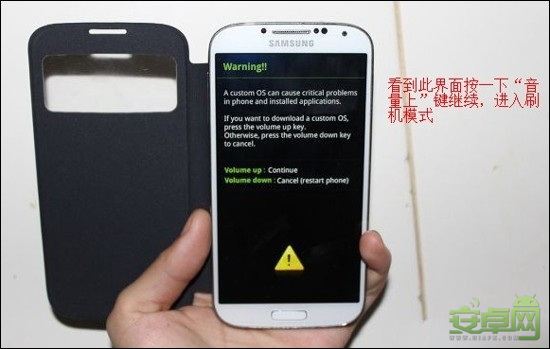
2. 雙清完成後關機,進入下載(刷機)模式。若連刷機模式都進不去,請放棄軟體救援,直接檢查硬體是否受損。

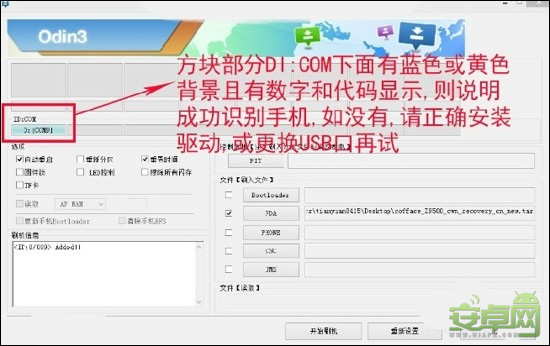
3. 打開 Odin,以數據線連接手機與電腦。Odin 上會顯示藍色的 COM:XXX 埠號;若沒有顯示,請檢查驅動是否正確安裝,或把線改插主機後方的 USB 埠。
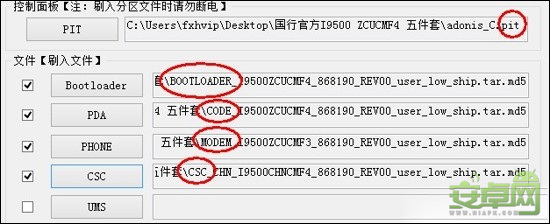
4. 解壓五件套壓縮包,裡面共五個檔案,依序在 Odin 中指定:PIT 處選擇副檔名為「pit」的分區檔、Bootloader 選擇含「bootloader」字樣者、PDA 選擇含「PDA 或 CODE」字樣者、PHONE 選擇含「PHONE 或 modem」字樣者、CSC 選擇含「CSC」字樣者。選好 pit 檔後,「重新分區」的勾選會自動打勾,請勿取消。其餘維持預設,然後按下開始,等待 5 至 10 分鐘,完成後手機會自動重啟。
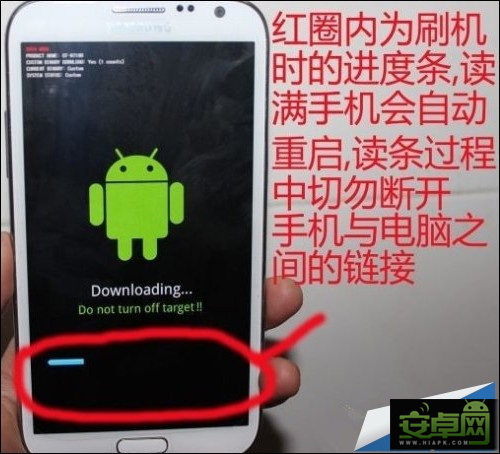
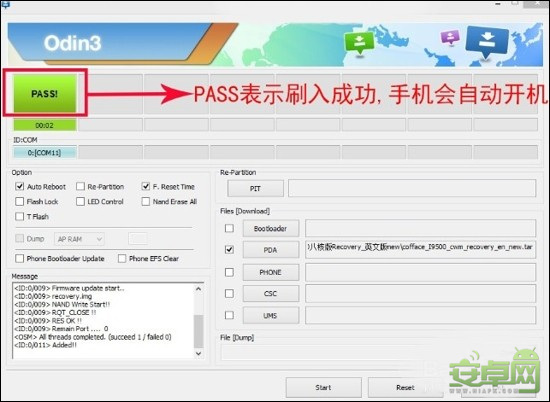
5. 首次開機較慢,請耐心等待。若前面沒有做雙清,開機後請補做一次雙清或恢復出廠設定。
五件套的型號必須與機器完全相符,這是成敗關鍵;刷錯型號的 bootloader 或 modem 可能導致無法開機甚至更難處理的狀況。其次是「重新分區」的勾選——選了 pit 檔就該保持勾選,否則分區資訊與韌體不一致,一樣會出問題。
如果 Odin 一直抓不到裝置,先別急著換線,最常見的原因是驅動未正確安裝。另外, USB 3.0 埠在部分 Odin 版本上相容性較差,改用 USB 2.0 埠往往就能解決。
 老羅的錘子手機怎麼樣?傳聞規格與本人回應
錘子 ROM 在 6 月 15 日開放公測下載,而羅永浩在發表當時就已經放話,後續會推出自家手機。消息一出,網路上很快出現各種概念設計圖。 其中流傳較廣的一版給出了頗詳細
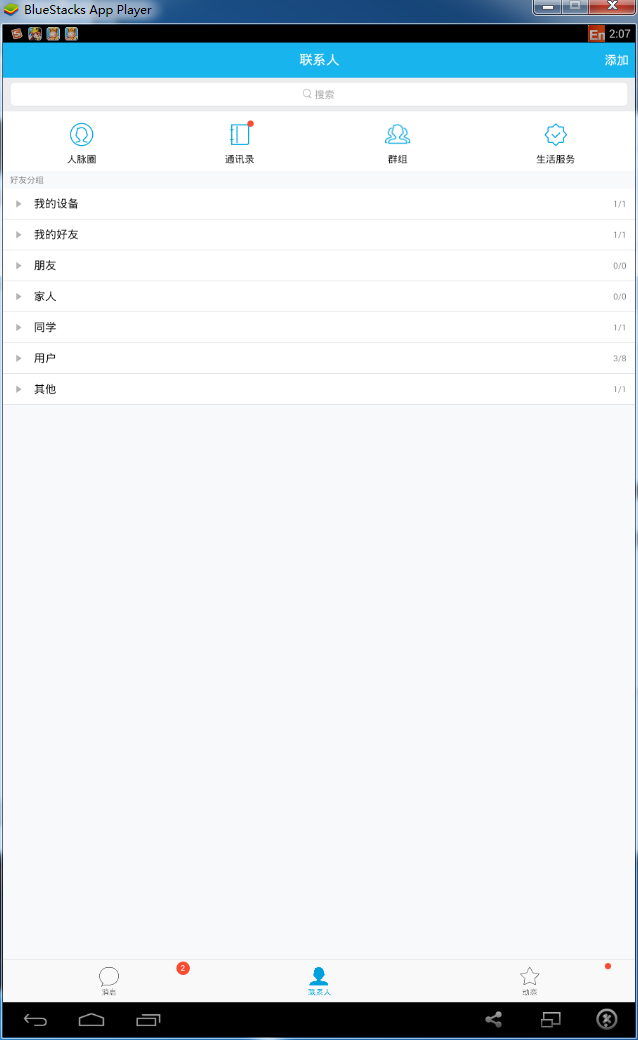 Bluestacks 安卓模擬器怎麼切換橫屏?以 QQ 為例
在 PC 上用安卓模擬器時,很多應用默認以豎屏顯示,界面擠在中間、文字偏小,看起來相當費力。Bluestacks 提供了「平板模式」切換,可以把它變成橫屏。下面以 QQ
 小米手機 2 前鏡頭規格:200 萬像素背照式,支援 1080p 錄影
小米手機 2 的前置攝影鏡頭採用 200 萬像素背照式感光元件,並支援 1080p 全高清錄影。 背照式(BSI)結構的優點在於把布線層移到感光面下方,讓進光路徑更短、
 VOOC閃充是什麼?OPPO快充技術原理與速度說明
想讓手機充得更快,就不得不認識OPPO的VOOC閃充。以下把它的技術特點與實際速度整理清楚。 VOOC閃充是什麼 VOOC閃充是OPPO自主研發的快充技術,共申請了1