

編輯:更多教學
「截屏編寫」是 Note3 少數一用就回不去的功能。它不只是截圖,而是截完立刻進入標註模式,可以用 S Pen 畫重點、圈錯誤、加箭頭與文字,然後直接分享出去。要說明位置、標出地圖路線時特別好用。N9006、N9008、N9002、N9009 等版本都適用。
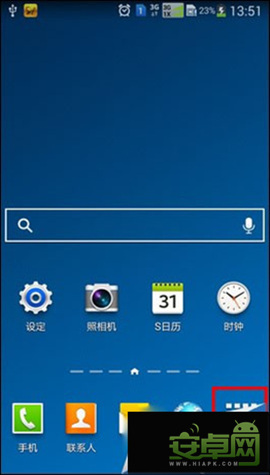
1. 在待機頁面點擊「應用程式」圖示。
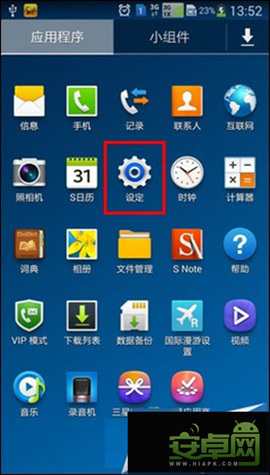
2. 點擊「設定」圖示。
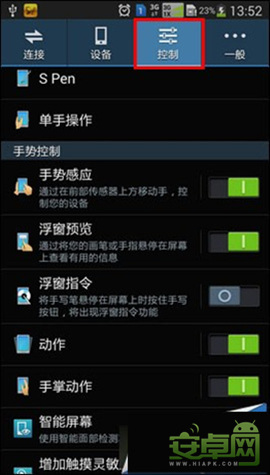
3. 點擊「控制」。
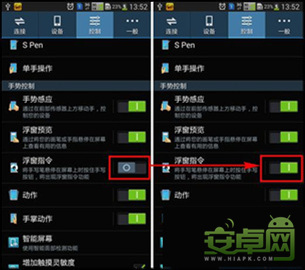
4. 把「浮窗指令」開關鍵往右滑,將其開啟。
1. 打開一個頁面,這裡以「高德地圖」為例。
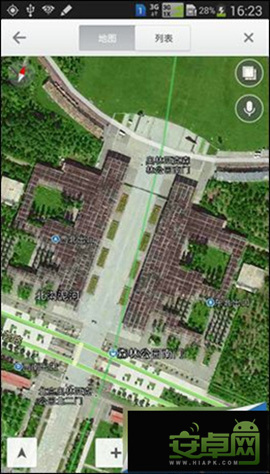
2. 拔出 S Pen,懸浮於螢幕上方任一位置,輕點筆桿按鈕,浮窗指令即自動彈出。
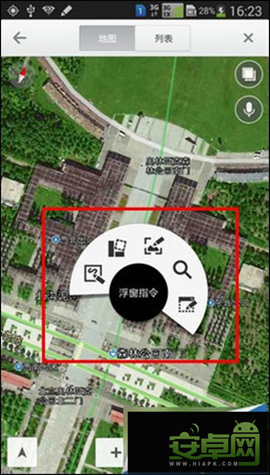
3. 點擊「截屏編寫」,即完成截圖。
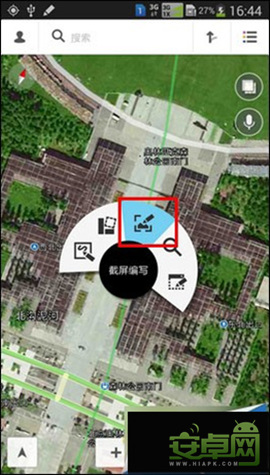
4. 用手寫筆在圖片上標記、繪圖或寫字。
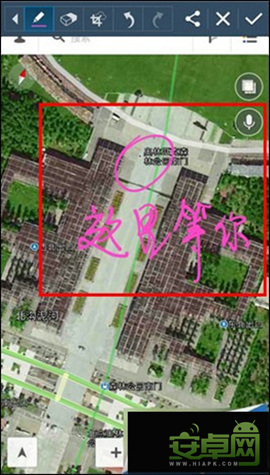
5. 點擊螢幕上方的「共享」圖示。
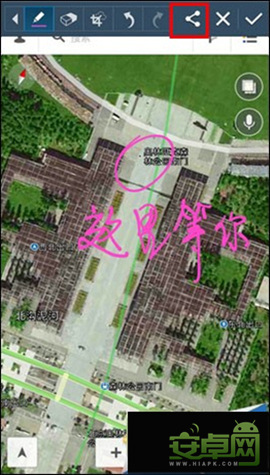
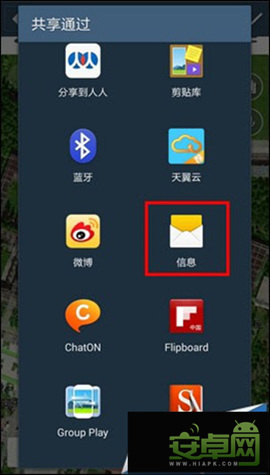
6. 點擊「資訊」圖示(本例以簡訊為例)。
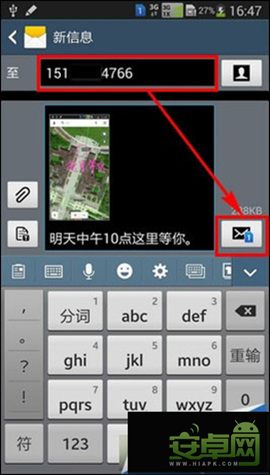
7. 輸入收件人,點擊「發送」圖示,標註後的圖片即傳出。
截屏編寫提供多種筆觸與顏色,實務上建議只用一到兩種——顏色太多反而讓重點模糊。畫圈或箭頭時,盡量用連續的長筆畫一次完成,中斷後接續的線條視覺上會顯得零碎。
這個功能在遠程說明問題時特別有用:與其打一段文字描述「那個按鈕在右上角第三個」,不如截圖圈起來直接傳。若你要標註的內容涉及他人隱私或敏感資訊,傳出前記得先確認畫面裡沒有不該出現的內容。
 紅米Note4無法開機怎麼辦?幾種常見的解決思路
紅米Note4開不了機,多數情況是刷機不當或ROM包有問題導致的,當然也有其他原因。那麼該怎麼處理?小編整理了几種方案,大家可以逐一嘗試。如果都無效,就只能送小米售後做官
 刷機精靈教學:Nexus 4 安裝驅動、刷入 Recovery 與更換 ROM
事前準備 下載 Nexus 4 專用刷機工具包。 安裝驅動 關閉 Nexus 4,按住電源鍵 + 音量下鍵進入 bootloader 模式,插入數據線連接電腦。開啟裝置管
 OPPO R9s 有電信版嗎?支援電信 4G 卡嗎?
10 月 18 日晚間,OPPO 在上海發表全新升級旗艦 R9s 與 R9s Plus。相比上一代,主要提升集中在更精緻的外觀、更好的效能與更出色的拍照,整體仍舊是一款顏
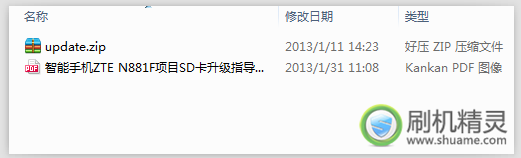 刷機精靈中興 N881F 官方還原教學
N881F 的還原分兩段:先把 Recovery 刷回官方版本,再刷入官方 update.zip。 一、刷回官方 Recovery 將 recovery-update.