

編輯:更多教學
本文定位明確:在沒有Wi-Fi、又不想耗用有限流量的情況下,讓Android手機透過電腦的有線網路連網。
Android手機靠Wi-Fi上網很方便,但沒Wi-Fi時怎麼辦?用3G看影片又太耗流量。以下整理三種方法供參考。
1. 用手機USB線連電腦,勾選「設定 — 無線和網路 — 綁定與可攜熱點 — USB綁定」,電腦會出現虛擬網卡,為便于辨識可改名為 android。
2. 共享電腦網路至 android 網卡。
3. 打開超級終端,su變身超級用戶,查詢手機IP(# busybox ifconfig),例如手機IP為 192.168.43.100(每人不同)。
4. 把電腦上 android 網卡的IP改為 192.168.43.1。
5. 添加預設閘道(# busybox route add default gw 192.168.43.1)。
輔助軟體:busybox、z4root。關鍵點:手機上的閘道IP要和電腦IP一致。
適用於筆電有無線網卡但不支援adhoc的情況(支援adhoc建議用方法三)。
1. 勾選「設定 — 無線和網路 — 綁定與可攜熱點 — 可攜式Wi-Fi熱點」並設定AP(如 myAp)。
2. 電腦連上 myAp 並取得IP(如 192.168.23.121)。
3. 添加預設閘道(# busybox route add default gw 192.168.23.121)。
關鍵點同上:手機閘道IP與電腦IP一致。
若電腦內建無線網卡不支援,可買一張支援adhoc的USB無線網卡(多附驅動,可直接模擬AP供手機用)。以Win7為例:
1. 以管理員身份運行命令提示符。
2. 啟用並設定「虛擬Wi-Fi網卡」模式:netsh wlan set hostednetwork mode=allow ssid=(網路名稱) key=(密碼)。
3. 啟用「Internet連接共享(ICS)」。
4. 開啟無線網路:netsh wlan start hostednetwork。
5. 手機連接設定好的Wi-Fi即可。
 小米安全令牌怎麼設定?登入保護完整開通教學
小米雲服務推動安全升級後,帳號登入保護幾乎是必開項目,而「小米安全令牌」就是產生動態口令的那把鑰匙。以下是從綁定到啟用的完整流程。 一、登入小米雲服務帳號中心 開啟 i.
 天氣轉涼先別撐著:6款過冬安卓軟體陪你度過寒冬
在暖氣開之前,總有一段難熬的「嚴寒期」。以下挑選六款過冬App,從看天氣、買禦寒小物到線上問醫生,幫你安然度過這段時間。 墨跡天氣 天氣瞬息萬變,提前掌握未來幾日的狀況
 安卓 QQ 4.5 收不到推送訊息的解決方法
換成 QQ 4.5 之後發現訊息不再主動跳出通知?多數情況不是 App 出問題,而是通知權限沒有全部打開。以下幾個畫面就能搞定。 先進入手機 QQ 介面,點擊菜
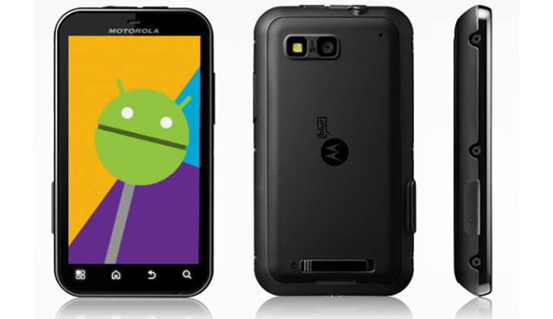 Moto Defy 也能升 Android 5.0:四年老機的第二春
熟悉摩托羅拉的用戶應該還記得,2010 年 Moto 推出過一款名為 Defy(昵稱「戴妃」)的 Android 智能手機。這款產品問世至今已四年,如果你手裡正好還留著一