

編輯:更多教學
安卓 4.0 的一大賣點,是整合了所有硬體的使用體驗:無論低階還是高階智慧手機,只要運行 Android ICS 系統,用戶都能享有相同的操作感受。不過,由於各家製造商設計不同,即使系統相同、功能一致,不同手機的進入方式也會有所差異——這正是三星與 HTC 的 Android 4 手機介面相差甚遠的原因。以下就來介紹「冰淇淋三明治」系統的幾個實用技巧。
1. 瀏覽器「快速控制」
啟用後,網址列會自動隱藏,只要點擊畫面邊緣,就會浮現半圓形選單來操作網頁,為頁面騰出更大的顯示空間。

2. 長按卸載
按住程式列表中的某個應用拖到主畫面,上方會跳出一列選項,從「應用程式資訊」可查看各程式佔用的記憶體,或直接卸載。
3. 安卓桌面小精靈
在「關於螢幕」頁面選定「Android 版本」卡片,就能啟動飛行的 Android 機器人動畫。

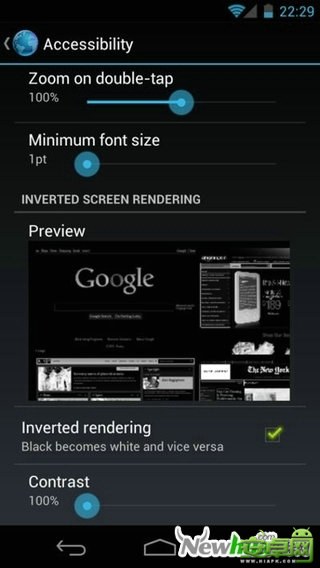
4. 反轉色保護眼睛
反轉色會把畫面變成黑底白字,既能節電,也能減少眼睛受到的刺激。
5. 用簡訊婉拒來電
當你正忙著發文或做別的事,突然來電實在惱人。Android 4.0 內建「以簡訊拒接」功能,讓你能繼續手邊工作,又能不失禮貌地拒絕來電。
6. 取消自動建立捷徑
ICS 預設在你安裝 App 後,會自動把捷徑加到主畫面。若不想主畫面塞滿圖示,可在應用程式「設定」中取消勾選「自動添加快捷方式」。
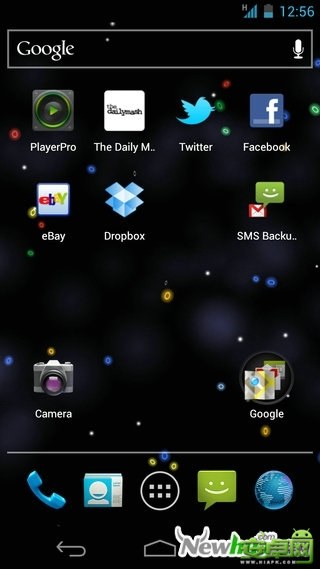
7. 通知欄的設定捷徑
系統通知欄裡有個設定圖示,它可不是擺設,而是直達手機或平板設定介面的快捷入口。
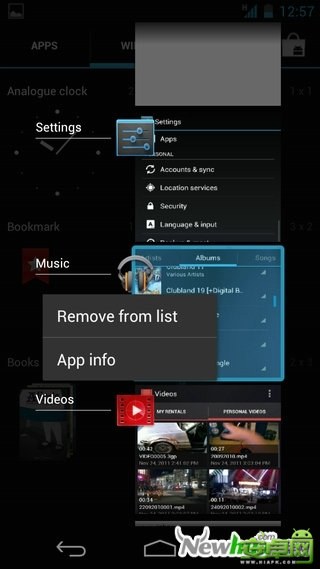
8. 手動關閉應用程式
在「最近使用應用程式」清單中,長按某個項目會進入應用程式資訊頁,就能立即將它關閉。
9. 解除鎖屏
若不喜歡 Android 4.0 的鎖屏,可選擇「安全性」>「螢幕鎖定」>「無」,如此按下電源鍵就能直接啟動手機。
10. 資料夾整理
安卓 4.0 的資料夾能把程式捷徑與檔案整合在一起,只要把一個圖示拖到另一個上即可。把常用程式歸檔,主畫面就能容納更多內容。

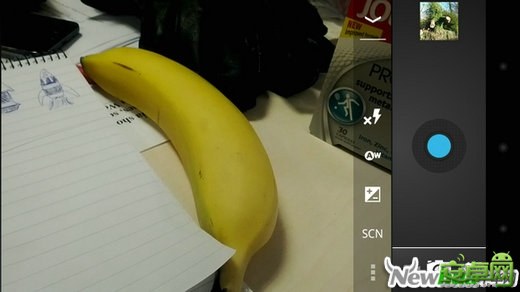
11. 錄影時同步拍照
搭載 Android 4.0 的 Galaxy Nexus 拍照程式,可在錄製短片時同步拍下靜態照片,只要錄影中點擊螢幕,照片就會存進相簿。
12. 手機設定
Android 4.0 的「開發人員」選項裡藏了不少好功能。若想讓手機跑得更快,或改變捲動與視窗縮放的動態效果,在這裡都能找到可調整的項目。
13. 截圖
Android 4.0 終於內建截圖功能。在 Galaxy Nexus 上同時按住電源鍵與音量減鍵即可截圖;HTC 新機則是電源鍵加 Home 鍵。各機型方式略有不同,但至少系統已原生支援。
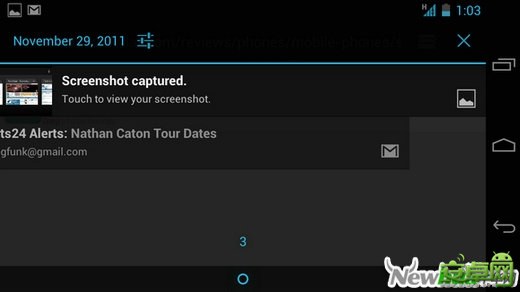
14. 長按「...」看更多符號
在 Android 4.0 鍵盤打字時,「...」圖示下方會浮現輸入建議,長按該圖示會跳出更大的建議視窗,加快輸入速度。
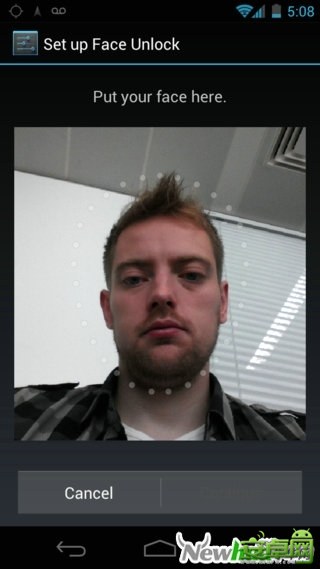
15. 加入人臉解鎖圖片
Android ICS 具備人臉解鎖功能,把臉對準前置鏡頭即可解鎖。它還能儲存使用者以外的多張人臉圖像,只要在清單中新增照片,就能把信任的家人朋友也加入解鎖名單。
16. GPU 加速
在「開發人員」選項中有個「強制啟用硬體加速」開關,勾選後能提升各類應用的效能。
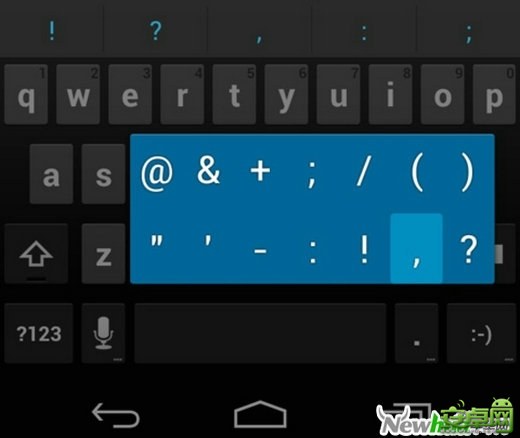
17. 更多標點符號
長按 Android 4.0 鍵盤的句號,會跳出額外的標點符號框,其中包含 +/;/"" 等較少用的符號。
18. 快速設為桌布
上網看到喜歡的照片想設成桌布時,不必先存進手機再到設定裡一步步操作,只要長按該圖片,系統就會自動設為桌布。
19. 限制背景程序
ICS 的開發者選項中有「限制背景程序」,可用來避免手機或平板同時保留過多應用。至於是否真能延長續航,則見仁見智。
20. 鎖屏下快速看通知
相比舊版,Android 4.0 有個簡單卻實用的變化:鎖屏時可直接查看通知。按下電源鍵,用手指觸碰通知區即可捲動閱讀最新訊息。不過這也意味著任何人都能看到你的郵件等內容,使用時務必留意隱私。
 小米手機支援 Android 7.0 嗎?雷軍親自回應了
Google 稍早宣布 Android 7.0 將深度支援行動 VR 平台 Daydream,而首波合作名單中就出現了三星、HTC、LG、小米、華為與中興。 隨後雷軍也
 安卓手機怎麼格式化?恢復出廠設置圖解
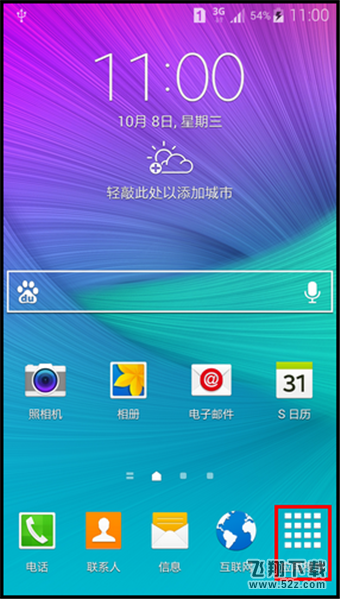
安卓手機怎麼格式化 手機變慢到無法忍受、準備轉手,或是系統出了各種怪問題,恢復出廠設置往往是最有效的一招。操作步驟如下。 1. 在待機頁面下,點擊【應用程式】。 2.
 vivo X9指紋識別設定教學:解鎖、支付一次搞定
vivo X9配備正面指紋識別Home鍵,支援輕觸或按壓返回主頁,也能用於微信與支付寶指紋支付。設定步驟1. 開啟「設定」。2. 進入「指紋與密碼」,點選「新增指紋」。首
 Android 4.2「酸橙餡餅」傳聞起底:代號曝光,其實只是果凍豆小更新
搭載Android 4.1的機種還沒真正普及,4.2的傳聞就已經滿天飛。先前傳出的說法指出,4.2的亮點包含能有效延長電池續航的Project Roadrunner(越野