

編輯:更多教學
藍牙功能雖已問世多年,但仍有不少新手不清楚該怎麼用安卓手機透過藍牙傳輸檔案。今天就用圖文帶你一步步學會。
平時為了省電,藍牙多半處於關閉狀態,需要時再開啟即可。
步驟一:開啟藍牙
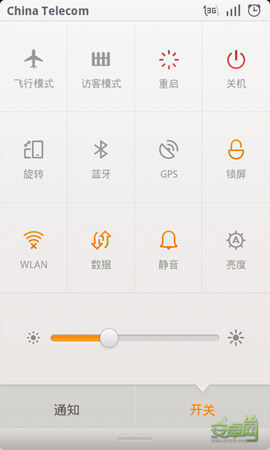
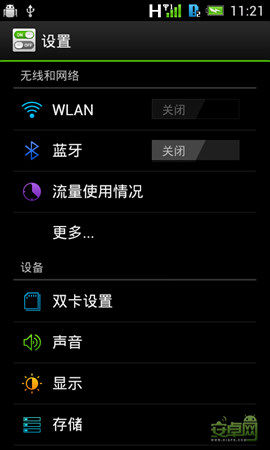
開啟方式有兩種:一是透過捷徑,例如桌面的藍牙開關或狀態欄的下拉選單;二是進入菜單設定中的藍牙選項,點擊開啟。
步驟二:設定並配對藍牙
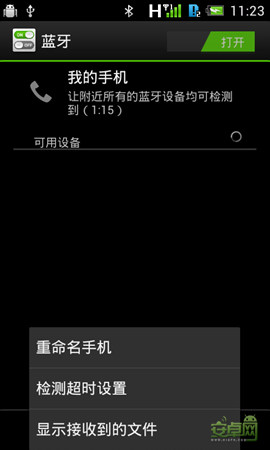
在藍牙介面按菜單鍵,可看到重新命名、偵測超時、顯示接收檔案三個選項。重新命名能把手機改成容易辨識的名稱,點擊手機名稱讓它處於可偵測狀態。此時,要配對的另一台手機也設定好並開啟可偵測,就能在可用裝置清單中被找到。

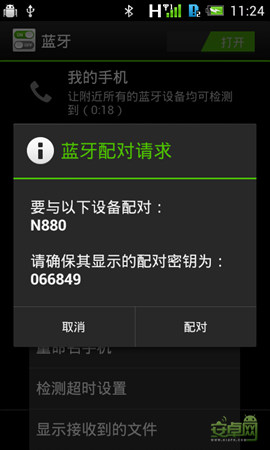
偵測到要配對的手機後,點擊裝置名稱選擇「配對」。此時兩台裝置都會跳出配對請求,核對好配對碼後選擇「配對」即可完成,之後再用藍牙傳輸就不必重新配對了。
步驟三:用藍牙傳輸檔案
配對完成後,就能在兩台手機間傳輸任何可讀取的檔案,例如照片、音樂、影片、APK 安裝包等。
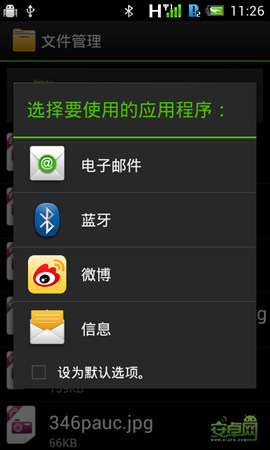
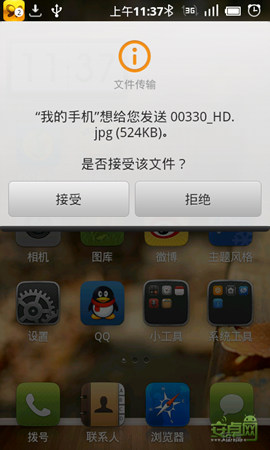
打開檔案管理員,選好要傳的檔案,按菜單鍵選擇「分享」,就會看到分享選單;若裝了其他具分享功能的軟體,也會一併列出。點擊藍牙後會跳到藍牙介面,選擇要傳送的裝置,檔案便進入傳輸狀態。此時接收方需選擇「接受」,才算完成傳輸。這麼一來,用藍牙傳輸檔案就大功告成了,是不是相當簡單?
 聯想 A750 以 Flash Tool 刷入 Recovery 教學
聯想 A750 採用聯發科平台,刷機需改用 SP Flash Tool(本教學中的 Flash_tool.exe),流程與三星、摩托羅拉機型完全不同。 一、相關下載 ・刷
 紅米手機快門聲關不掉的原因
不少使用者發現紅米手機的相機聲音無法關閉,這並不是故障,而是特定版本的設計限制。 開發團隊的說明是:為符合該版本的入庫測試要求,對焦與快門音效暫時不提供關閉選項。後續在
 不用裝任何 App:安卓手機原生攔截騷擾電話的技巧
推銷電話與垃圾簡訊的數量,大概和你辦了幾張卡、註冊過多少網站成正比。許多人第一反應是安裝一套攔截軟體,但其實原生安卓系統就有一個很直接的做法,不必下載任何第三方工具,設定
 TCL麼麼哒3S 眼紋辨識怎麼設定?
麼麼哒品牌的首款作品麼麼哒3S,最大賣點就是眼紋辨識。只要完成錄入,之後看一眼就能解鎖,相當方便。由於vivo X5Pro早一步把這項技術帶進手機,麼麼哒3S的設定邏輯與