

編輯:更多教學
UI 與 UE 簡介:
UI 是使用者介面的簡稱,指對軟體的人機互動、操作邏輯與介面美感的整體設計。好的 UI 不僅讓軟體更有個性與品味,也讓操作變得舒適、簡單、自由。UE 則是使用者體驗,好的體驗會讓人覺得功能強大卻易於操作、也更好辨識。
【小技巧篇】
接/拒聽來電的幾種方式:
1. 來電時,向上拖動底部箭頭可接聽,向下拖動頂部箭頭可拒接;
2. 直接按 HOME 鍵也能快速接聽;
3. 來電時單按電源鍵或音量鍵可讓鈴聲靜音(但不拒接),靜音後再按電源鍵則可拒接(可搭配「手動拒接時發送訊息」功能)。若手機本處於靜音模式,則電源鍵不會有拒接效果。
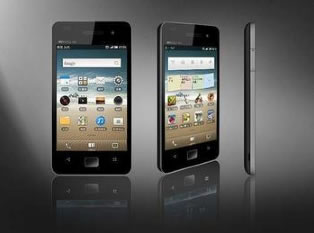
雙手長按技巧:
1. 桌面圖標快速定位:一手長按圖標、另一手點擊目標位置,指哪放哪;
2. 看圖縮放:可用一手雙指分散併攏,也可用另一種省力方式——握機手的大拇指按住圖片,另一手拇指或食指滑動配合,比單手雙指更舒適。
單手長按技巧:
(新韌體已把「雙擊 HOME 鍵」改為「長按菜單鍵」調出後台)
1.【長按返回鍵】可快速鎖屏;鎖屏介面下點菜單鍵可調出音樂控制條,點返回鍵可再次鎖屏。
2. 鎖屏介面長按通話或簡訊,先上滑(約 1/3 處)再下滑,就能把未讀變已讀,適合快速預覽或關閉未讀提醒。
3. 撥號時長按聯絡人頭像並非直接撥號,而是把號碼帶到撥號盤,可查歸屬地或複製;長按聯絡人下方資訊可調出複製與編輯;長按撥號鍵或頭像則是自動加撥前置號碼(需先設定好,如 17951);撥號盤長按刪除鍵可快速清空輸入欄。
4. 通話接通前,長按光線距離感應器(聽筒右側)搭配接通震動,既能關屏省電又能減少輻射,因為手機在接通前幾秒輻射量會驟增。
5. 2.3 韌體新增感應換屏:長按桌面某圖標再晃動手機,可快速換屏(需先開啟自動重力轉屏)。
6. 播放音樂時,單按左右方向鍵是選曲,長按則是快進快退。
7. 圖庫預覽時,長按圖片拖到底部可快速刪除單張或整組。
8. 編輯文字時,長按螢幕可調出文字編輯框,方便部分選取、全選、複製與刪除;最新韌體還能任意拖動光標位置。
9. 自帶輸入法長按 CH 可切換輸入法類型(手寫、五筆或第三方)。
10. 單按電源鍵(或長按返回鍵)是鎖屏;長按電源鍵 15 到 20 秒可強制重開機;長按約 2 秒可調出快速模式選單,含重啟、關機與七種模式設定。
【模式說明】
①靜音:來電僅靜音;②震動:來電響鈴加震動;③飛行模式:關閉所有訊號網路、藍牙與 WiFi;④關閉電話:只關電話訊號與行動網路,保留藍牙與 WiFi;⑤自動轉屏鎖定:控制是否隨重力自動旋轉螢幕。
組合鍵介紹:
【HOME+電源鍵】為截圖,圖片存於 sdCameraPrtsrc 目錄,截圖聲音可在「設定-聲音」中關閉。
【關機狀態下】長按 HOME+電源鍵可清除使用者資料;長按音量上鍵+HOME 鍵可刷機或清除資料。
【快速回頂端】在自帶介面中單點右上方時間處,可快速回到頁面頂端,圖庫、SD 卡、瀏覽器、聯絡人、簡訊等介面皆適用。
【看星期與日期】當狀態欄能顯示程式名稱時,長按狀態欄可快速看星期與日期。
【調整中設桌布】調整圖片時可隨時設為桌布,放大時也能用來做不滿屏桌布的部分滿屏效果。
【人像剪裁】剪裁人像時能自動辨識人臉(前提是臉夠大且不在編輯過程中)。
【多選圖片】圖庫-菜單鍵-編輯分享,單點所選圖片即可多選。
【單獨調亮度】圖庫-菜單鍵-更多;視頻-菜單鍵-亮度,亮度越高色彩越鮮亮。
【音樂播放器】點上方歌曲資訊可調出進度條,長按下方左右箭頭可快進;點 HOME 鍵轉後台、點暫停即關閉。
【進度條調整】只要手指放在拉條上(不必精準按圓點),任意位置都能拖動,調節變得輕鬆簡單。
【播放格式】自帶播放器支援 mp4、avi、flv 等;不支援 rmvb,可改副檔名或改用第三方播放器。
【撥號記錄數字】撥號介面點鍵盤,先點「記錄」再輸入數字,可把最後一次輸入的數字存在撥號盤上(數字間可用 * 隔開,不能用 #)。
【通話轉後台】撥號時長按可錄音,或按 HOME 鍵把通話轉後台,不影響通話,可從狀態欄返回。
【一鍵關閉鬧鐘】待機鍵或 HOME 鍵可關閉響鈴中的鬧鐘(需先在鬧鐘設定中啟用「物理按鍵關閉鬧鐘」)。
【鬧鐘】若想每天響,務必勾選星期(如週一到週日),否則只會響一次。
【音量鍵】一般介面或遊戲時可調媒體音量,通話時可調通話音量。
【拍照】單擊螢幕任意處可對焦,雙擊可調出變焦條;音量上鍵拍照,音量下鍵切換相機/攝像機;全景模式只能橫拿手機拍、且無法拍移動物體。
【快速全選】選項後帶小點的,單點即可全選;最新韌體還能在小點處上下滑動多選。
【聯絡人管理】點撥號鍵-菜單鍵-設定,可匯入/匯出 SIM 卡或 SD 卡聯絡人;聯絡人介面選「群組」再選「整理群組聯絡人」,可全選刪除;單點頭像可快速撥號;進聯絡人-菜單鍵-編輯,點手機號可設為「首選號碼」;頭像點「修改」可換圖庫照片,編輯後記得按「保存」。
【快速重撥】撥號介面-撥號盤-點撥號鍵,可快速顯示撥號介面,適合重撥。
【關閉全部後台】長按菜單鍵(或雙擊 HOME 鍵)調出後台程式,向右滑動可見「一鍵關閉所有後台」。
【EP20 耳機】單擊開始/暫停,雙擊下一首,連按三下回上一首(節奏約為「按一下、停頓約一秒、再按兩下」)。插上耳機只會把媒體音樂導入,來電與簡訊鈴聲不會導入。
【後台安裝軟體】安裝時按 HOME 鍵可讓安裝轉後台,再打開其他程式繼續安裝,實現多個軟體同步安裝。
【藍牙傳輸】魅族藍牙功能強大,可傳各類檔案;若對方手機不支援某格式(如 .apk),可先改副檔名為 txt 傳送,傳完再改回即可。
【查看手機資訊與電量】按菜單鍵進設定,可查安卓版本、基帶與韌體版本、電量等。
【管理應用程式】進入設定-應用程式-系統程式,點某程式可設定預設、清除使用者資料或強制關閉。
【電池保養】隨用隨充,但避免過充過放;建議每月做一次完整充放電循環,有助延長電池壽命。
【AutoInstallAPK 資料夾】把 apk 放進此資料夾,刷機後首次開機時會自動安裝,省去手動一個個裝的麻煩(適合安裝檔較少的情況)。
【無故黑屏睡死】先別拔電池,可嘗試按 HOME 鍵幾次、再按電源鍵約 15 秒後鬆開,或長按電源鍵約 20 秒重開機。若手機無故睡死、發熱、耗電快,最好重開機並檢查是否為軟體衝突、距離感應器或 SD 卡問題。
【添加字幕歌詞】音樂歌詞下載 LRC 格式,檔名改得與歌曲相同並放在同一資料夾即可;M9 只支援 SRT 字幕,同樣需檔名一致並放在同一資料夾。
【添加移除小部件】點菜單-添加小部件;長按小部件拖到底部可移除,移除天氣等自帶小部件等於關閉其網路流量,能省流量。
【自帶瀏覽器標識】M9 瀏覽器支援的 UA 有 M9(預設)、iPhone、iPad,進 MENU-更多-設定,即可切換瀏覽標識,瀏覽對應版式的網頁。
【刪除 Flyme 帳戶備份】上 member.meizu.com 用 Flyme 帳戶登入即可刪除。
 Recovery 怎麼刷?三種主流方法一次講清
刷入第三方 Recovery 是安卓玩機的必經之路。常見做法有三種:adb 命令、手機端終端模擬器、以及圖形化刷機工具。難度與適用場景各異,下面逐一說明。 方法一:通過
 安卓手機為什麼要刷機?搞懂刷機的意義與好處
刷機究竟是為了什麼?簡單說,它是廠商為解決舊版本軟體漏洞而推出的補丁,能改善反應慢、音量小、死機、亮度等問題;也能在不改動硬體的前提下增強功能,例如增加數位變焦、相框種類
 手機花屏與閃屏問題的基礎排查
若手機原本只是輕微晃動,重啟後卻出現花屏,通常代表顯示相關環節出現異常。可先嘗試重新開關機,並移除外置記憶卡,排除配件干擾。若問題持續,建議備份重要資料後嘗試恢復原廠設定
 Android 裝置 Root 到底安不安全?研究揭露的風險
如果不 Root,Android 的自由度並沒有傳說中那麼高。然而事實上,Root 並不是 Google 默許的行為,更重要的是——Root 本身的安全性無法保證。 一