

編輯:更多教學
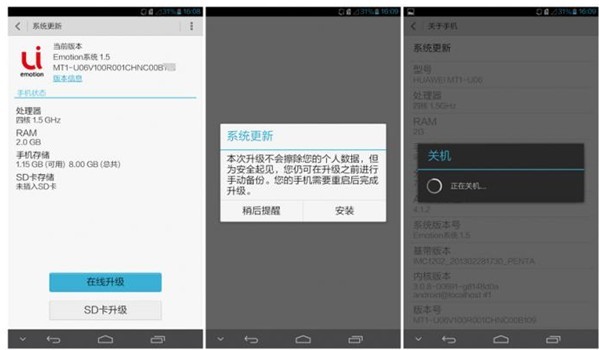
一、系統升級
只要是智慧機,系統就會不斷升級。Mate 可連 WiFi 後進「設定-關於手機-線上升級-檢查更新」,下載安裝直到沒有新版本為止;也可到官網下載最新韌體透過 SD 卡升級(下載韌體-解壓-把 UPDATE.APP 複製到 SD 卡根目錄的 dload 資料夾-進「設定-關於手機-系統更新-SD 卡升級」)。
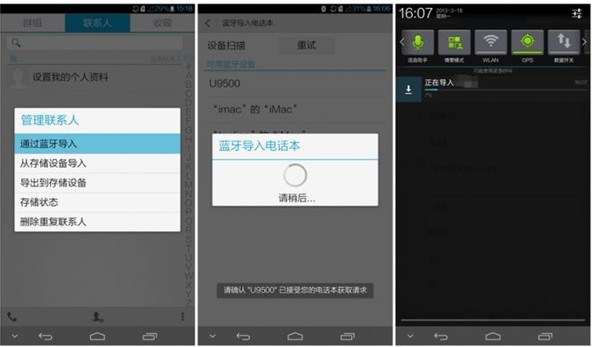
二、藍牙匯入聯絡人
Mate 支援藍牙匯入聯絡人。若你的舊手機支援藍牙(iPhone 因版權保護,藍牙僅支援耳機等外接裝置),就能輕鬆匯入。方法:聯絡人-選項-管理聯絡人-透過藍牙匯入。
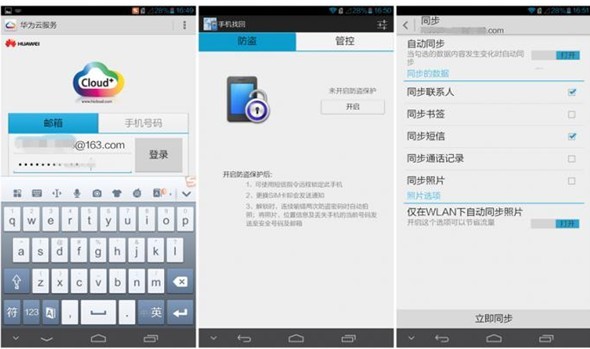
三、別忘了註冊 Cloud+ 帳號
不少人覺得 Cloud+ 帳號可有可無,其實它在後台很有用。註冊後可把聯絡人、簡訊等備份到華為雲端,防止重要資料遺失;而且在 Mate 上註冊後,還能享有 160G 免費雲端空間,打開自帶檔案管理,在「網盤」登入 Cloud+ 帳號,點「選項-設定」即可看到容量。
四、日期時間、天氣、鈴聲設定
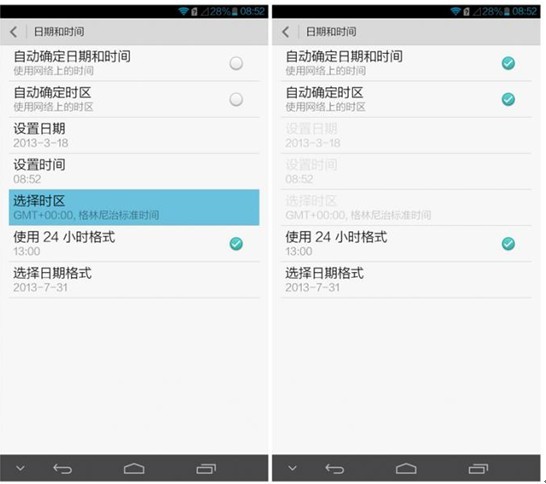
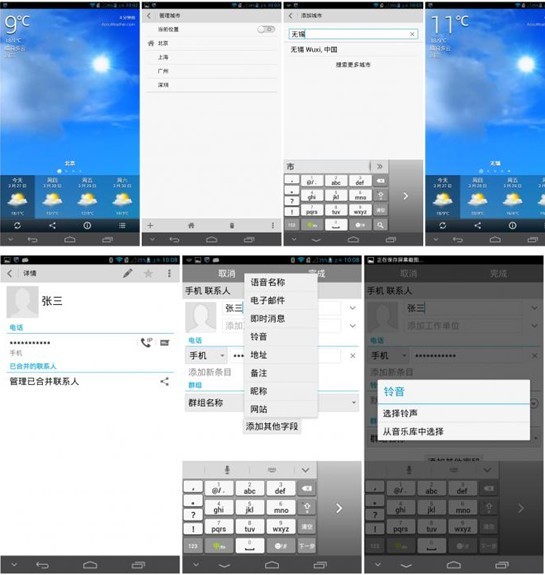
日期時間:Mate 出廠多為格林尼治時間,買來後先重設時區,再勾選「自動確定時區」與「自動確定日期和時間」即可。天氣:點天氣小工具進入程式,點選項-左下角「+」號即可新增城市,也可開啟 GPS 定位自動抓取所在位置。鈴聲:點聯絡人、點右上角鉛筆圖示進入編輯,即可從預設或音樂庫選擇個性鈴聲。
五、按鍵觸感聲音/震動設定
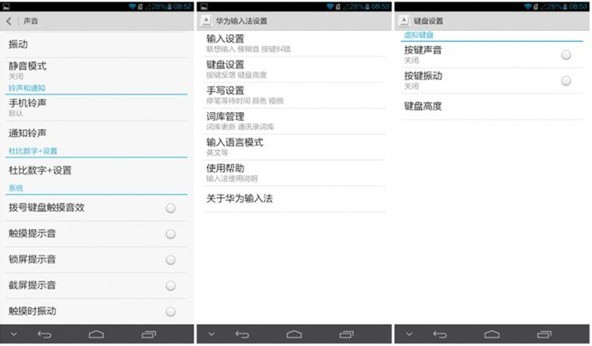
想關掉觸感回饋,可進「設定-聲音」取消勾選各種提示音與震動;再到「設定-語言與輸入法-華為輸入法設定-鍵盤設定」取消聲音與震動勾選。
六、節省內部儲存空間
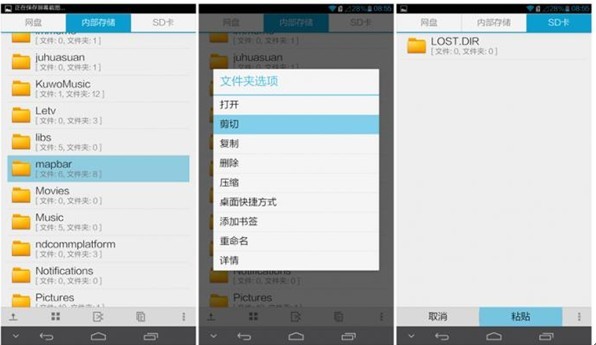
手機出廠時預裝不少軟體佔用空間,有的能卸載,有的則不能,比如 Mate 自帶的圖吧地圖包。若買了 SD 卡,可長按 mapbar 資料夾選「剪切」,再點 SD 卡上方的頁狀圖示「粘貼」即可搬移,約四分多鐘就能完成。其他檔案同理,多留意還能省下不少空間。
七、魔幻觸控
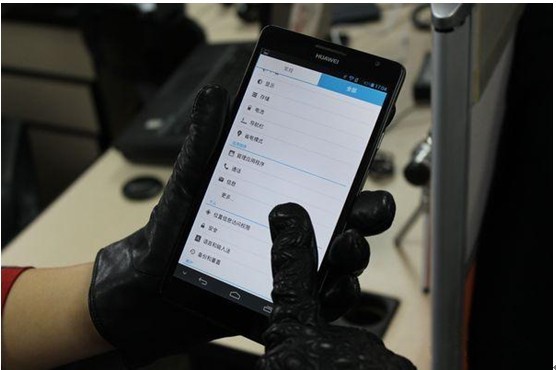
Mate 的魔幻觸控其實就是手套模式。進「設定-全部-手套模式」開啟,就能戴著手套操作手機,冬天用起來格外方便。
八、WiFi 永不休眠
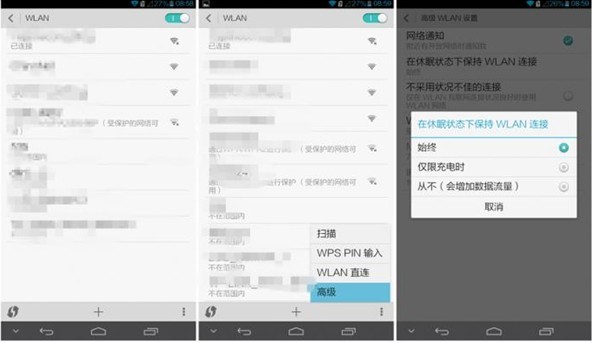
社群軟體重度使用者,還在擔心手機放口袋收不到訊息嗎?進「設定-WLAN-選項-高級-在休眠狀態下保持 WLAN 連線」勾選「始終」即可;行動數據也可在「設定-行動網路-始終保持數據連線」做同樣設定。
九、單手 UI
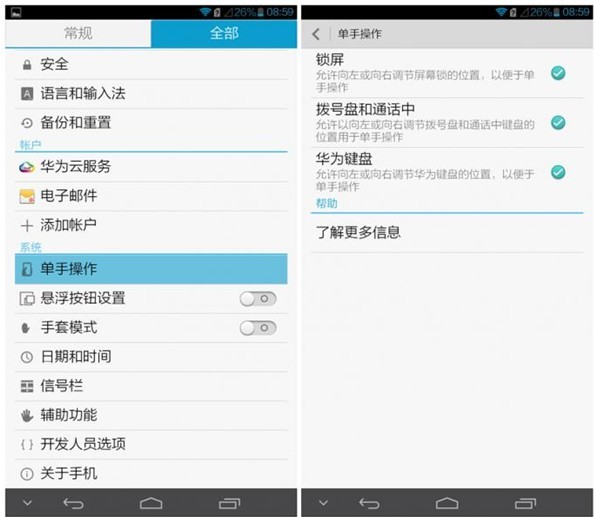
小手使用者有福了,Mate 的單手操作功能就在設定裡,直接勾選即可開啟。
十、省電模式與自啟動管理
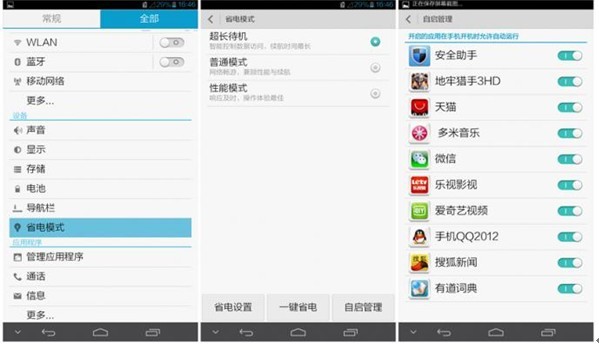
Mate 螢幕大、電池容量也大,預設是超長待機模式。若玩遊戲覺得吃緊,記得開啟「性能模式」。省電管理還內建應用自啟動管理,值得一試。
十一、節省數據流量
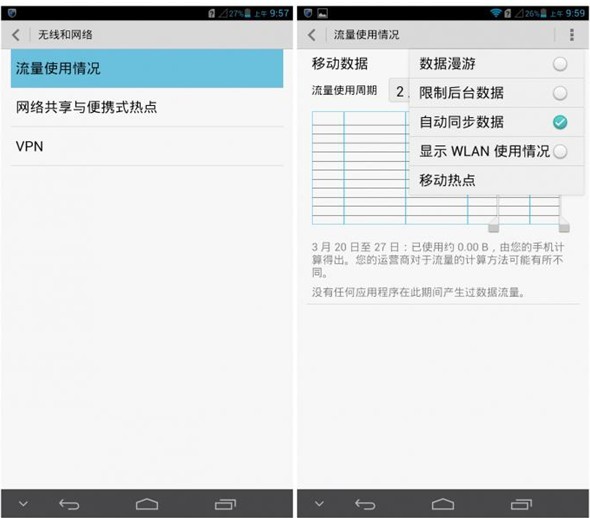
進「設定-無線和網路-更多-流量使用情況-行動數據」,開啟右側開關後設定上限與警報線,還能針對個別程式限制流量,點進耗流量程式即可設定。
十二、輸入法
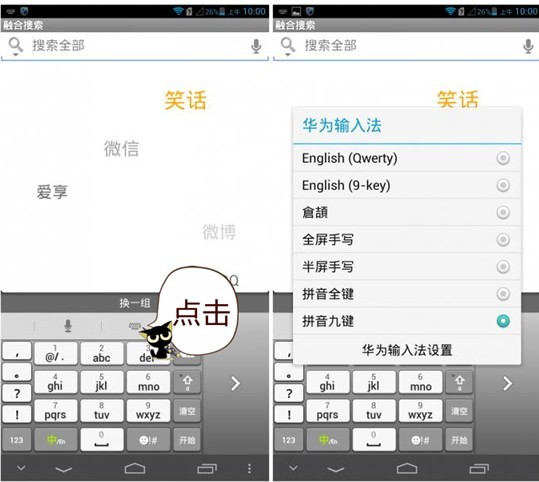
在文字輸入介面,點虛擬鍵盤右上角的鍵盤圖示即可選擇輸入模式,共有七種可選。
十三、USB 連接電腦的三種模式
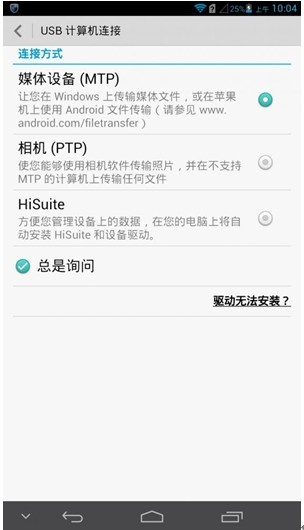
Mate 連電腦時有三種模式:媒體裝置(MTP)支援電腦與 SD 卡、內部儲存間的檔案傳輸(XP 需裝 Media Player 11);相機(PTP)僅支援相簿匯入與檢視;HiSuite 模式連上後可安裝 HiSuite,進行手機管理與備份。
十四、快捷鍵設定
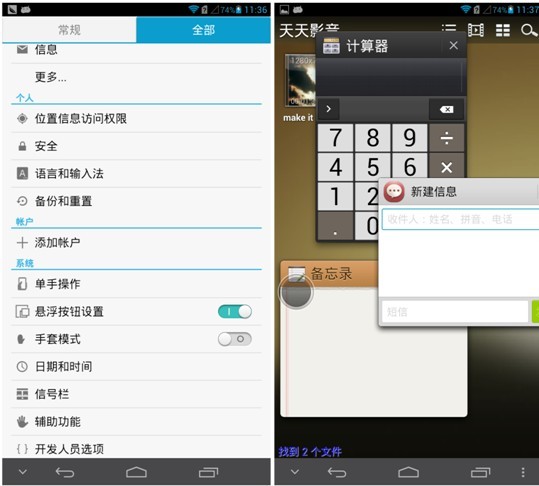
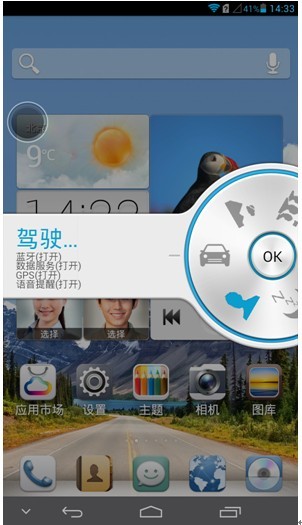
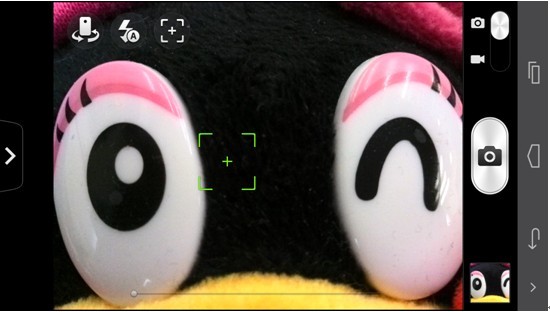
懸浮按鈕:進「設定-全部-懸浮按鈕設定」開啟,玩遊戲、看電影時能隨手叫出計算機、簡訊、備忘錄。情景模式快捷:在「設定-全部-信號欄」開啟快捷按鈕,拉開通知欄即可旋轉轉盤切換模式。快捷截屏:同時按住電源鍵與音量減超過一秒;通知欄也有截屏按鈕。相機快捷鍵:音量+鍵短按即可拍照。
十五、實景導航
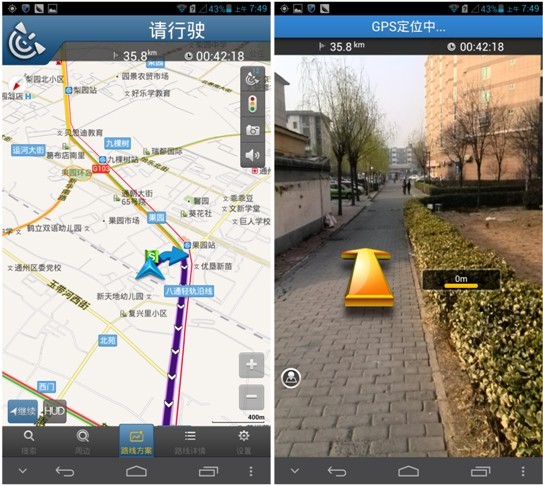
Mate 自帶圖吧導航,規劃好路線後,輕按螢幕點右上角相機圖示,即可進入實景導航,相當直覺。
十六、人臉解鎖
Mate 支援有趣的人臉解鎖:進「設定-安全性-螢幕鎖定-人臉解鎖」設定完成後,非本人就解不開手機。

 三星 I9500(Galaxy S4)省電常見問題一次搞懂
不少 Galaxy S4 使用者都糾結同一件事:機身會發熱、電量掉得快。本文把最常被問到的省電問題整理成三大主題,看完你會發現,不用換手機,靠一些細節調整就能把續航拉回來
 微信把好友拉黑後怎麼恢復?五步解除封鎖
聊天時一言不合把對方拉進黑名單,冷靜下來後想恢復,其實不用對方同意,自己就能解除。 1. 開啟設定 登入微信後,點擊右上角的「⋯」,在展開的選單中選擇【設定】。 2.
 小米 2S 驅動安裝圖文教學
小米手機要線刷,必須先裝好驅動,這是刷機流程中極關鍵的一步,也是最容易出錯的環節。僅有一條 USB 線並不足以讓手機與電腦互通,還需要正確的驅動。 驅動安裝是線刷與開啟
 安卓手機怎麼只顯示 SIM 卡聯繫人?
手機裡同時存著 SIM 卡聯繫人和機內/雲端聯繫人,通訊錄列表混在一起看著眼花。其實可以只篩選出 SIM 卡上的那一份。 操作步驟 1. 打開手機的通訊錄,點擊右上角(