

編輯:更多教學
如果你遇到下面幾種狀況,可以試試這套電池校正流程:
1. 剛拔下充電線,電量立刻從 100% 掉到 96% 甚至更低;
2. 待機一整晚掉了將近一成,而正常經驗值應該只有 2–3%;
3. 刷機前顯示 41%,刷完卻變成 64%,感覺像刷機順便充了電。
這些現象多半不是電池壞了,而是系統记录的電量曲線與電池實際狀態脫節。手動重置一次電量統計即可。
步驟一:接上充電器把手機充到系統顯示「已充滿」。為求保險,可以重開機再確認一次,反覆幾回直到確定真的充飽。
步驟二:在不拔出充電線的狀態下開機進入系統,用檔案管理工具刪除 /data/system/batterystats.bin 這個檔案。想取得最準確的結果,刪除後請立刻重開機,並靜待整個開機流程跑到桌面,之後再拔掉充電線。
步驟三:接著刻意不使用充電器,把電量用到自動關機。此時電池通常還留有一點餘電,等一兩分鐘後再開機把剩下的電用完(想加快的話,開著高耗電程式也可以)。
步驟四:此時系統已重新建立電量統計。在關機狀態下再次充飽,就可以正常使用了。
1. 想充得更飽,可以交替進行:開機充到滿 → 拔線關機 → 再插線充到顯示滿 → 開機再充,重複幾次能更接近真正飽電狀態。
2. batterystats.bin 記錄的是包含電壓在內的各種電池資訊,刪除後系統會從頭開始統計。
3. 進入 Recovery 過程本身會消耗少量電力,因此在電量未滿時刪除這個檔案,會影響校正效果。
4. 刷 ROM 時系統同樣會清掉這個檔案。這也解釋了為什麼在低電量時刷機,會讓系統從不準的電位重新開始統計,後續續航數字自然跟著失真。所以刷機前先把電充飽,刷完再走一次上面的流程,是最穩妥的做法。
最後兩點提醒:這套方法的目的只是讓電量顯示回到真實狀態,並非什麼省電絕招;整個過程純靠手動操作,不需要下載任何額外工具。
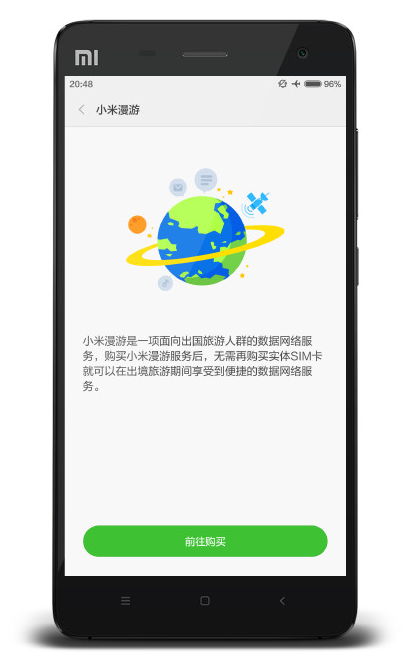 小米漫游怎麼用?出國上網省下大筆費用
出國洽公或旅遊,最讓人心疼的就是漫游費。小米近日上線的「小米漫游」功能,正好切中這個痛點:不用換實體SIM卡,出境也能有數據網路可用。 目前支援範圍與資費 這項功能隨
 用刷機精靈刷入ROM補丁與升級包,和刷全新系統差在哪?
同樣是把一個 zip 檔餵給手機,刷「完整系統」和刷「升級包/補丁」的結果完全不同,最大的差別就在資料會不會被清空。 兩者的關鍵區別 1. 刷入完整系統刷機精靈預設會清空
 安卓手機怎麼查短信中心號碼?工程模式兩步搞定
以前的諾基亞功能機,進短信設定就能看到短信中心號碼;到了安卓,這項資訊卻被藏了起來。想查其實不難,用工程模式就能拿到。 一、進入工程模式 開啟撥號介面,輸入「*#*#46
 小米手機連上 Wi-Fi 卻無法上網?六個排查方向
狀態顯示「已連線」卻怎樣都打不開網頁,這種情況多半不是手機壞了,而是環節中的某一處卡住。以下依可能性高低排列。 1. 檢查 Wi-Fi 休眠設定 先看無線網路設定裡是否