

編輯:更多教學
今天下午,魅族在北京舉行新品發表會,正式發表新一代魅藍5智慧型手機。相較上一代魅藍3S,魅藍5在卡槽設計上如出一轍,同樣是單卡槽雙卡位配置,支援全網通與雙卡雙待,並支援TF卡擴充,裝卡時要留意安裝方式。考量到這款機型尚未上市,下面先分享魅藍5的SIM卡安裝教學。
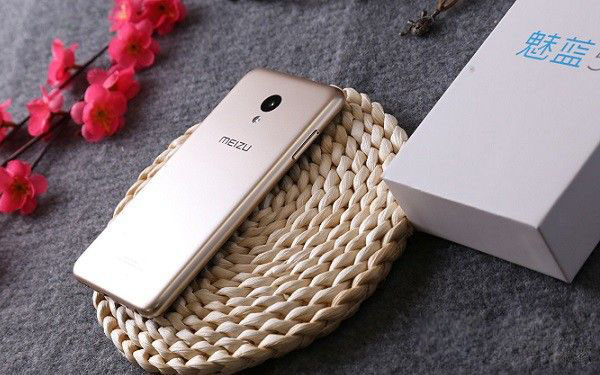
魅藍5怎麼裝卡 SIM卡槽位於機身左側
外觀方面,魅藍5不再像魅藍3S那樣採用金屬機身,而是回到魅藍3時代的聚碳酸酯塑料材質。魅族的解釋是:金屬機身已經玩到爛,這次乾脆再玩回多彩塑料。共有白、黑、金、藍、綠五種後殼配色,主打多彩時尚,鎖定年輕消費族群。魅藍5的SIM卡槽同樣位於機身側面,裝卡需要用到包裝盒內附的卡針。
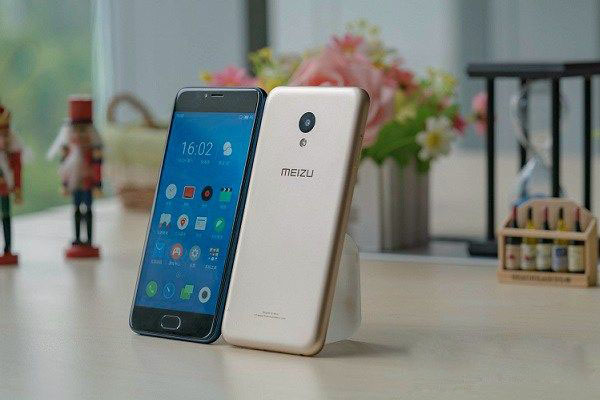
魅藍3S相比魅藍3最大的突破就是改用金屬機身,卡槽一樣做在機身側面,需要用隨盒附贈的卡針取出,這點對多數人來說都不是難事。
因此,魅藍5安裝SIM卡的第一步,就是把卡針垂直插入卡槽孔稍微施力,卡托便會彈出。
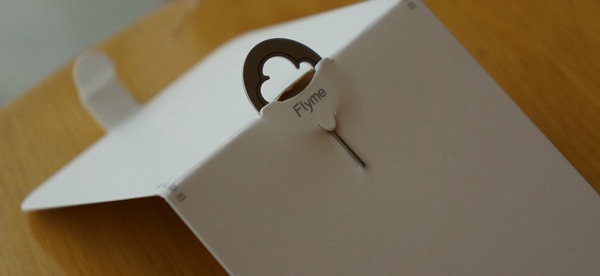
卡針(手機包裝盒隨附)
魅藍5同樣採單卡槽雙卡設計,卡1位於外側,卡2位於卡槽內側,使用尺寸最小的Nano SIM卡。以下分別說明單卡、雙卡以及SIM加TF卡的安裝方式。
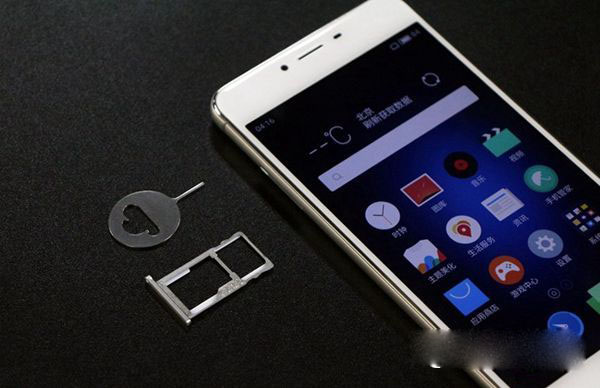
SIM卡安裝說明:
1、魅藍5的卡1與卡2均支援4G網路,可在設定介面切換卡1/卡2的數據業務模式;此時另一張卡僅支援GSM。雙卡情況下最多只能使用一張電信卡,移動與聯通卡則無此限制。
2、魅藍5使用Nano-SIM,也就是最小尺寸的小卡。SIM卡分為大卡(SIM)、中卡(Micro-SIM)與小卡(Nano-SIM)三種規格。若手上是較大尺寸的卡,建議到營業廳更換,盡量避免使用剪卡器,以免損壞卡片。
3、魅藍5的卡1與卡2都支援移動、聯通、電信4G網路,可在設定介面切換數據業務模式。卡1相容Nano-SIM卡與Micro SD卡,可依需求放置。
4、卡2僅能作為手機卡使用,採用Nano SIM規格。
若只使用單張SIM卡,把Nano SIM裝在卡1或卡2位置皆可;如果是雙卡雙待用戶,則分別把兩張Nano SIM裝入卡1與卡2。若採單卡加擴充卡方案,則卡2放Nano SIM、卡1放Micro SD記憶卡。
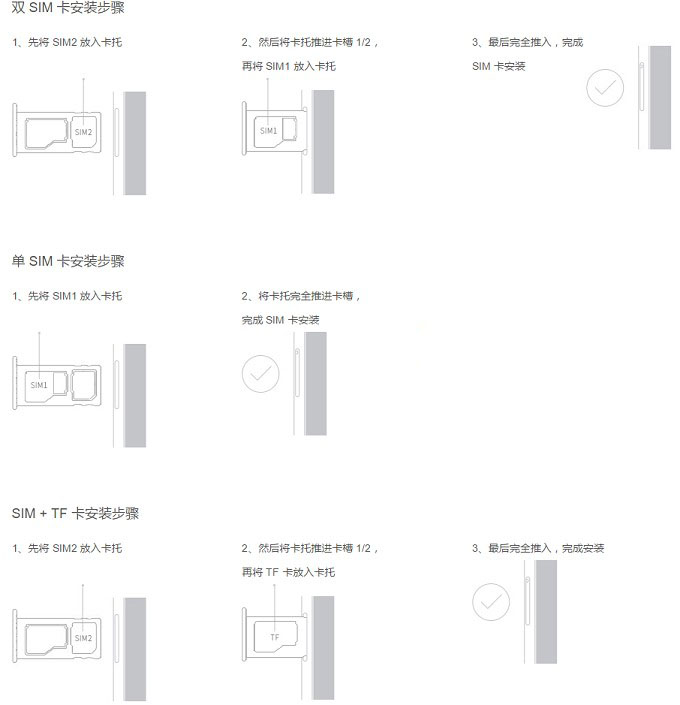
魅藍5 SIM卡安裝圖解
其實手機裝卡是相當簡單的一步,只要確認SIM卡尺寸與手機支援的網路制式即可。
以上就是魅藍5的SIM卡安裝步驟,希望能幫到你。如果還有疑問,歡迎在下方留言,我們會盡力為你解答,也感謝大家一直以來的支持。
 三星A7應用浮窗顯示設定教學
三星A7可將部分應用開啟為浮窗,讓使用者在操作其他程式時仍能同時使用小視窗。不過,並非所有應用都支援此功能。開啟應用後,從螢幕左上角或右上角沿對角線拖動,再點擊浮窗按鈕,
 浮動應用程序窗口怎麼用?小窗多工教學
浮動應用程序窗口怎麼用? 首先,打開軟件後,你就能自由設定想要浮動的程式,比如應用程序、瀏覽器等。 軟件預設沒有任何程式,當你添加想要的程式後,就會顯示在這個頁面中。
 小辣椒手機截屏教學:兩招搞定螢幕擷圖
現在手機命名很流行用食物或蔬果,小米、小辣椒都是例子。小辣椒正如它的名字一樣,一推出就憑藉低價加上還算不錯的規格,迅速在 Android 智慧手機市場占
 努比亞Z9 Max桌面模式在哪裡切換?四步完成
努比亞Z9 Max 內建了多種桌面情境模式,可以依使用場合切換版面配置。入口藏在個性功能底下,四步就能找到。 切換步驟 1. 進入努比亞Z9 Max 的【設定】,點擊【個