

編輯:更多教學
先排除省電設置的影響
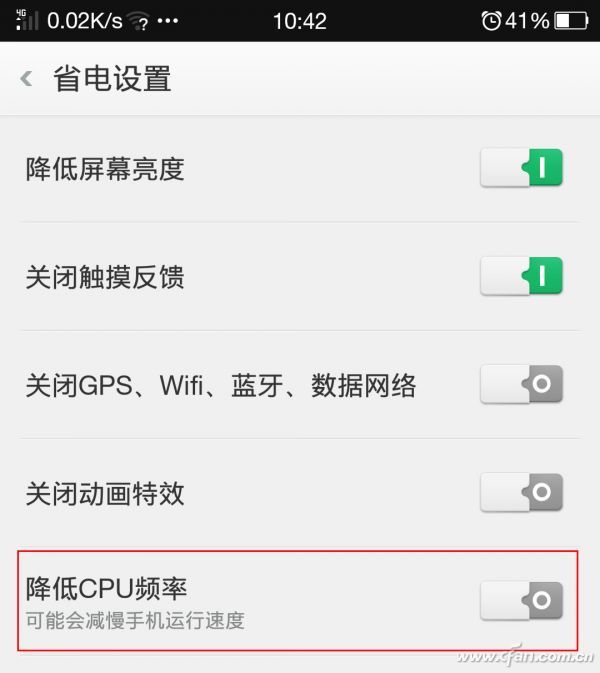
安卓支援多任務,感覺卡頓時用360手機衛士這類工具「一鍵加速」釋放內存與CPU是常規操作。但在這之前,請先進入「設置→電池」,確認是否開啟了省電節能模式(圖1)。有些機型的節能選項會限制CPU運行頻率以延長續航,開著它,操作自然會慢半拍。
01
開發者選項裡的加速空間
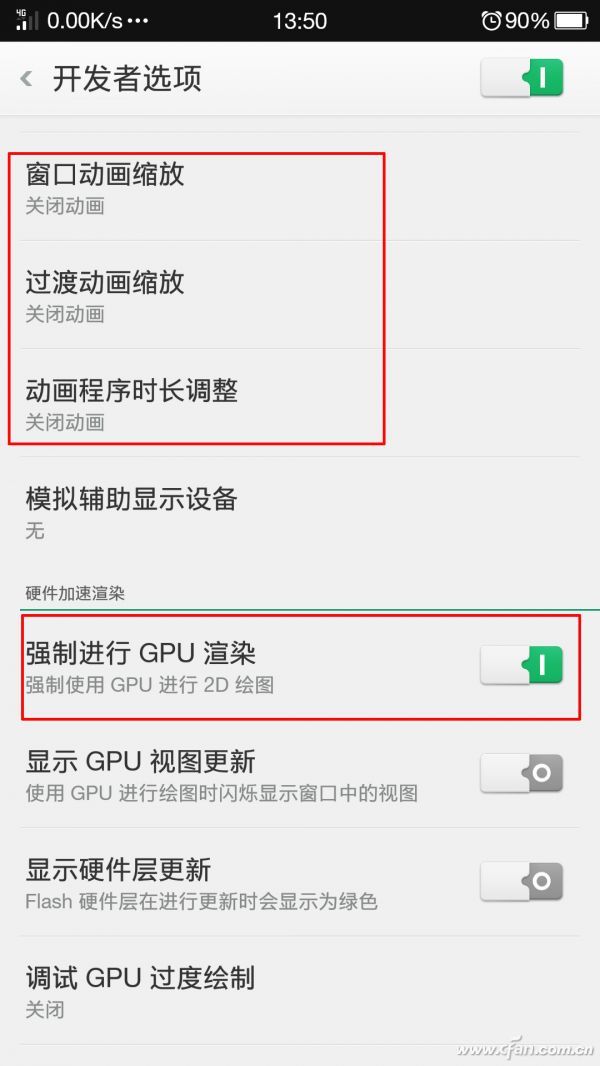
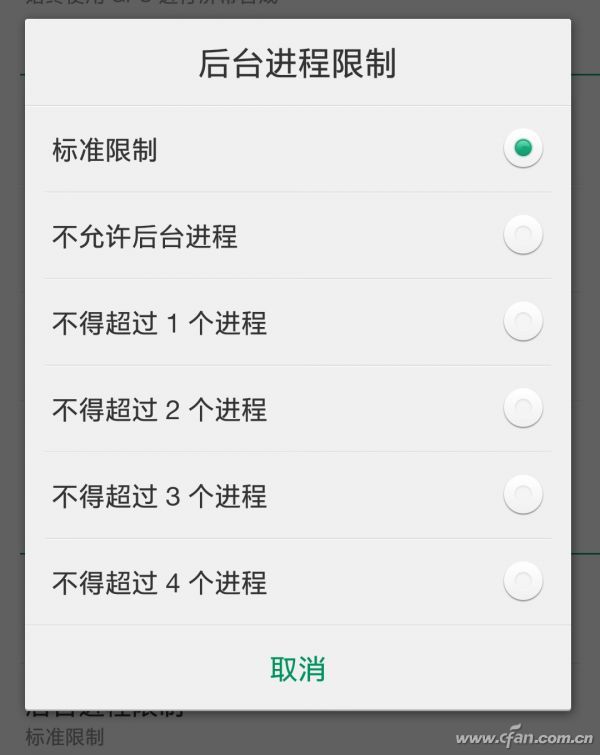
如果你明顯覺得自己的手機還不如配置更低的產品順,可以考慮刷入精簡過的第三方固件。此外,「開發者選項」本身就是一座寶庫。以OPPO為例,它被藏在「設置→常規→更多」裡,進去之後可以關閉各種窗口動畫渲染、開啟強制GPU渲染(圖2),並限制後台運行程式數量(圖3)。
02
03
如果你的手機預裝Android 4.4或更高版本,可以在開發者選項中找到「選擇運行環境」,把它設為「ART」模式,能明顯提升APP的運行效率(圖4)。需要注意的是,聯發科平台的設備對ART存在一些相容性問題,因此僅建議高通、三星等平台的用戶嘗試。
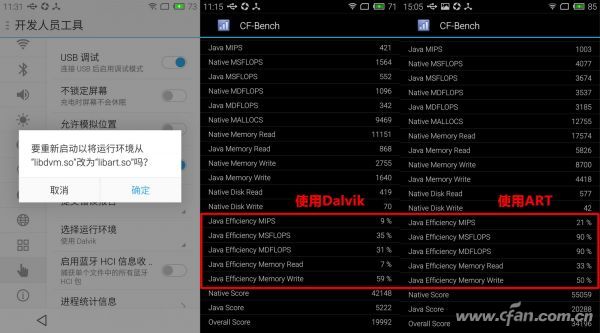
04 圖注:實測顯示ART模式下的Java性能效率大幅提升,APP運行更為順暢
火速連結:手動調低屏幕解析度
有些手機配置不高卻硬上1080P甚至2K屏來做賣點,硬件「帶著吃力」,反而拖累體驗。Root之後可以修改「ro.sf.lcd_density」配置檔,配合終端模擬器調低解析度以減輕系統壓力。具體做法可參考本刊2014年22期《讓遊戲更盡興 手動調低Android手機屏幕解析度》。
外置鍵盤:輸入效率快人一步
隨著安卓辦公軟體功能越來越強,不少人習慣在手機或平板上處理瑣碎工作。觸控屏好玩,但文字輸入遠不如帶鍵盤的PC。那安卓接上外接鍵盤就快了嗎?
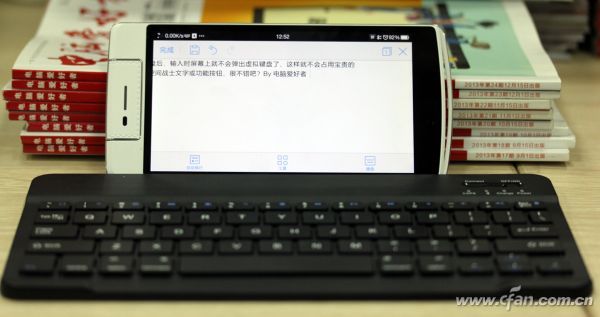
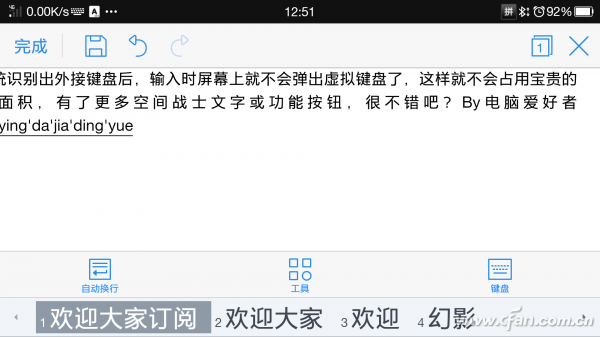
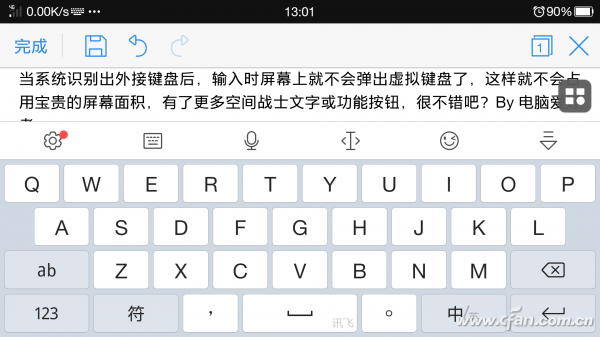
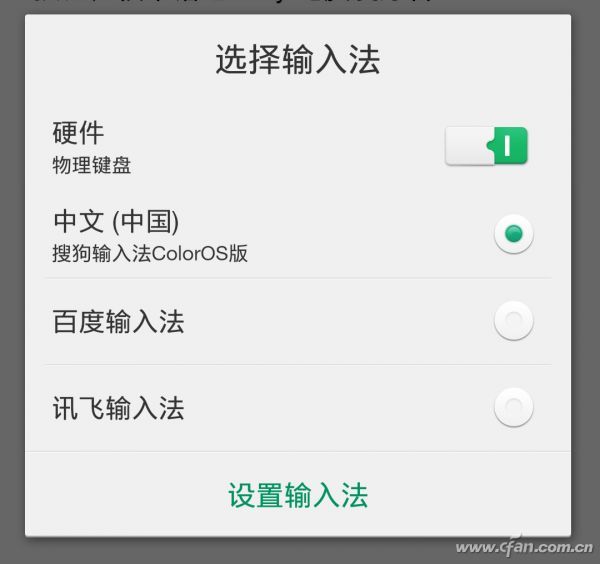
推薦藍牙鍵盤搭配百度或訊飛輸入法(圖5)。藍牙外設無需OTG轉接線即可被識別;而百度與訊飛在識別到實體鍵盤後,輸入時屏幕上不會彈出虛擬鍵盤,只留下候選字列(圖6)。如果你的設備連上鍵盤後仍會彈出虛擬鍵盤(圖7),請下拉狀態列點擊「選擇輸入法」,檢查是否勾選了「硬件」選項(圖8)。用鍵盤輸入時,「Shift+空格」切換中英文、「Alt+空格」切換符號、「Shift+回車」切換英文聯想與字母模式。
05
06
07
08
小提示:系統版本較老的設備,外接鍵盤後輸入文字仍會彈出虛擬鍵盤,可以嘗試按「Alt+Shift」把它隱藏。
你有指紋,我有臉面
如今的旗艦都以配備指紋識別為榮,但價格高昂讓不少普通用戶無緣這種「高大上」的解鎖方案。手機沒有指紋也不必修,還有另一種安全又好玩的選擇:人臉解鎖。
以華為榮耀6為例,依次進入「設置→安全→解鎖樣式」(圖9),選擇人臉解鎖後按提示完成設置即可(圖10)。錄入時請確保光線充足,否則容易失敗。由於夜間識別率偏低,錄完人臉後還要設定備用的圖案或數字密碼,以備人臉解鎖失效時使用。
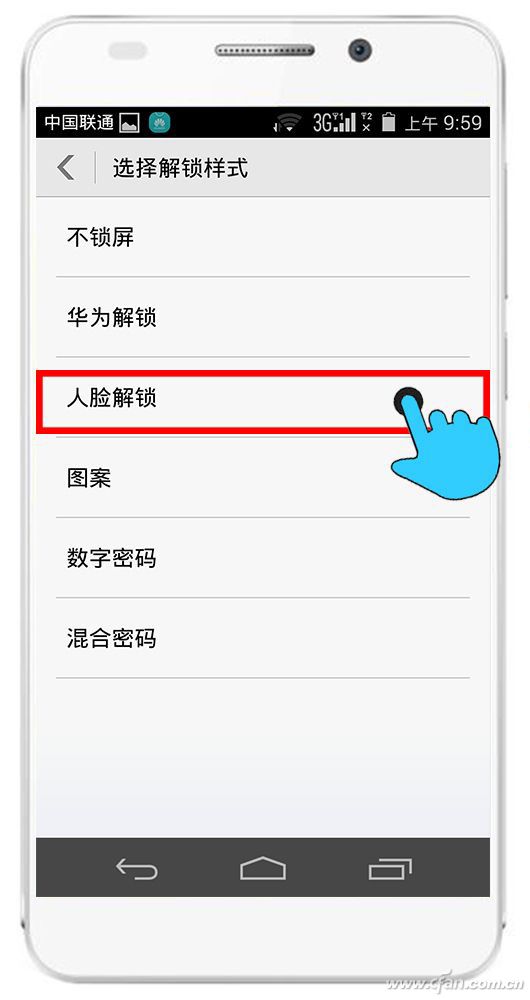
09
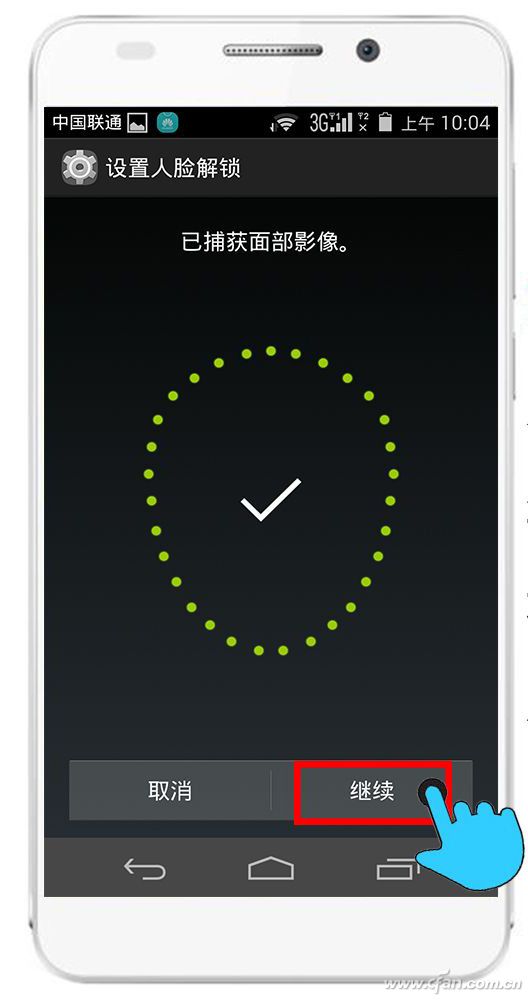
10
小提示:人臉解鎖是Android 4.x的標準功能,但仍有品牌會把它「閹割」。如果你的手機在解鎖方案中找不到這項,可以借助第三方人臉解鎖APP實現。不過要提醒的是,人臉識別存在安全隱患——你的面部照片也可能被攝像頭識別通過。
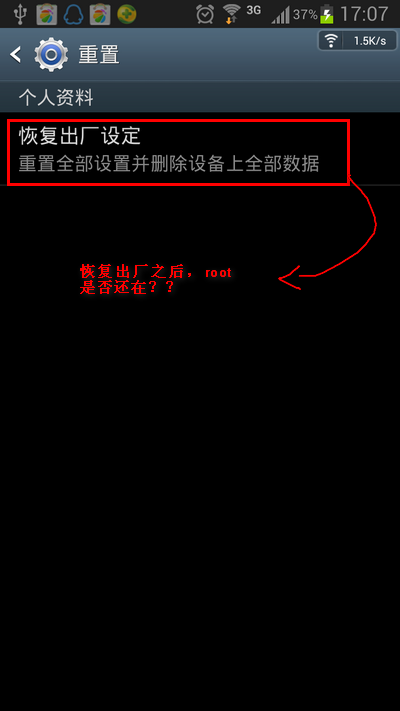 Root後恢復原廠設定,Root權限還在嗎?
Root 就是取得手機的最高權限。有了它,你可以從最高層級去管理手機,包括卸除系統預裝軟體、管理程式的開機自啟等。 常見的疑問 不少朋友會想:恢復原廠設定顧名思義就是「回
 安卓刷機風險全解析:會壞手機嗎?注意事項一次看
刷機本身不一定會傷害硬體,真正風險來自錯誤操作、不相容固件、電量不足或中斷安裝。只要事前準備得宜,多數情況都能把風險降到最低。 正常刷機與不當刷機 正常刷機可用來升級系統
 三星s6怎麼設置呼叫轉移
開會不方便接、號碼暫時換人代接,都可以靠來電轉接處理。三星 S6 設定轉接分成「向電信商開通」與「在手機設定」兩階段。 一、先確認電信商已開通 來電轉接屬於網路側功能,需
 魅藍手機鎖屏密碼怎麼設?三步驟搞定
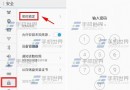
想替魅藍手機加上鎖屏密碼,路徑其實很短。開啟【設定】→ 點選【安全】→ 選擇【密碼鎖定】,接著輸入你想使用的密碼並確認即可完成。 設定完成後,每次解鎖螢幕都需要輸入這組