

編輯:更多教學
Android 7.0新功能全面一覽
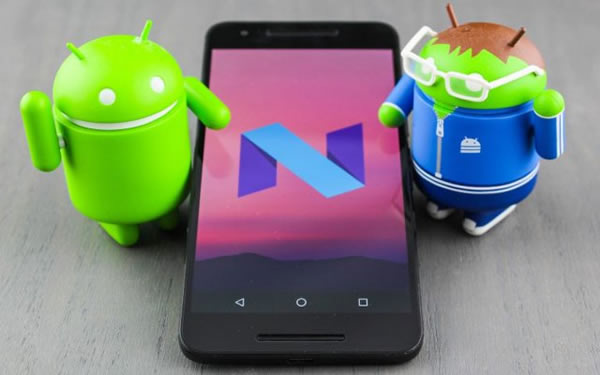
這次更新最受矚目的是多視窗分屏與通知中心的改動。
1. 多視窗分屏
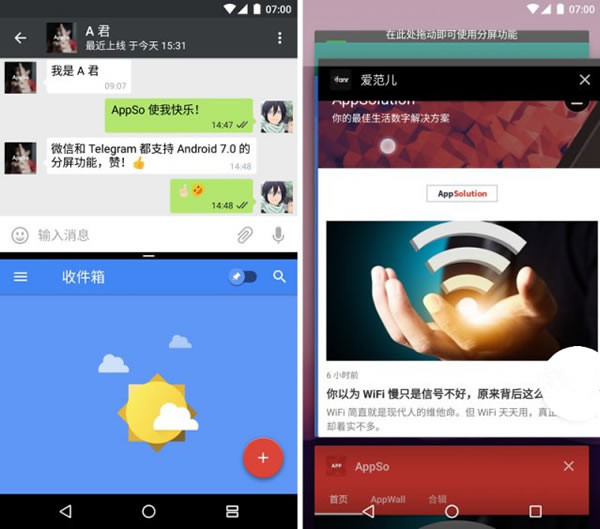
Android 7.0原生支援多視窗:只要性能夠、螢幕夠大,就能享受完整的分屏體驗。
實測顯示,絕大多數能自適應多解析度的app都能完美支援分屏(包括微信),少數應用會直接提示「該應用不支持分屏功能」而失敗。Chrome、Inbox等已經完全支援。
開啟方式有兩種:一是在應用中按住多任務鍵(虛擬鍵列中的方形鍵),當前應用會佔據上/左半屏;二是按一下多任務鍵,把需要分屏的第一個應用按住拖到螢幕上半部。
進入分屏後,你可以在下半部從最近任務中挑一個應用,也可以按Home鍵回主頁另行開啟。關閉分屏同樣有兩種方式:按住多任務鍵,系統會保留上/左半屏的應用;或直接把中間的分割線拉向邊緣。
2. 通知中心的改變
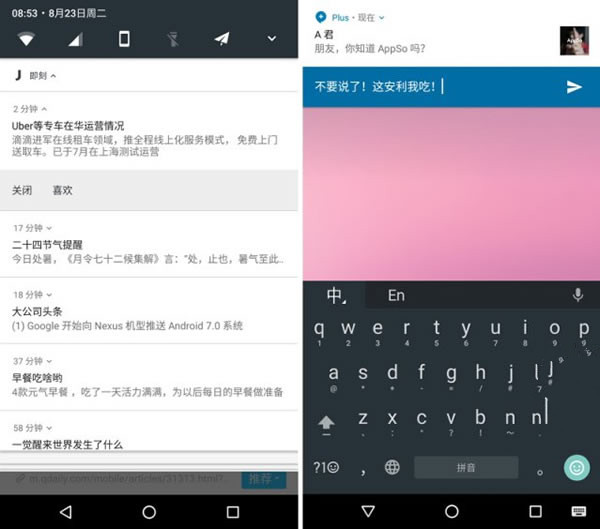
通知中心的改動可以拆成通知卡片與開關面板兩部分。
通知卡片的變化相當大。首先是樣式重做,新設計基本告別了Android 4.0以來的擁擠觀感,單張卡片能容納更多資訊,也更整齊緊湊。
其次是同類通知的歸檔邏輯更清晰:摺疊在同一張卡裡的多條通知可以展開並逐條操作。如果同一個應用超過三條通知,系統會強制摺疊——即使有多個聯絡人給你發微信,通知欄也不會被單一應用淹沒。
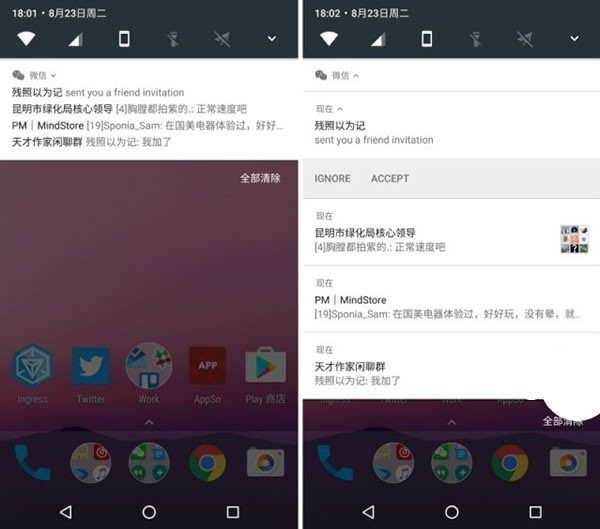
另一項改進是快速回覆。雖然Android 4.1就支援可操作通知,iOS 8也借鑑了這一思路,但安卓一直缺少直接回覆能力,回一條消息就得打斷當前操作。7.0之後,只要應用支援,就能直接在卡片裡回覆。當時微信暫時還不支援,只能期待後續跟進。
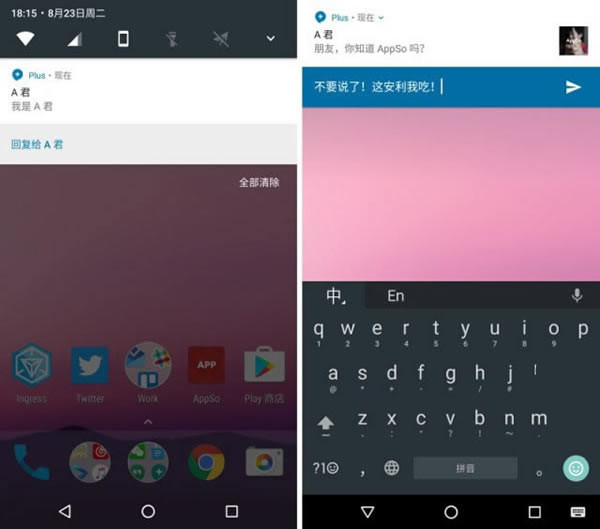
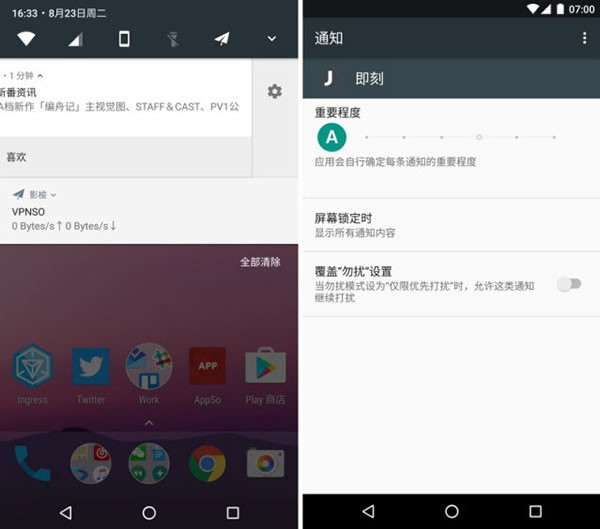
最後,通知卡片終於可以自定義優先級了。不同優先級的app,其通知會在系統的不同層級展示。雖然只能以整個app為單位調整顯得有些粗暴,但起碼可以少裝一個通知清理工具。
開關面板同樣有變化。Android 6.0時,面板按鈕需要在「用戶界面調諧器」裡調整甚至自定義;7.0正式開放了相關API與修改功能:用戶不必再進調諧器,直接在開關面板右下角的「修改」按鈕中,就能自定義按鈕的顯示與否和排列位置。
面板收起的時候,通知中心頂部也會顯示五個快速開關,對應面板展開時第一頁的前五項。
用戶還能在開關面板中加入app的專屬開關。當時已有些工具專為這個API而來,能自定義開關樣式與功能,甚至往面板裡塞一個天氣狀態,儼然一個小型Widget中心。這一塊的生態值得後續關注。
除了上述幾處明顯更新,還有一些頗具亮點的小改進:
• 快速切換應用(雙擊多任務鍵)
• 支援系統級元素大小調整(不只是字體)
• 隨Material Design更新而煥新的系統介面
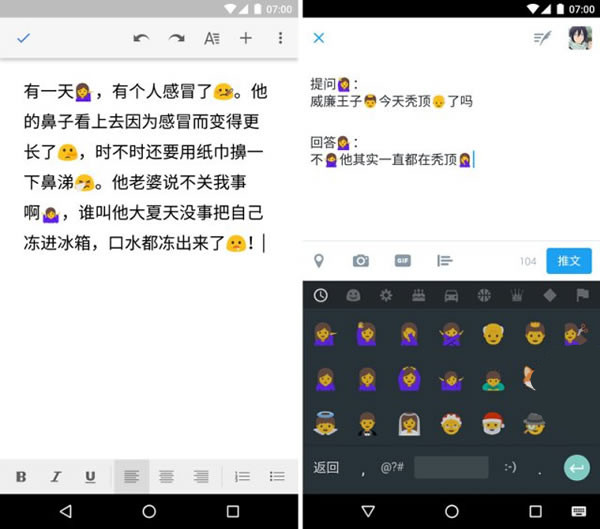
值得一提的是,安卓這次終於比iOS更早用上了新的Emoji。
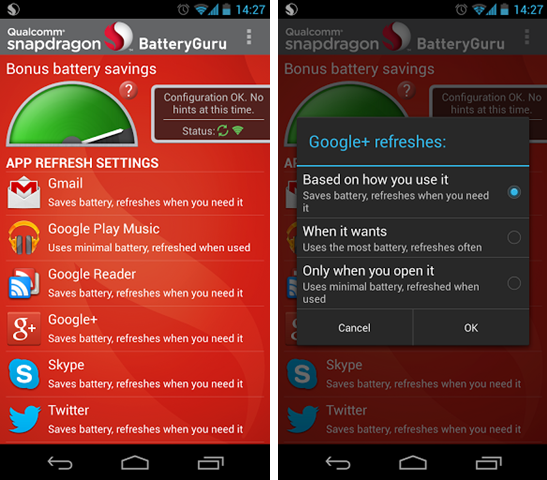 高通推出省電應用 BatteryGuru:靠學習你的習慣來延長續航
對智慧型手機而言,續航大概是最難解的題。效能再強、螢幕再漂亮,若撐不到一天,其他優勢都顯得空泛。多數機型勉強能應付一天,我們就覺得「不錯了」,還有更多機器連一天都達不到。
 華為P8熄屏快呼使用教學
華為P8的熄屏快呼,讓使用者在黑屏狀態下也能快速撥打聯絡人電話,操作相當直覺。進入全部設定後選擇更多,再開啟通話中的熄屏快呼。啟用後,只要按住音量下鍵並說出聯絡人名稱,系
 新浪微博 Android 客戶端怎麼看自己的專屬二維碼
點擊「好友」頁面,進入「找朋友」,再點「二維碼」,就能看到你的專屬二維碼,並且可以直接分享出去。同一個畫面也能用來掃描別人的二維碼。 這個功能在實體場合特別好用:見面要
 三星 Note3 S 健康怎麼用?從基本資料到熱量目標一次設定
Note3 內建的 S 健康並不只是一個計步器,它把環境檢測、卡路里管理與健康日記整合在同一個介面裡。要讓它算得準,關鍵在於首次設定時輸入的資料是否完整。N9006、N9