

編輯:更多教學
免ROOT的前提條件
Google從Android 4.4就加入了錄屏能力,只是當時僅作為面向開發者的實驗功能,實用性有限。到了Android 5.0,系統正式開放了 android.media.projection 接口,意味著無需ROOT就能錄制螢幕。因此本文方法僅適用於Android 5.0及更高版本的設備。
方案一:adb命令,品質更有保障
如果你對畫質要求較高,手邊又有電腦,用adb錄屏是更可控的選擇。
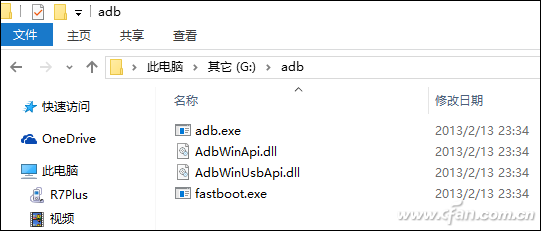
先下載adb工具(下載地址:https://pan.baidu.com/s/1o6DzS62)到電腦並解壓到某個磁碟的根的目錄(本文以G盤為例)(圖1)。接著打開手機的USB調試(在開發者選項中;若設置裡找不到,進入系統版本資訊頁連續點擊版本號即可解鎖開發者模式),用USB線連接電腦,當螢幕出現「允許USB調試嗎」時選擇是。
01
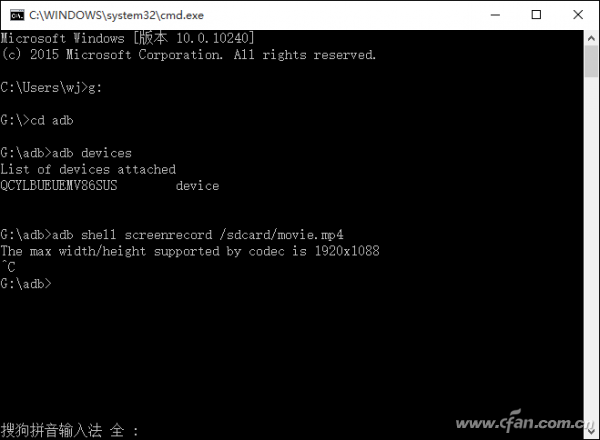
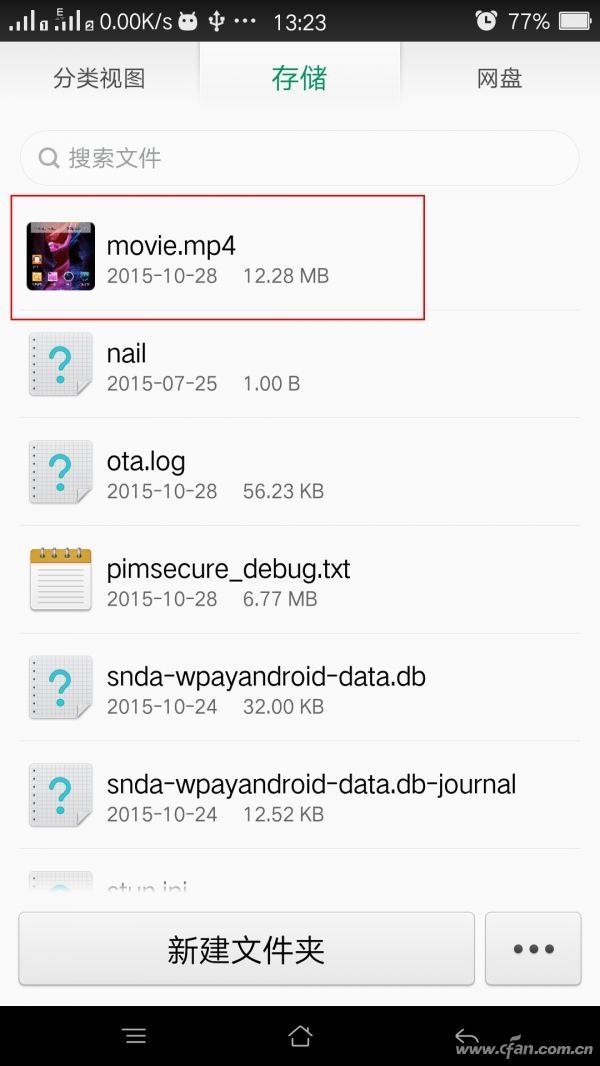
回到電腦端,按「Win+R」輸入 cmd 進入命令提示字元,依次執行:「G:」(切換到存放adb工具的磁碟)回車;「cd adb」回車;「adb devices」回車(確認已連接手機);「adb shell screenrecord /sdcard/movie.mp4」回車(開始錄制,注意 screenrecord 與路徑之間有空格,movie 為檔名)(圖2)。此時你在手機上的所有操作都會被記錄成影片。想結束時,在電腦上按「ctrl+c」即可,檔案保存在手機根目錄下(圖3)。
02
03
需要留意,adb原生命令的錄制時長有上限,且無法錄製系統內部音效,這是它的先天限制。
方案二:第三方APP,簡單易行
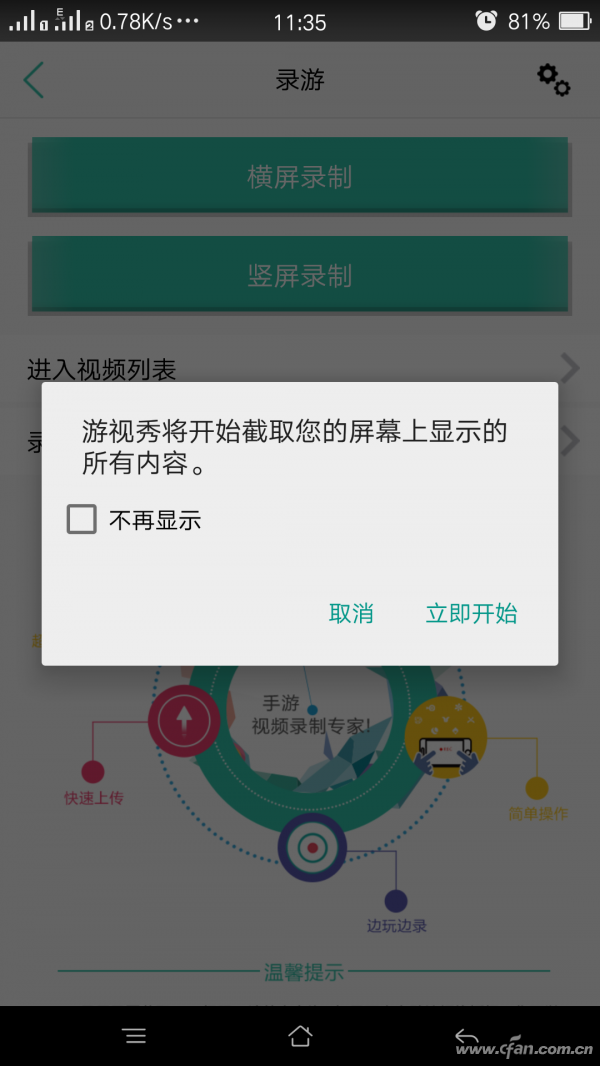
如果人在戶外或手邊沒有電腦,可以借助「游視秀」(下載地址:https://www.youshixiu.com/)這類APP。安裝後點擊右上角圖示進入錄屏設置(圖4),可選擇橫屏或豎屏錄制,還能設定視頻清晰度與碼率,操作更直觀。
04
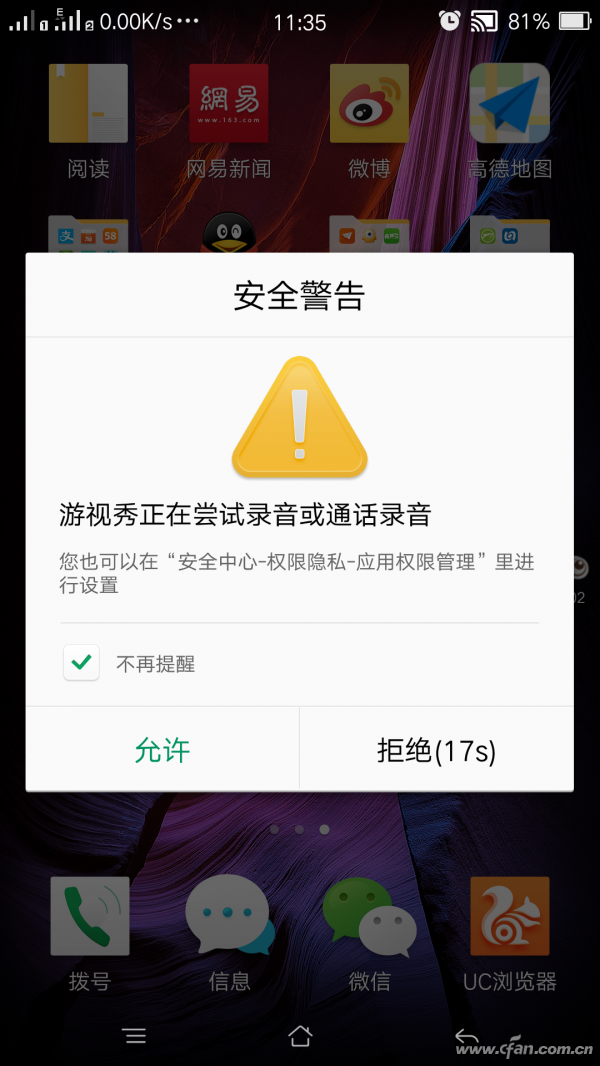
小提示:使用這類APP錄屏前,很多手機的安全軟體會彈出是否允許其使用錄音等權限的提示(圖5),此時必須選擇允許,否則錄屏會失敗或沒有聲音。
 BlueStacks安卓模擬器安裝圖解:在電腦上跑手機App
用 Android 裝置的人越來越多,應用數量更是驚人,但每次想試一款 App 都得先裝到手機上,對不少人來說反而麻煩。於是電腦端的 Android 模擬器應運而生。老牌
 安卓手機無法安裝軟件?這些原因與解法一次看
安卓手機無法安裝軟件怎麼解決? 安裝軟件時跳出失敗訊息,通常是由於系統的安裝權限沒有開啟,只要把權限打開即可。以下以 Android 4.4.2 為例: 1、在手機上找到
 安卓手機怎麼格式化?恢復出廠設置圖解
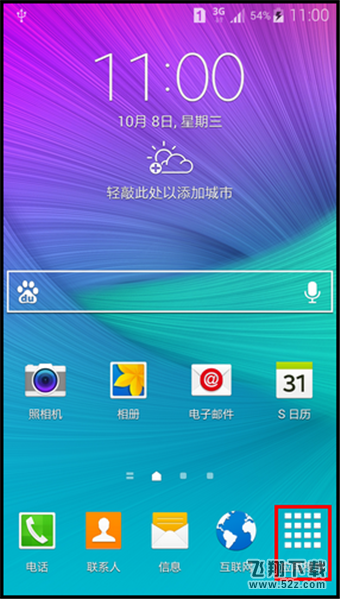
安卓手機怎麼格式化 手機變慢到無法忍受、準備轉手,或是系統出了各種怪問題,恢復出廠設置往往是最有效的一招。操作步驟如下。 1. 在待機頁面下,點擊【應用程式】。 2.
 ROOT 大師一鍵取得安卓手機 root 權限圖文教學
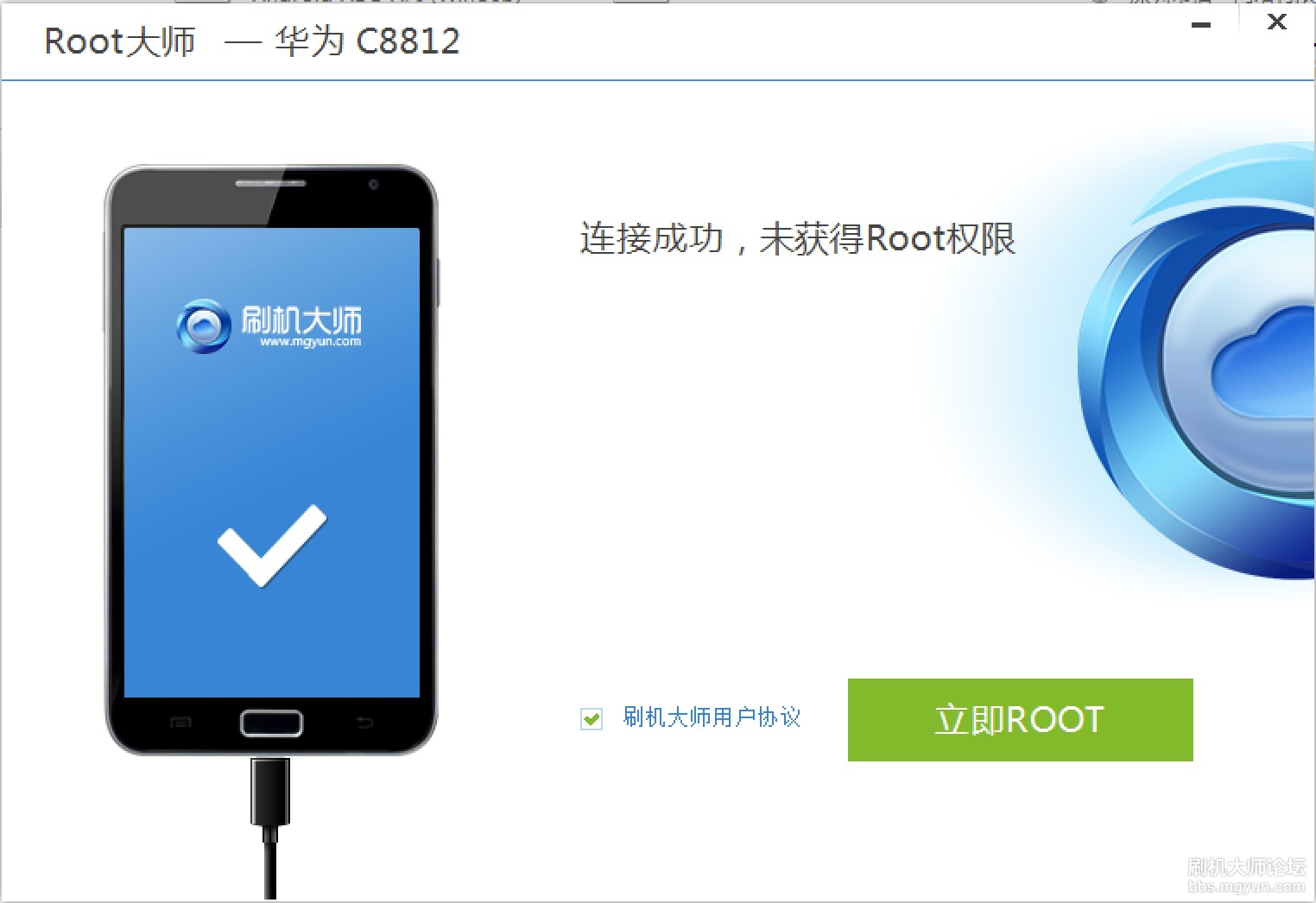
但要說最省事的一鍵 Root 工具,ROOT 大師絕對是常被推薦的一個。 ROOT 大師是刷機大師團隊開發的免安裝 PC 端工具,主打一鍵取得 Android 手機的