

編輯:更多教學
手機裡總有些東西不想被人翻到。加密的思路其實不止一種,難易度和嚴密程度差別很大,按需求挑就好。
方法一:用應用鎖間接加密
把打開該檔案的程式鎖起來,沒有密碼就進不去,也就看不到裡面的內容。這是成本最低的做法,缺點是防君子不防小人——檔案本身仍在,接入電腦就可能被讀取。
方法二:移位隱藏
把想隱藏的資料夾挪進系統目錄之類的位置(如System裡),檔案就不會正常顯示出來。這個方法隱藏效果不錯,但想把檔案找出來就相當費勁,有電腦在手會容易些。
方法三:更改副檔名
利用自帶的檔案管理程式修改圖片、影片、音訊的副檔名,改完之後這些檔案就不會出現在多媒體清單裡;需要查看時改回來即可。簡單粗暴,但同樣只是「眼不見為淨」。
方法四:專用加密工具
早期S60第三版平台上有所謂Best_Crypto這類工具,可以對各個目錄下的資料夾加密,支援jpg、gif、sis、3gp、mp4等格式,做法是複製原檔後再加密。這類軟體屬於功能機時代的產物,如今在安卓上更常見的是各類保險箱/私密空間類應用,思路一致:把檔案搬進加密容器,再用密碼或指紋開啟。
方法五:隱藏屬性+改資料夾名
用檔案管理工具把資料夾屬性改為隱藏,再把要加密的檔案移進去。實測中會遇到一個坑:在多媒體裡瀏覽過的檔案,即使移到隱藏資料夾仍能從最近記錄中打開。解法很簡單——移進去之後把該資料夾改名,快取記錄對不上就失效了。
方法六:加密工具進階用法
像電話精靈這類老工具的功能相當全面,短信、通話記錄與檔案都能加密。以檔案為例:進入檔案管理器→輸入密碼(未修改時多為預設值)→找到目標檔案→選項→加密;多個檔案可先標記再統一加密。它的限制是只能加密檔案、不能加密資料夾,加密後用檔案管理器仍能看到檔案存在,但無法打開,解密回到同一菜單執行即可。
最後一點建議:上面多種方法屬於「藏」而非「加密」,真正的安全性來自強密碼與成熟的加密容器。如果你存放的是身份證件、帳號憑證這類敏感資料,建議使用系統級加密(安卓從6.0起對用戶分區默認加密)搭配一個信得過的私密空間應用,並把不重要檔案的備份放在電腦或雲端,避免手機丟失時連自己那份也一起消失。
 告別 Android:資料一鍵搬去 iOS 與 Windows 手機
Android 雖是全世界最普及的行動系統,但喜歡它並不等於要永遠留下。想換到別的平台,又捨不得短信、聯絡人與 App 這些累積多年的資料,該怎麼辦?好消息是,蘋果與微軟
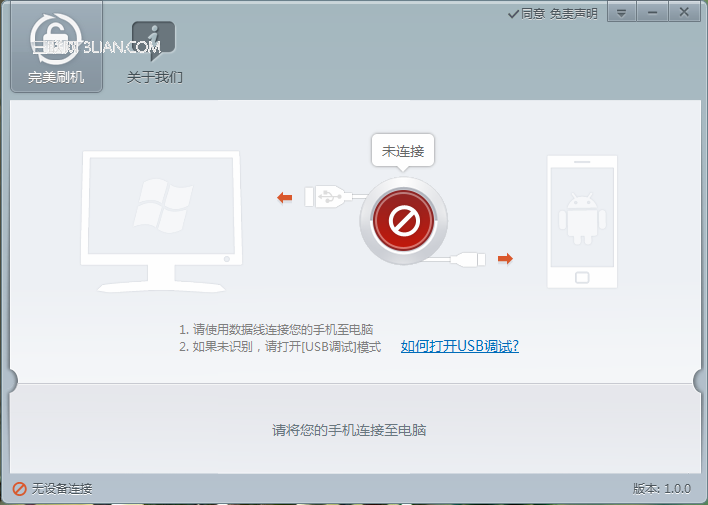 三星 i939(電信定制版)root 權限獲取教學
電信版 i939 取得 root 之後能做的事不少,但真正要動手時,玩家多半卡在兩處:該用哪個工具、哪裡找得到寫得清楚的教學。以下把這兩件事一起解決。一鍵 root 準備
 怎麼在安卓手機上設置139郵箱賬號?圖解步驟
怎麼在安卓手機上設置139郵箱賬號? 下面以Android 4.1版本為例,說明在安卓手機上添加139郵箱的完整步驟。其他機型的入口名稱可能略有差異,但流程基本一致。 1
 安卓4.4 使用技巧合集:五個被藏起來的實用功能
隨著 Nexus 5 在九國 Google Play 上架,Android 4.4 KitKat 沒有開發布會就這樣安靜登場。相比前代,它多了不少新特性,其中幾項還被 G