

編輯:更多教學
安卓截屏方法總結
無論是想保存聊天記錄、記錄訂單資訊,還是給朋友看某個設置項在哪裡,截圖都是最常用的功能之一。安卓上的截屏方式主要有三種。
方法一:手機自帶的截屏功能
Android 4.0之後系統原生就支援截圖,操作是同時按下「音量減小鍵」與「電源鍵」。聽到快門聲、螢幕出現縮圖預覽,就代表截圖成功。部分品牌還提供其他手勢,例如三指下滑截屏、手掌橫掃,可以在「設置→手勢」相關頁面查看自己的機型支援哪些方式。
方法二:使用截圖軟體
如果系統手勢不合用,或需要更多功能(長截圖、延遲截圖、截圖後標註),可以下載第三方工具,比如截屏大師這類應用。這類軟體通常需要授予螢幕錄製或懸浮視窗權限,安裝時留意一下即可。
方法三:借助手機助手類軟體
一些手機管理應用本身也內建截屏功能,比如91手機助手、豌豆莢等。這種方式的好處是截好的圖可以直接在電腦端查看與管理,適合需要批量整理截圖的場景。
三種方式怎麼選?日常快速截圖用系統手勢最省事;需要長截圖或標註時用第三方工具;要在電腦上歸檔整理時則走助手類軟體。另外提醒一句,截圖檔案通常都存在DCIM或Pictures目錄下,長期累積會佔不少空間,記得定期清理。
 vivo X5來電翻轉靜音怎麼開啟?開會救星
手機在會議桌上大聲作響,伸手去按又顯得刻意。vivo X5 的翻轉靜音就是為這種場合準備的:手機翻個面,鈴聲立刻安靜。 開啟方式 進入 vivo X5 的【聯絡人】介面,
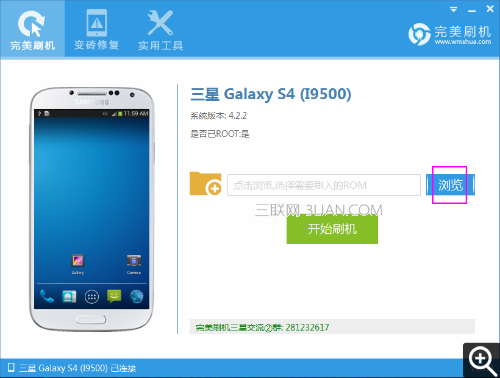 三星Galaxy S4(i9500)刷機圖文教學:五步換新系統
三星 Galaxy S4 i9500 剛上市的時候,不少人都想動手刷機。其實三星系列的刷機流程大同小異,不必被網路上五花八門的方案搞昏,把主幹步驟走對即可。以下用完美刷機
 三星S6 Mini疑曝光 配置驍龍808處理器
日前,跑分網站GFX Benchmark曝光了一款型號為「SM-G9198」的手機,從規格來看,這很可能就是三星Galaxy S6 Mini。 三星S6 Mini疑曝光
 安智市場怎麼清理安裝包?一鍵自動刪除
安智市場怎麼清理安裝包? 裝完就忘記刪的apk安裝檔,是佔用儲存空間的隱形大戶。安智市場提供了一個「裝完即刪」的選項,打開之後就再也不用手動清理。 1. 打開「安智市場」