

編輯:更多教學
自從 iPhone 5 開賣首日爆出掉漆爭議後,接連又傳出 WiFi 訊號異常、鏡頭進灰等問題,就連死忠果粉也忍不住抱怨。最近更有不少網友反映,手機升級到 iOS 6 之後,同步好的鈴聲卻無法使用。其實這並非什麼難題,下面小編就來教你 iOS 6 到底怎麼換鈴聲。
不少朋友遇到相同的狀況:鈴聲看似同步成功,實際上卻選不到。經排查,主因多半是沒有使用蘋果官方最新版的 iTunes。過去大家常用的第三方助手,在新版 iOS 6 中已經不太靠得住,雖然還能同步,成功率卻低得多。以下就來看看正確做法:
設定前,先記住兩個關鍵前提:未越獄的 iPhone 只支援 40 秒以下的鈴聲,超過的不會顯示;此外,iOS 6 的鈴聲必須透過新版 iTunes 同步才有作用。首先,在電腦上安裝最新版 iTunes,打開運行,再用數據線把 iPhone 連上電腦,就可以開始了。
iOS 6 鈴聲設定步驟如下:
1、將手機與電腦連接,打開 iTunes。
2、點擊左側的「鈴聲」。若找不到這一項,請到頂部「編輯」-「偏好設定」-勾選「鈴聲」-確定即可顯示。
3、進入鈴聲後,把下載好的鈴聲直接拖進左側區域,如下圖:
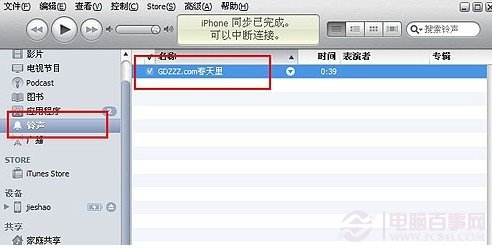
iTunes 設定 iOS 6 手機鈴聲
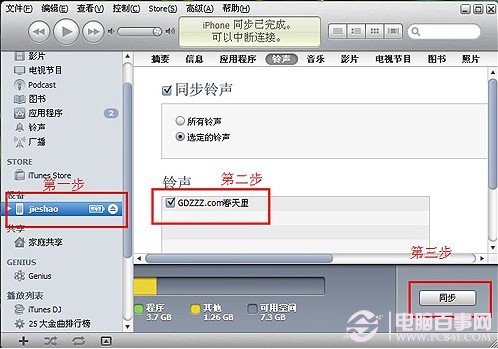
iTunes 同步鈴聲到 iPhone 手機
如上圖,同步完成後,進入 iPhone 的「設定」-找到「聲音」,就能看到剛同步進去的鈴聲,選它設為鈴聲即可生效。之所以有許多人碰壁,多半是忽略了兩點:一是務必採用較新版的 iTunes 來添加鈴聲;二是未越獄的 iPhone 只能使用 40 秒以內的鈴聲。掌握這兩點,換鈴聲其實輕而易舉。
 三星 S6 增加觸控靈敏度怎麼開
戴薄手套或貼了較厚的保護貼後,螢幕反應變遲鈍?可以試著提高觸控靈敏度。 1) 點擊進入三星 S6 的「應用程式」,再點擊「設定」。 2)
 如何一口氣清掉 Android 內建軟體?先取得 Root 再說
你的手機裡有多少內建軟體?你又真的會用幾個?市場調查機構 Frost & Sullivan 曾針對手機內建軟體做過調查,結果顯示將近一半的使用者偶爾會用到其中幾個,其餘的
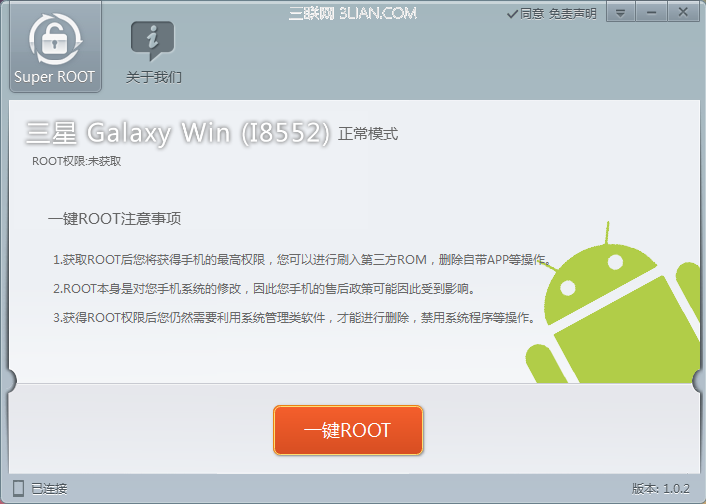 三星i8552(Galaxy Win)Root實測:完美ROOT一鍵取得權限
三星Galaxy Win i8552到底能不能root?網路上這類提問不少,看得出很多人對這台機器能否取得root權限仍抱持懷疑。答案是:可以。本文用「完美ROOT」實際
 魅藍Note5 值得買嗎?優缺點一張圖看懂
上週才發完新機的魅族,今天下午再度舉行發表會,官方預告許久的魅藍Note 5 終於正式登場。會上魅族公布了一個數字:專為良品青年打造的魅藍系列,累計銷量已突破 2000