

編輯:更多教學
Android 模擬器慢怎麼解決
模擬器開得手動龜爬?問題多半出在沒有啟用硬體虛擬化加速。本文以 HAXM 技術為例,示範如何從 BIOS 到軟件層層開啟加速,並介紹更快的 Genymotion 方案。
工具/原料
adt-bundle-windows-x86_64-20140702、Win8.1 x64、genymotion-2.3.0-vbox,採用 Haxm 技術。
一、開啟 BIOS 虛擬化
1、重啟電腦,按「F2」進入「BIOS」(不同機型的進入快捷鍵可能是「ESC」、「F2」、「F10」、「F12」、「Enter」、「Delete」等)。
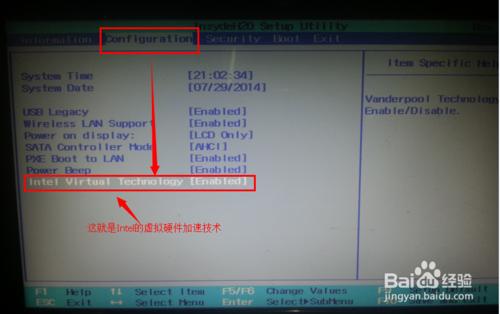
2、切換到 Configuration 分頁。
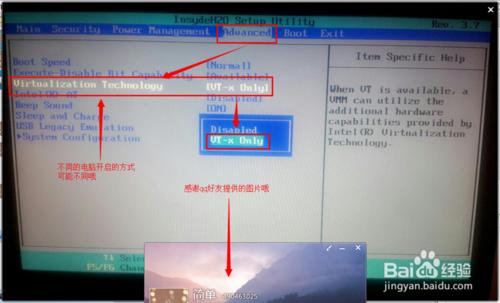
3、將最後一項「Intel Virtual Technology」設為「[Enabled]」。註:並非所有 CPU 都支援硬體虛擬化,目前已知 i3 及以上的 i 系列均支援;不同電腦選項名稱也可能不同。
4、按「F10」(Save and Exit)儲存並離開。
5、重啟電腦。
二、更新並安裝 Intel HAXM
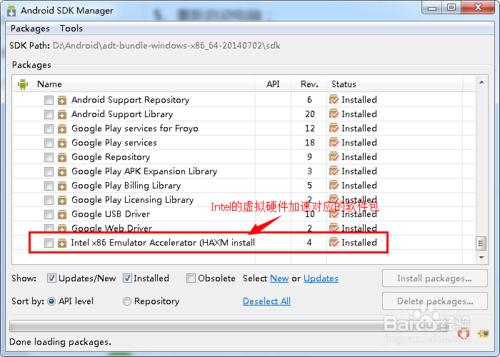
打開「Android SDK Manager」,更新「Extras-Intel x86 Emulator Accelerator (HAXM installer)」,接著安裝 Intel 的硬體加速軟件「intelhaxm」。(註:由於最新版 intelhaxm 常安裝失敗,可改用舊版。)

三、檢查 intelhaxm 服務狀態
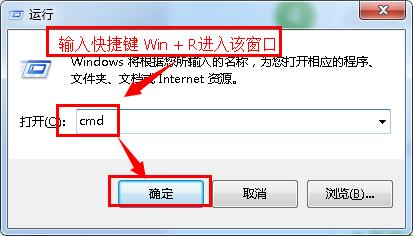
1、按「Win + R」打開運行視窗。
2、輸入「cmd」並確定。
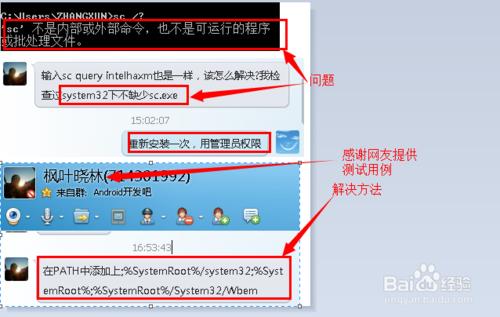
輸入「sc query intelhaxm」查詢狀態。註:若跳出「sc 不是內部或外部命令」的錯誤,可能是缺少「C:\Windows\System32\sc.exe」,可考慮用管理員權限重裝 intelhaxm,或在環境變數 PATH 中追加「;%SystemRoot%/system32;%SystemRoot%;%SystemRoot%/System32/Wbem」。
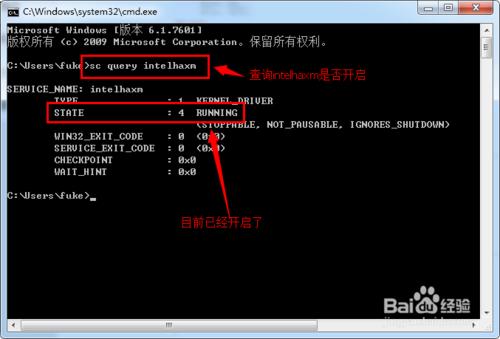
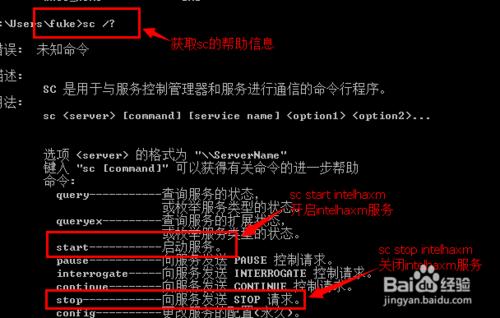
若 intelhaxm 服務處於關閉狀態,可輸入「sc start intelhaxm」來啟動。
四、建立支援加速的模擬器
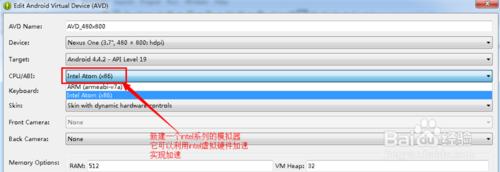
1、新建模擬器時將 CPU/ABI 設為 Intel Atom (x86),才能透過 intelhaxm 啟用硬體加速。
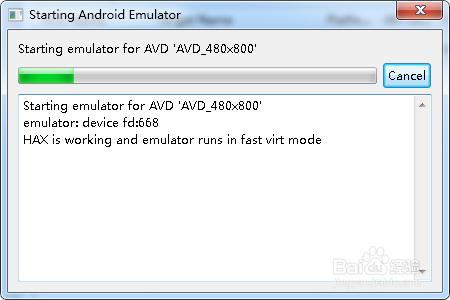
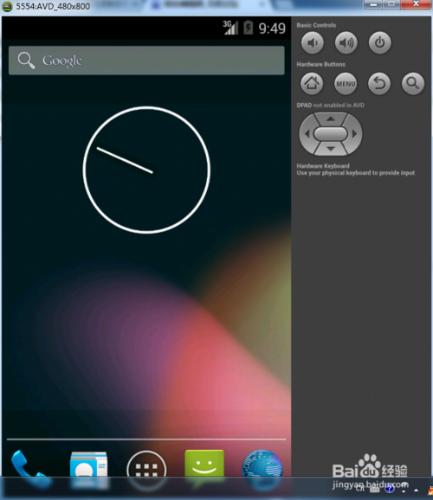
2、啟動時若看到「HAX is working and emulator runs in fast virt mode」,即代表加速已成功啟用。
五、改用更快的 Genymotion 模擬器
到 Genymotion 官網下載最新版模擬器(安裝過程會一併裝上 Virtual Box 虛擬機)。註:Genymotion 的速度比普通 Android 模擬器快上許多。
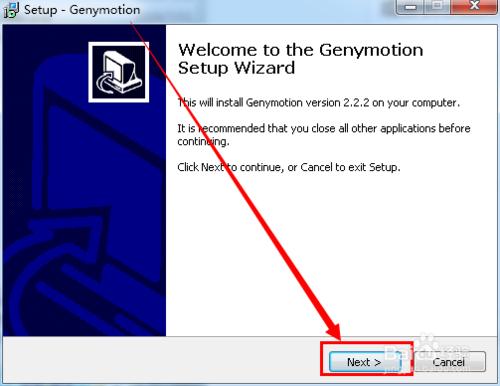
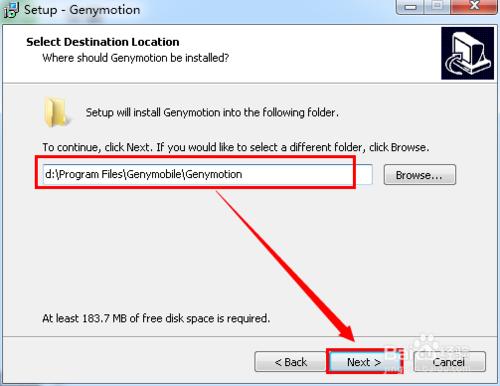
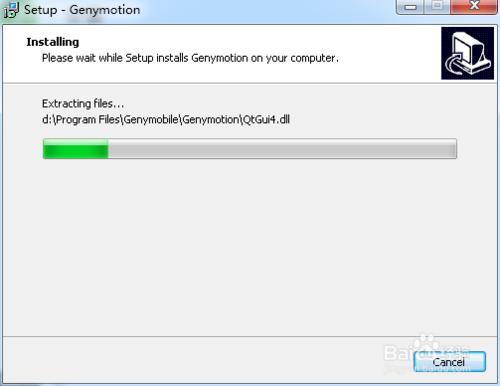
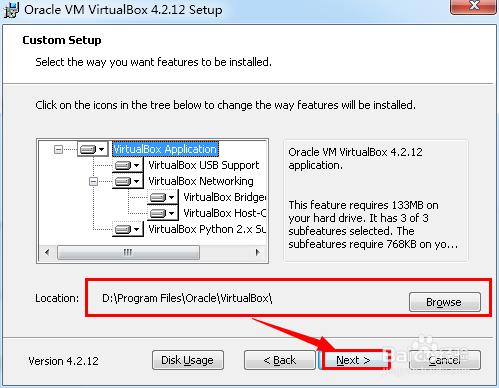
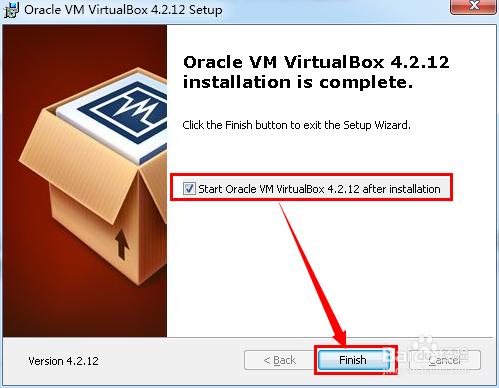
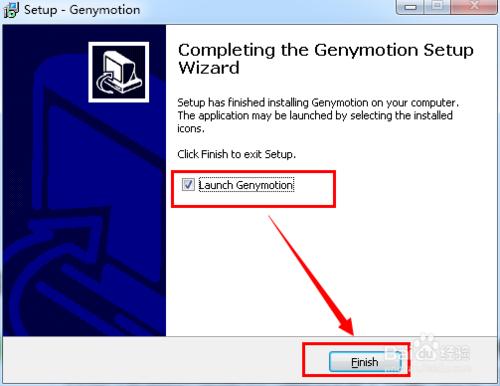
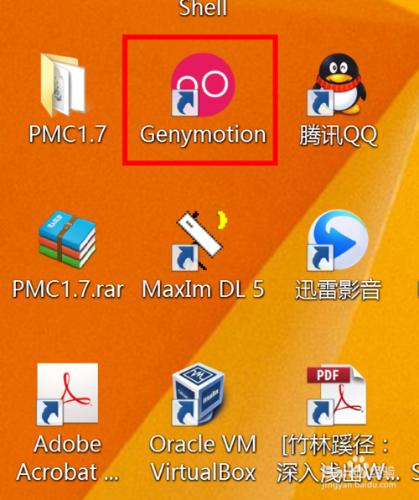
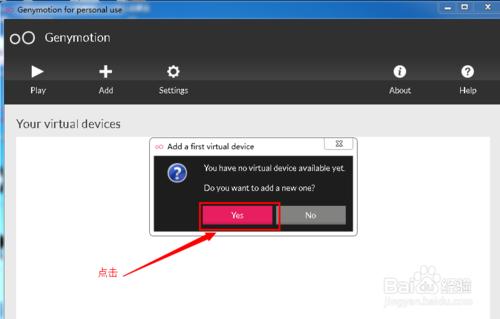
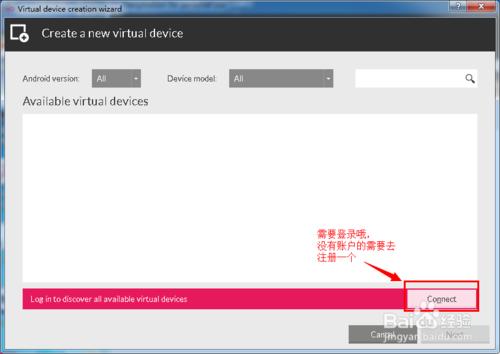
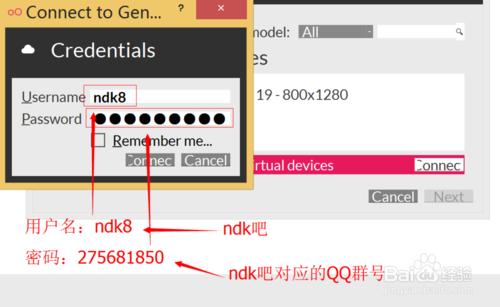
打開桌面上的 Genymotion,點擊 Yes,再點右下角 Connect 登錄。輸入帳號密碼後連線。(註:若註冊後登不上去,可改用國外郵箱如 hotmail、outlook 註冊。)
接著選擇 Android 版本、裝置機型與虛擬裝置,點擊 Next 繼續。
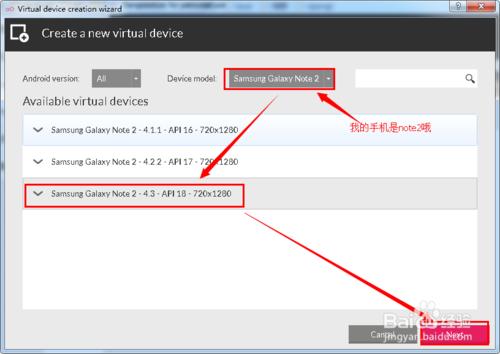
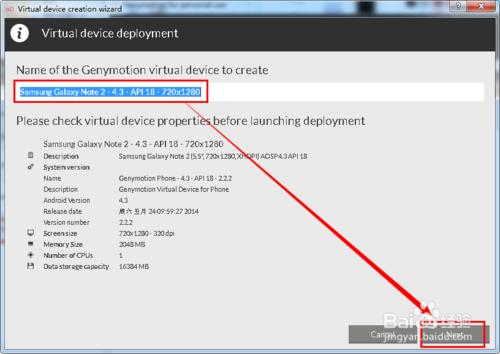
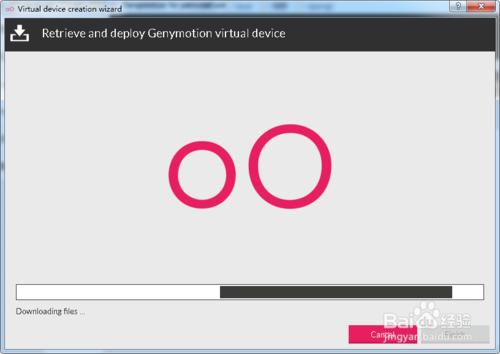
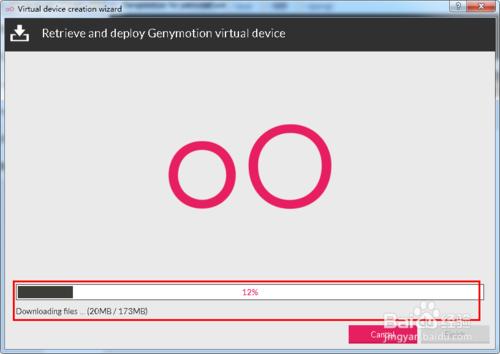
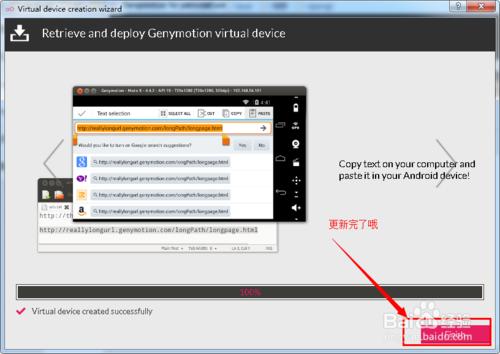
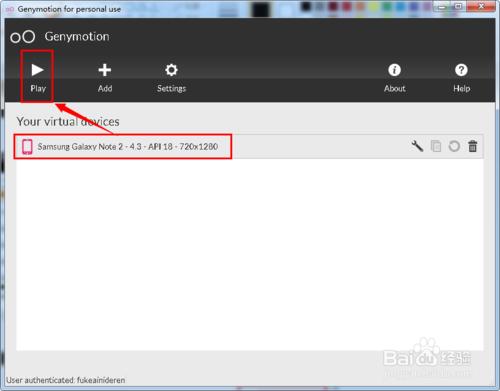
選好虛擬裝置後點擊播放圖示即可啟動,後續操作與普通模擬器一致。
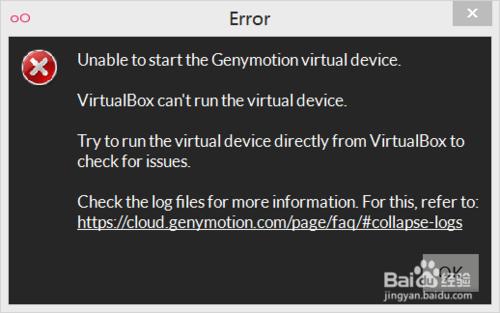
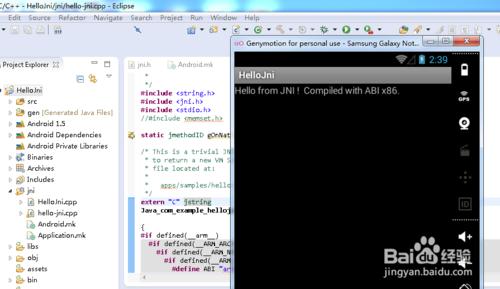
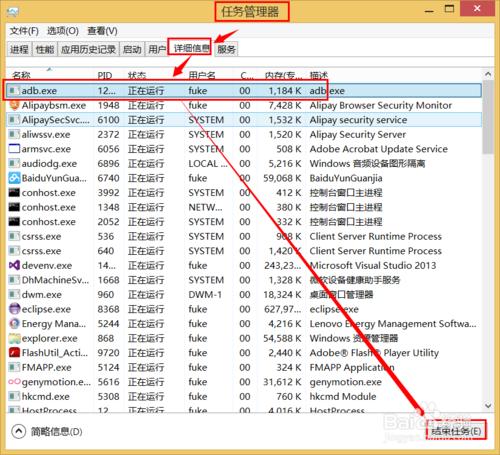
之後每次使用,重複上述步驟即可。註:若 Genymotion 啟動時出錯,可在「工作管理員」中結束「adb.exe」進程後重開;建議先啟動 Genymotion 再開 Eclipse。
若出現「Installation failed Error:系統找不到指定的路徑」,需檢查環境變數 TEMP 與 TMP 路徑中是否含有中文名稱。用戶的 TEMP/TMP 預設為「%USERPROFILE%\AppData\Local\Temp」,系統的則為「%SystemRoot%\TEMP」。
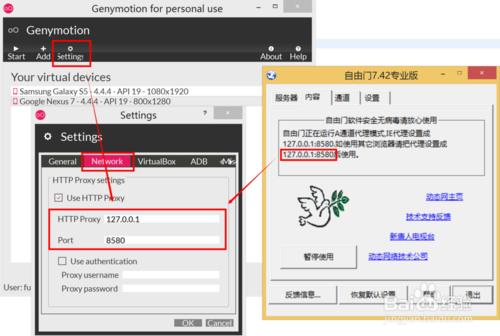
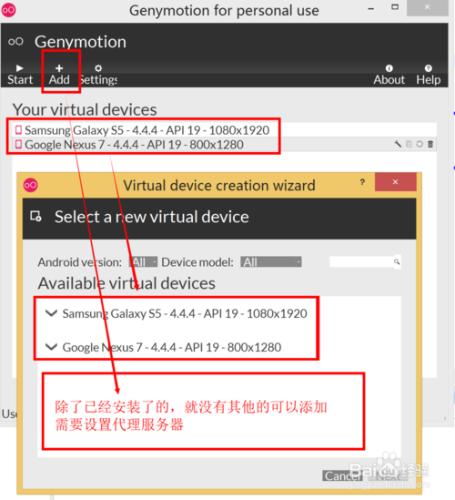
若點擊 Add 後沒有可更新的模擬器,需開啟代理才能更新。
 魅族MX2取得Root並精簡系統實戰教學
魅族MX2的刷機流程其實不複雜,關鍵在於事先準備好Root工具、豌豆莢、手機與傳輸線,並且切記在動手之前先備份資料。以下就一起看看魅族MX2怎麼Root。 在電腦上打開豌
 《CS反恐精英》Android 版 經典射擊遊戲再現
Critical Strike Portable 又稱為反恐精英便攜版,是一款在 Android 手機上重現經典 CS 對戰的射擊遊戲。新版本加入新地圖,並改善流暢度。C
 索尼愛立信 ST15i(Xperia mini)Recovery 刷機教學
Xperia mini 的 Recovery 透過刷機精靈的 Fastboot 功能寫入,進入 Recovery 時需在不確定時機的情況下「點擊式」嘗試,本篇會說明節奏要
 魅藍 5 內部做工怎麼樣?拆機圖解帶你看用料與組裝
魅族在十月底的「天貓魅藍之夜演唱會」上發表了千元新機魅藍 5,主打高顏值並配備正面指紋識別,699 元起的售價讓它在雙十一期間繳出亮眼的銷售成績。但外觀好看之外,內部做工