

編輯:更多教學
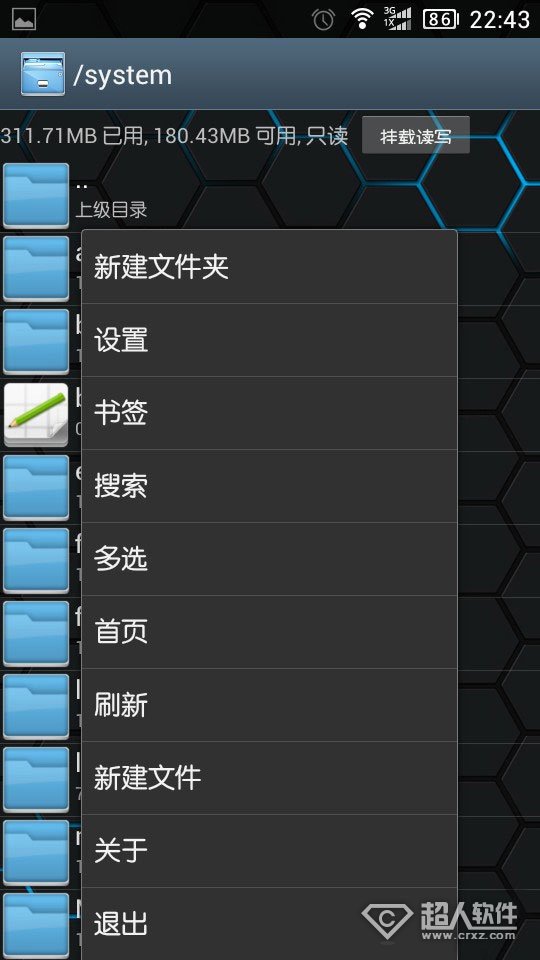
1、打開 RE 管理器後,在任一目錄按 MENU(選項)鍵都會跳出如圖的選單。網上 RE 管理器的漢化版很多,大家應該能輕鬆依選單操作;當然,若你英文夠好,漢化版就當浮雲吧。點進「設定」後可調整排序方式、是否顯示隱藏檔、首頁目錄等,建議在還不熟悉前先維持預設。
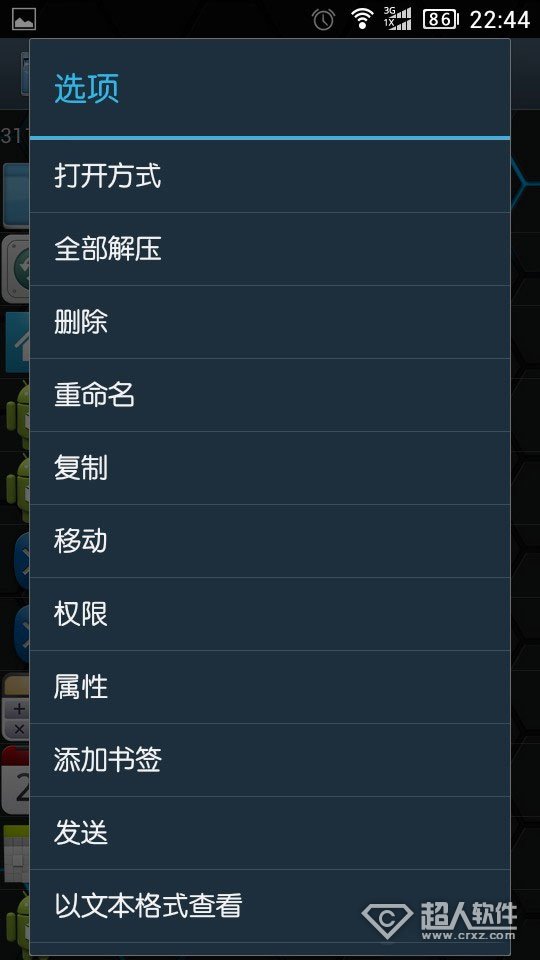
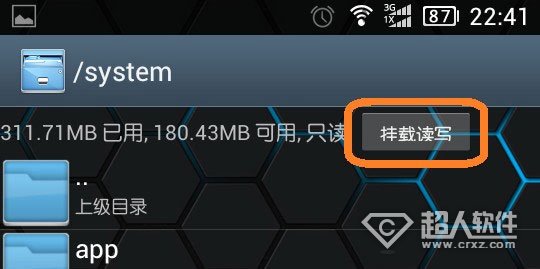
2、若要複製、移動或刪除某個檔案,可在檔案上長按,跳出如圖選單後依需求操作。注意:若你修改的是系統檔案,需先點一下右上角的「掛載讀寫」按鈕。
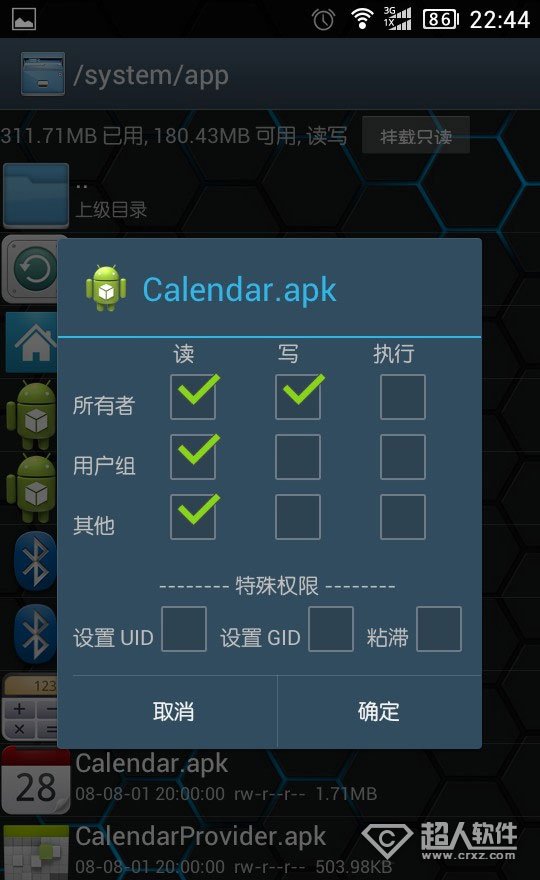
3、替換系統檔案前通常都要先改權限,系統檔案的權限大多如圖(也有例外),建議修改前先看看原檔權限(在檔案上長按後選「權限」),再動手。流程建議為:先把要替換的檔案從 sdcard 移到 system,改好權限後再移到目標目錄替換原檔,這樣能避免直接替換後權限難找。注意:像字體、framework-res.apk 這類檔案若忘了改權限,重啟後可能導致無法進入系統。
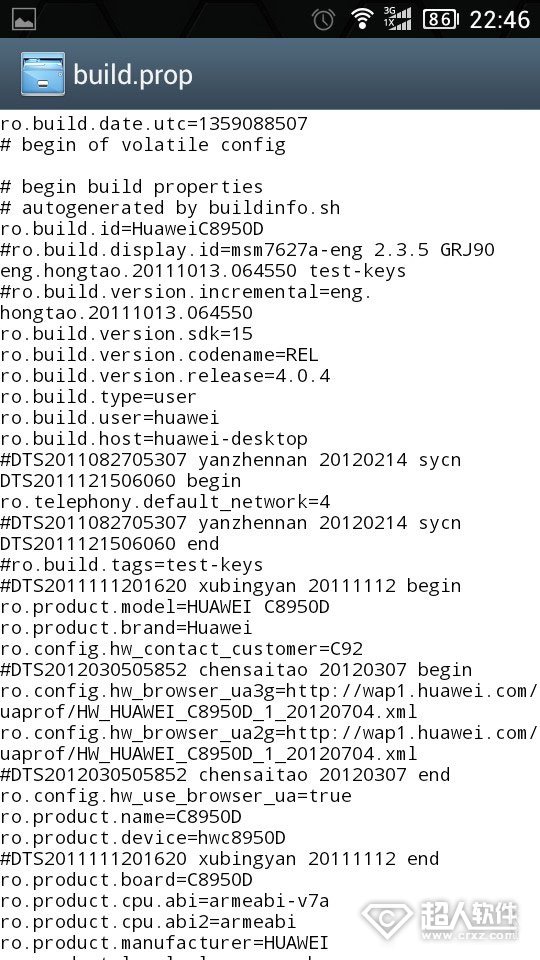
4、RE 管理器功能強大,還能用來編輯系統腳本。以 build.prop 為例,在檔案上長按、選「用文字編輯器打開」,就能看到手機的版本資訊,並依需求修改——比如把 4.0.4 改成 4.1.2,重啟後「關於手機」裡的版本就會顯示為 4.1.2。這種「心理安慰法」有時也挺有意思。
 Android 手機加速實用指南
Android 系統開放且應用豐富,但長期使用後容易因快取、背景服務與系統優化不足而變慢。本文從清理、ROM、權限管理與虛擬記憶體等角度,整理常見加速思路。 手機管理軟
 剛入手 Android 別急著刷機:五個立刻用得上的實用設定
現在幾乎每支手機都跑智慧系統。在 Android、iOS 與 WP 三足鼎立的格局下,Android 靠著高規硬體、大螢幕與親民價格,贏得了不少使用者的青睞。對於即將使用
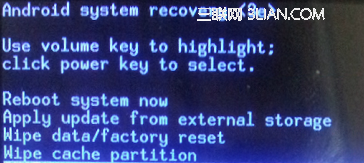 甜辣椒刷機:Recovery模式是什麼?官方與第三方差異
Recovery 是一個微型系統,可對手機分區進行清除與寫入,也就是常說的卡刷模式。它類似電腦上的還原與安裝環境。 官方與第三方Recovery 官方 Recovery
 2015安卓刷機軟件推薦:四款必備神器
集齊這四款工具,不管你是刷機新手還是老手,都能在改機的世界裡少走很多彎路。 一、刷機精靈:新手的無腦選項 專為入門玩家設計的一條龍工具,從Root、解鎖到刷機能一次完成