

編輯:更多教學
從 256MB、512MB 到現在動輒 8GB、12GB,安卓用戶幾乎都把「清記憶體」當成日常動作。但系統迭代至今、軟硬體全面進化,這件事還有必要嗎?
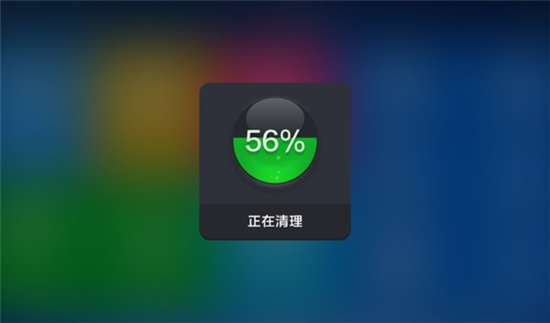
我們愛清記憶體的直覺,多半源自 Windows 的使用經驗:系統只在需要時才配置記憶體,程式一關閉就立刻釋放。但絕大多數 Android 應用根本沒有「結束」這個選項,它們只是從前景退到背景,狀態仍留在記憶體裡,下次開啟反而更快。
Android 把進程分成六類:前景進程、可見進程、次要服務、背景進程、內容供應節點與空進程。系統預設的分配策略已經能滿足正常使用,一般不需要手動介入。只有記憶體極小的入門機,在跑大型遊戲或重應用時,手動清一下才比較有感。
如果每個 App 都乖乖遵守 Android 的設計規範,清背景或殺進程的意義微乎其微。被切到背景的應用其實已被暫停,幾乎不吃 CPU,耗電極少;反觀你手動清理的代價,是下次開啟要重新載入、訊息接收不夠即時。
問題出在安卓應用環境太過複雜。流氓軟體大量霸佔資源,一堆無用的背景服務把記憶體吃乾;等你真要開需要的軟體時,系統才慢吞吞地回收,卡頓自然出現。加上上架門檻低、審核機制不完善,使用者很難裝到「乾淨」的應用,系統也無法判斷這些背景程式到底是不是你想要的。
正因如此,清理類工具至今仍然盛行,各家廠商 ROM 也多半內建類似功能。在應用審核變得規範、使用者能輕鬆取得乾淨應用之前,手動清記憶體大概還是省不掉的一步。
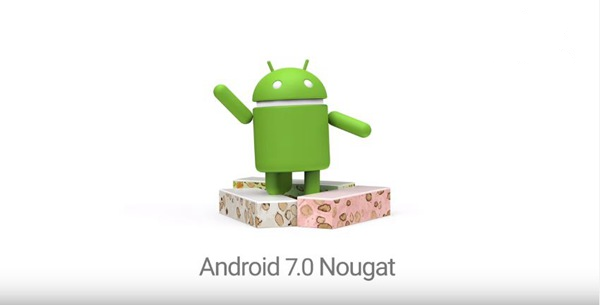 谷歌 Android 7.0 內置彩蛋怎麼開啟?藏得超深
Android 7.0 彩蛋是什麼: 谷歌今日放出 Android N(安卓 7.0,牛軋糖)開發者預覽版 Beta5 固件更新。依先前公布的計畫,這將是正式版前的最後一
 ONS 模擬器怎麼用?從安裝到載入遊戲的完整流程
ONS 模擬器是 Android 上用來執行 ONScripter 系文字冒險遊戲的常見工具。以下是從安裝到實際遊玩的完整步驟。 步驟一:安裝 ONS 模擬器 先下載
 Android 4.1 啟用 Google Now 方法
Android 4.1 的 Google Now 提供卡片式提醒與資訊服務。部分地區預設無法直接啟用,但可透過切換語言方式嘗試開啟。操作方式先將系統語言切換為英語,再開啟
 三星 Note3 通知面板怎麼改?自訂快捷鍵圖示順序
下拉 Note3 的通知面板,會看到一整排快捷設定按鈕。問題是這排圖示裡往往有一半是你從不點擊的,而真正常用的卻要滑半天才找到。好消息是順序可以自行調整,最多可顯示十個。