

編輯:更多教學
同時開著十幾個檔案時,來回切換很吃時間。Android Studio 有幾個現成做法,也能自己改鍵。
1. 在 Android Studio 中匯入專案,並開啟多個編輯器標籤。
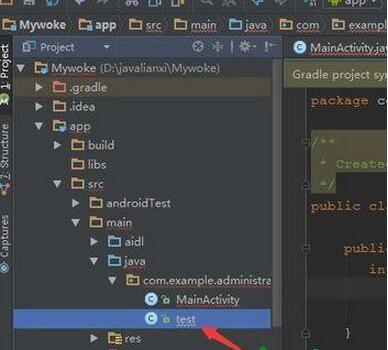
2. 點進其中一個程式碼視窗,把游標定位在編輯區內。
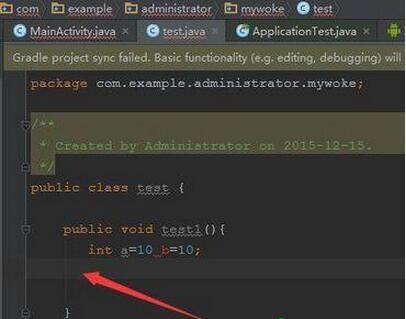
3. 點選選單中的 Window。
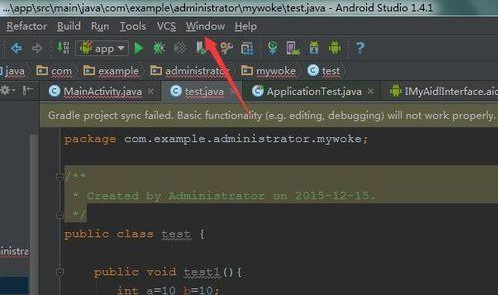
4. 在下拉選單中找到「Editor Tabs」。
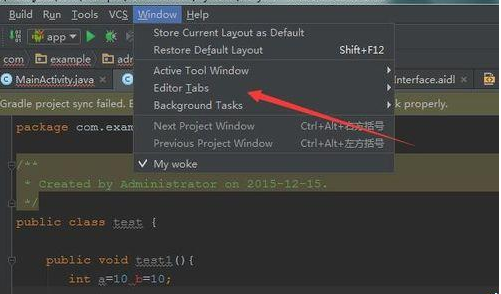
5. 點進 Editor Tabs 後,選擇「Select Next Tab」,視窗就會往下一個標籤移動。
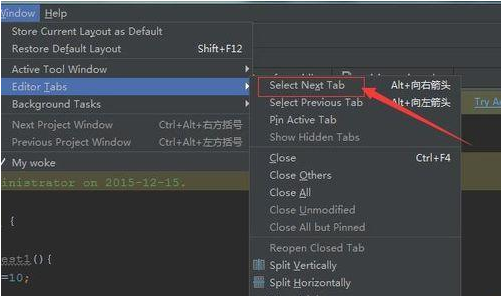
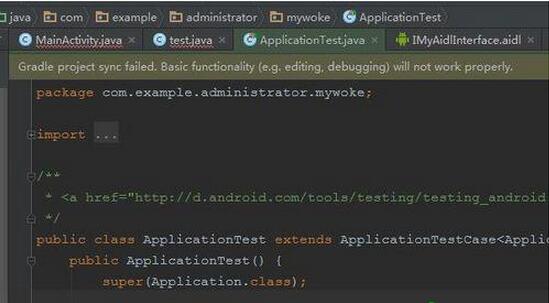
6. 於是游標就從原本的檔案跳到了下一個編輯視窗。
1. 如果你做過 Keymap 對應(例如改成 Eclipse 方案),可以在 Eclipse 的 Keys 清單裡直接用快捷鍵搜尋。例如搜 Ctrl+Shift+I,就能定位到功能名稱是 Inspect;再把 Inspect 貼進 Android Studio 的快捷鍵搜尋欄,即可找到對應項目。
2. 另一個辦法是直接把快捷鍵丟進搜尋引擎查功能名稱。若你用的是英文版 Android Studio,建議用 Google 搜尋,因為中文搜尋結果給的名稱翻譯不一定能準確對上。
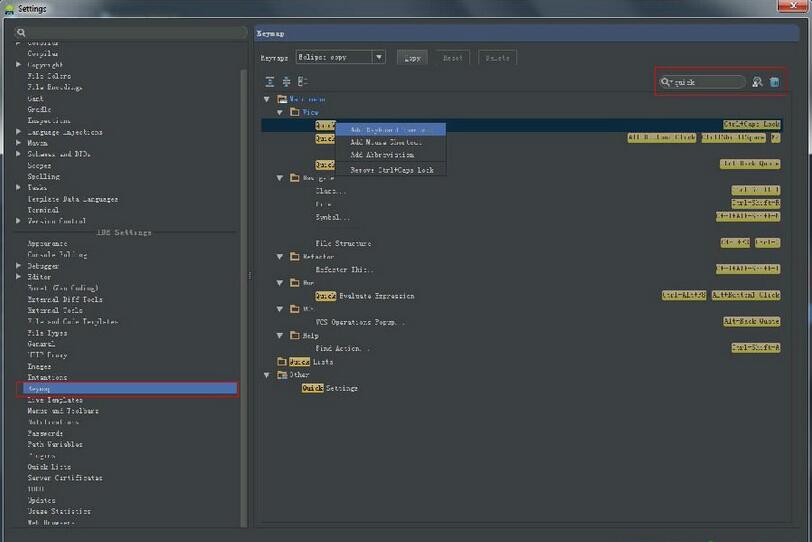
選上要改的功能點後按右鍵,會跳出四個選項:
• Add Keyboard Shortcut:設定鍵盤快捷鍵
• Add Mouse Shortcut:設定滑鼠快捷鍵(左右鍵等)
• Add Abbreviation:新增一組縮寫
• 最後一項則是移除現有快捷鍵。
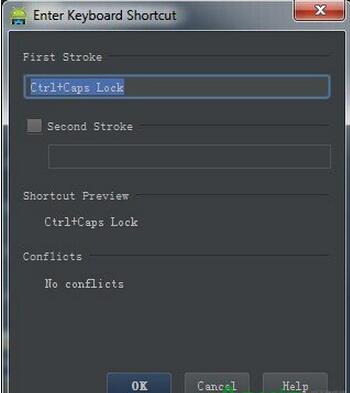
要注意的是,設定組合鍵時必須把 Ctrl、Shift、Z 三個鍵同時按下,而不是一個一個依序敲,因為這裡只接受單次輸入。滑鼠快捷鍵也是同樣邏輯。
 中興 U880 官方還原與 IMEI 修復教學
本篇示範中興 U880 的官方還原流程。若升級工具中的「開始」按鈕一直是灰色的,通常是 IMEI 異常所致,文末附修復方法。 一、相關下載 ・中興 U880 恢復工具包(
 三星 Note3 怎麼開分屏?多窗口模式設定教學
Note3 的 5.7 吋螢幕用來分屏相當合適。開啟多窗口模式後,只要按住返回鍵就能叫出或收起側邊欄,把兩個應用並排顯示——一邊看影片、一邊回訊息,或一邊查資料、一邊寫筆
 Android攝影玩家的9款必備應用:拍照、修圖與分享一次整理
手機硬體規格逐年提升,拍照成了各家品牌互別苗頭的戰場。諾基亞Lumia 1020與蘋果iPhone 5s表現亮眼,安卓陣營也不客氣:三星Galaxy S4 Zoom、索尼
 綠豆刷機神器一鍵 Root 圖文教學
綠豆刷機神器由泡椒網開發,是一款功能相當完整的 Android 刷機工具,內建一鍵 Root、一鍵刷入 Recovery 等功能。若你的手機尚未取得 Root,用它可以省