

編輯:更多教學
Android Studio 預設不像 Eclipse 那樣,游標移到類別、方法或變數上就跳出文件提示。這個功能其實可以透過設定打開。
第一步:在上方選單中點選 File,接著在下拉選單中選擇 Settings。
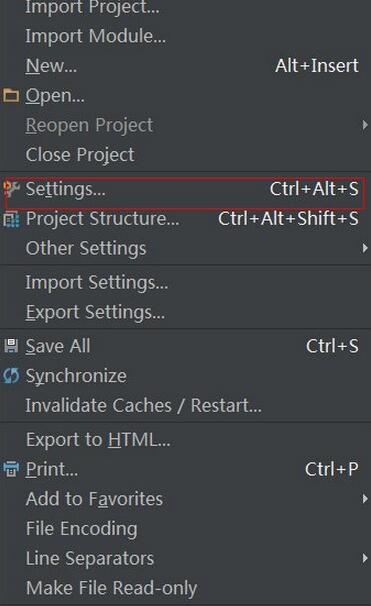
第二步:Settings 視窗開啟後如下圖。
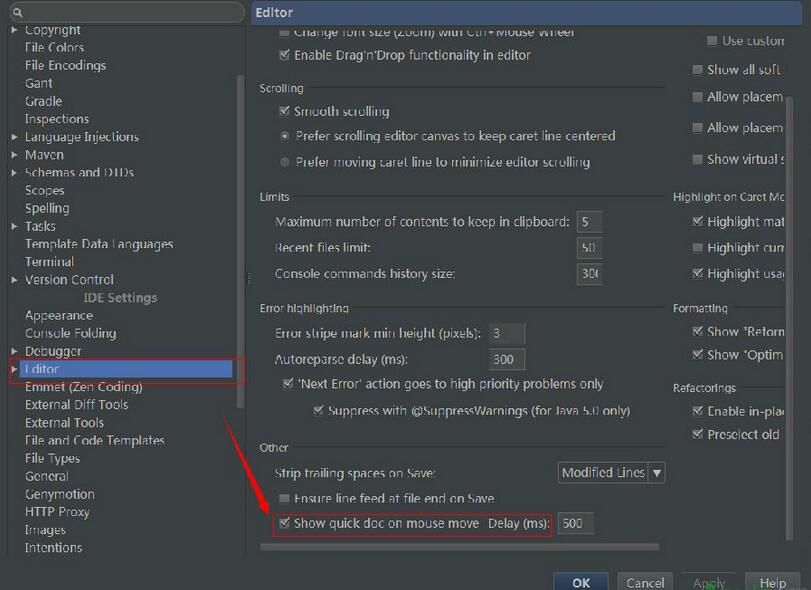
接著選取 Editor,找到「Show quick doc on mouse move」並打勾。這樣 Android Studio 就會出現類似 Eclipse 的懸浮提示效果。
若你的問題其實是連除錯都連不上,那要處理的是驅動。以下流程同樣適用。
1. 確認 SDK 已安裝。裝好後以系統管理員身分開啟 SDK Manager,檢查是否安裝了「Google USB Driver」。
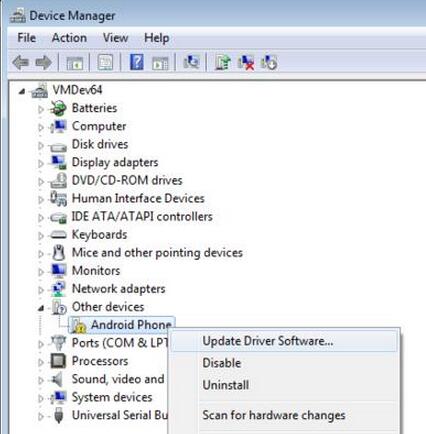
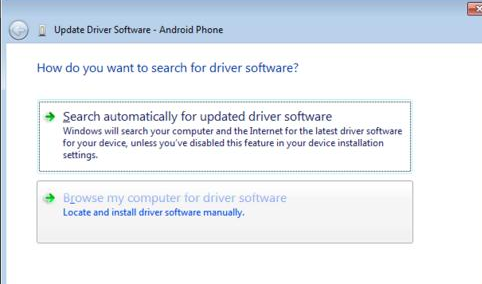
2. 若已安裝仍無效,請右鍵「我的電腦」進入裝置管理員,對裝置按右鍵更新驅動。
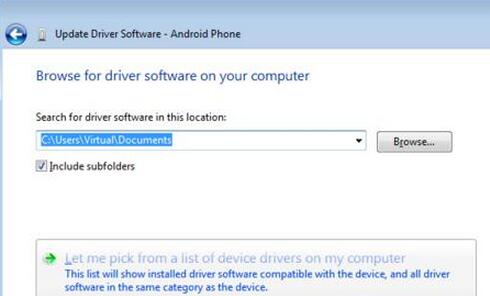
3. 選擇「Browse my computer for driver software」。
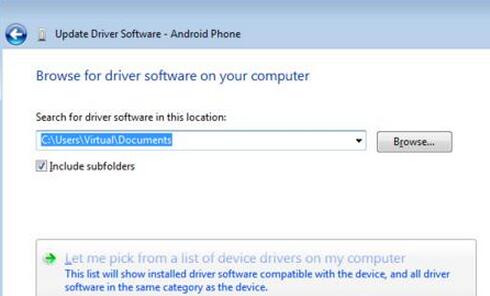
4. 選擇「Let me pick from a list of device drivers on my computer」。
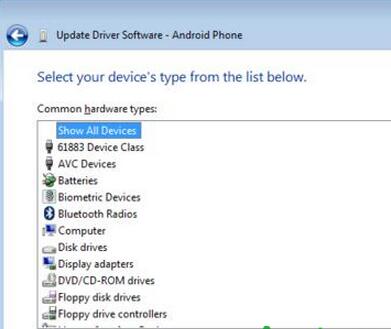
5. 選擇「Show All Devices」。
6. 點擊「Have Disk」。
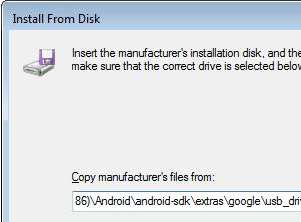
7. 輸入 Google USB Driver 的路徑,一般位於 Android SDK 的 extras\google\usb_driver。
8. 從清單中選擇「Android ADB Interface」。
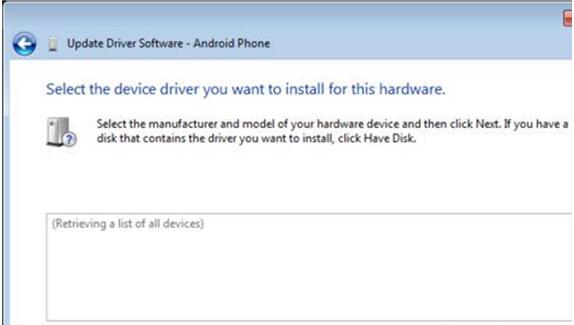
9. 安裝完成後回到 Android Studio 執行即可。
小技巧:除了滑鼠懸浮,你也可以用 Ctrl+Q(依 Keymap 而異)手動叫出 Quick Doc,對於查 API 參數特別方便。
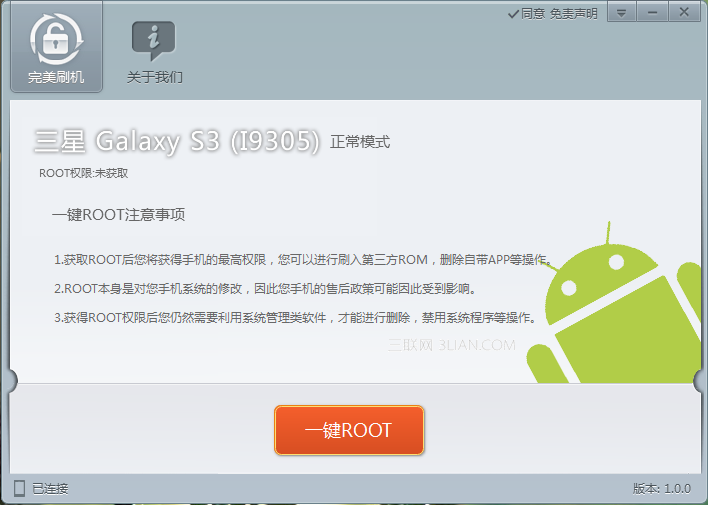 三星 i9305(Galaxy S3 LTE)完美 root 快速上手
i9305 需要 root 嗎?對多數喜歡折腾系統的玩家來說答案是肯定的——取得權限後,可操作空間會明顯變大。論壇上關於 i9305 root 步驟的求助不少,以下這份流
 聯想 A60 刷機圖文教學
事前準備 1. 一條 USB 傳輸線,電池電量大於 10%。 2. 取得 ROOT 權限。 3. 刷入 Recovery。 4. 下載對應機型的 ROM。 一、安裝甜椒刷
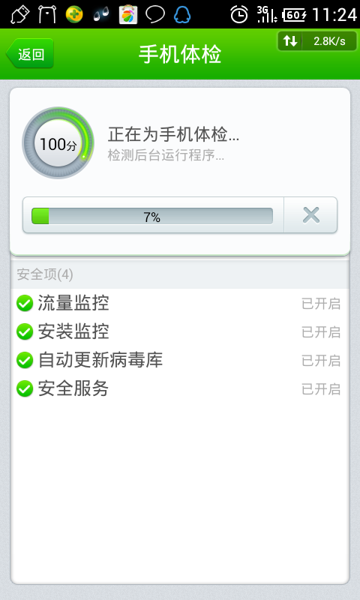 安卓手機打電話黑屏的原因與六種解法
偶爾黑一次可以當沒事,但如果每次通話都黑,就得認真處理。通話黑屏的成因大致可歸為下面幾類。 1. 記憶體被佔滿 最根本的原因往往是記憶體使用率過高,通話程式要配置資源時被
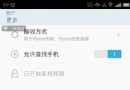 魅族MX2取得Root並精簡系統實戰教學
魅族MX2的刷機流程其實不複雜,關鍵在於事先準備好Root工具、豌豆莢、手機與傳輸線,並且切記在動手之前先備份資料。以下就一起看看魅族MX2怎麼Root。 在電腦上打開豌