

編輯:更多教學

谷歌Android系統歷代都以甜品命名(圖片引自digitaltrends)
谷歌是一家很會玩的公司,歷代Android系統按照字母表A-Z的順序挑選一種甜品來命名,這次6.0輪到了字母「M」,於是「爹」有了一個萌萌噠的名字:Marshmallow(棉花糖)。目前能吃到棉花糖的機子並不多,根據官方近日公布的數據,僅有0.5%的Android機型搭載了Android 6.0,大部分還停留在4.4版本,而且這0.5%裡多數還是基於原生的修改版。好了,閒話少說,我們進入評測。
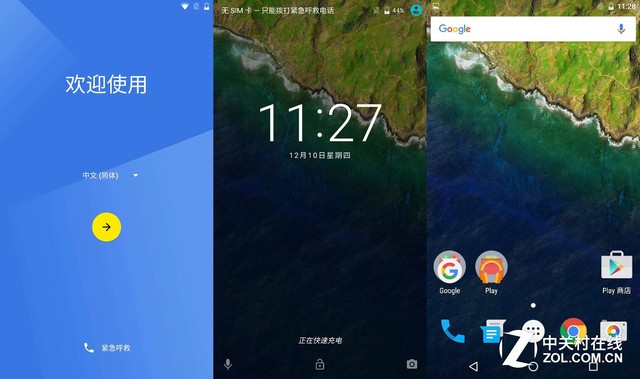
視覺風格上6.0與之前5.0變化不大
首先要說的是,6.0乍看與5.0時代幾乎相同,無論風格還是交互邏輯看著都差不多,主要提升都圍繞著系統深層。臉不變、心變,這兩點和蘋果iOS 7之後的升級策略差不多——兩大系統已從外觀交互的變化,逐漸走向更深層的改進。說白了,就是一次修補與增強。用戶進入系統後,最初評價來自視覺,所以先從視覺風格說起。
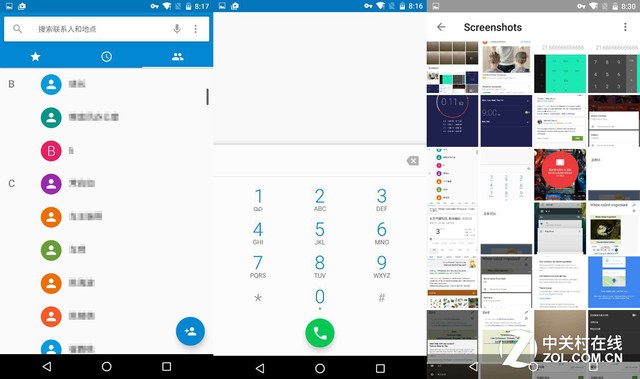
左起:聯繫人/撥號/相冊
「Material Design」設計風格自你第一次點亮螢幕那一刻起,就開始討好你的眼球(開機載入畫面就開始了)。假如你用過原生5.0,視覺上能察覺的變化很少。不過仔細對比能發現,6.0還多了全局搜尋;鎖屏介面左下角由電話變成了Google Now;應用抽屜由橫向分屏變為整屏滑動。對於看這篇文章的大部分網友來說,估計會想:我連原生5.0都沒用過,你跟我講6.0的變化是在秀優越?好吧,讓我們暫時忘記5.0,單看6.0。
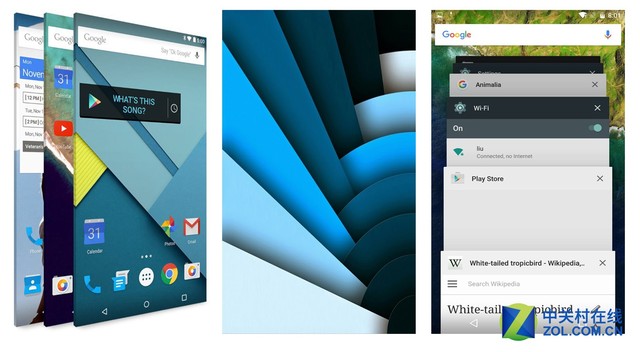
系統介面就像一張張彩色紙卡相疊
系統視覺風格像是由一張張彩色紙片層疊組成,透過多層疊加與陰影襯托產生類似擬物的風格,但它擬的是「紙片」而非具體圖標代表的實際物體,這在任務管理介面尤為凸顯。當然,目前很多第三方圖標還是五行我素,有點破壞視覺風格。
不論應用抽屜的打開還是開啟App,都貫穿了圓形擴散過渡畫面,像是一張紙逐漸鋪展在手機桌面上,過渡自然流暢且非常耐看。對於用慣iOS系統的編輯來說,那感覺簡直就是愛上了。
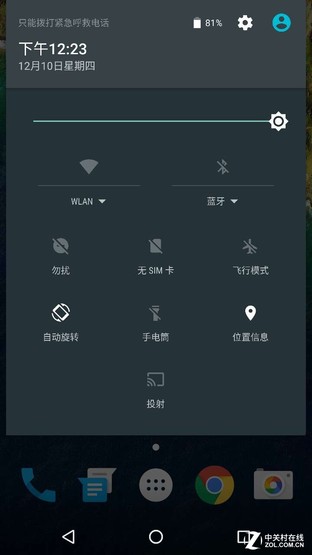
下拉菜單分為兩段,雙指下拉可直接調出第二段
下拉菜單依然是兩段式,第一次下拉是通知,第二次下拉是快捷開關。想改設定需要拉兩次很麻煩?谷歌也這麼認為,所以雙指下拉就能直接拉出第二級,簡直又愛上了。
2. 系統調諧器是否有趣靠個人感覺
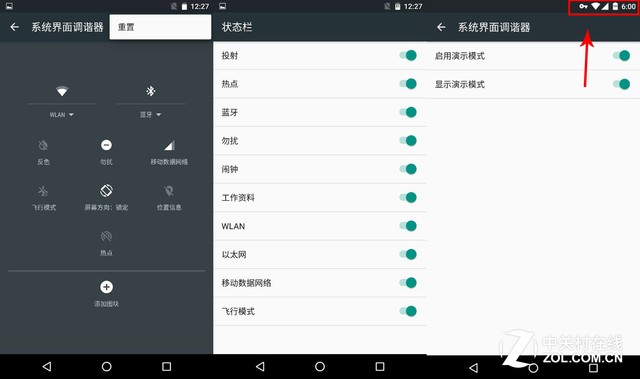
演示模式開啟後頂欄會完全鎖死
看到下拉菜單頂端的小齒輪了嗎?長按幾秒可打開「系統調諧器」,這是一個強大的隱藏功能。此時編輯想起了學生時代為了給頂欄換個大翅膀信號圖標而不斷刷ROM的自己。當然,谷歌不會提供大翅膀這麼俗的東西;換句話說,自定義選項對一般用戶功能夠多,對愛DIY的用戶來說依然不夠強大。
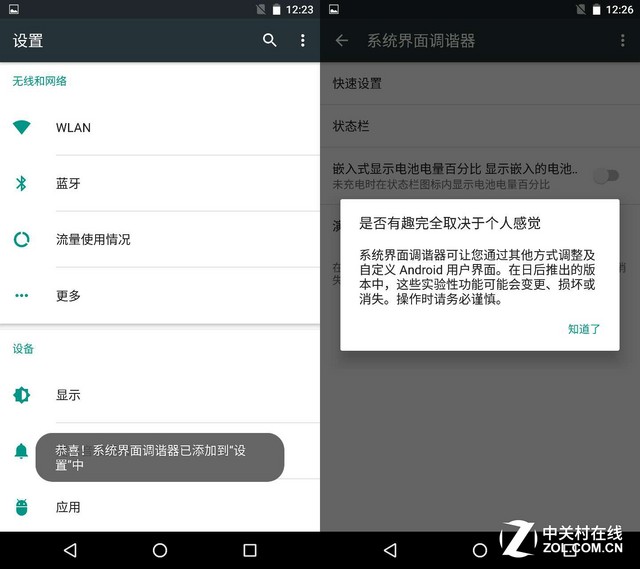
「是否有趣完全取決於個人感覺」
「是否有趣完全取決於個人感覺」這句提示顯得谷歌你可真調皮,第三次愛上了。調諧器中可以修改下拉欄快捷按鈕,添加或改位置都聽你的;頂欄圖標顯示誰、隱藏誰也聽你的,只是把玩過後別忘了把該顯示的重要項目打開,否則過兩天可能就要在網上看到求助帖:新買的Nexus 6P,為什麼顯示信號的圖標消失了?
演示模式就像它的名字一樣易懂,打開後頂欄圖標會固定死並且不彈出消息提示;永遠滿信號、滿電量,並顯示06:00。有什麼用?目前編輯只想到兩個:1. 給別人看手機時,避免彈出尷尬的消息;2. 你看我給你變個魔術,電量瞬間滿格。
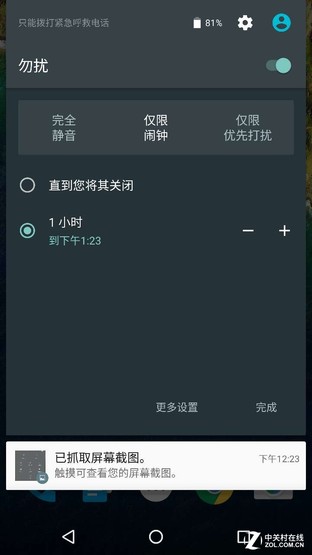
勿擾模式的邏輯清晰
讓我們回到頂欄,還差一個功能沒說:勿擾模式。對於這個模式的定義其實每個人都不一樣,那麼谷歌是如何定義勿擾的呢?1. 完全靜音:恭喜你手機啞巴了;2. 僅限鬧鐘:它除了叫你起床別的事不出聲;3. 僅限優先打擾:優先打擾包含「優先聯繫人」+「優先應用程式」,只有設為「優先」的項目它才叫喚。你可以為生活作息設定一套勿擾方案,只是在節假日調休這麼麻煩的地方……
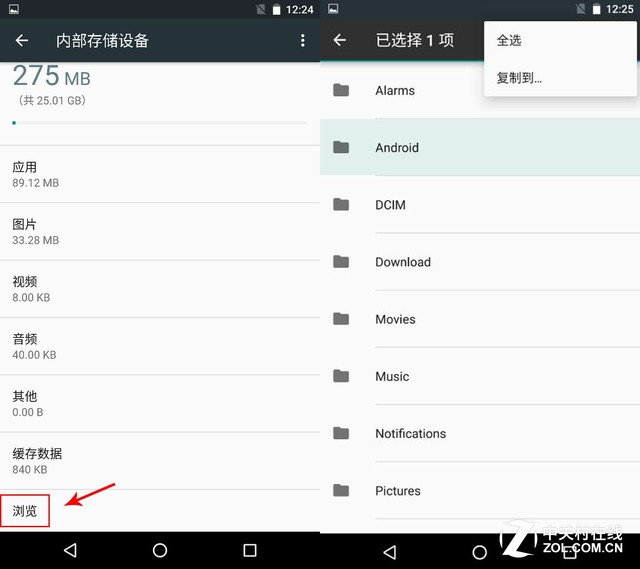
自帶文件夾管理,但功能非常有限
3. 安全策略來自底層,權限回歸用戶
說完頂欄再說說系統中其他小發現:1. 在6.0裡長按一段文字,會彈出像iOS那樣的編輯選項,配文字說明,這在以前可是一排猶如外星語言般難懂的圖標。2. 系統自帶了文件夾管理,在「設定-儲存設備和USB管理-瀏覽」中可以找到,我還以為第三方文件夾管理App要失業了,沒想到系統自帶的居然不讓我重新命名文件?好吧,第三方檔案管理App依然是必備。3. 當手機連接電腦時,預設僅充電,這樣就不用担心手機插電腦想充電結果被自動安裝各種管家、助手了。4. 開發者選項中提供sRGB螢幕顯示模式。
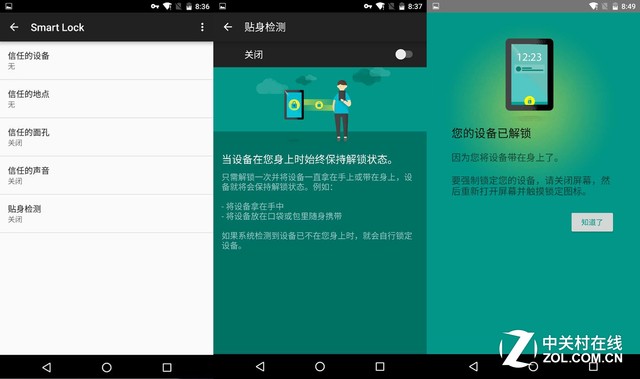
底層的指紋識別功能,提供一些有趣的加密方案
交互和介面都是小打小鬧,下面開始說基於系統底層的功能。首先,6.0系統出生自帶指紋基因。目前安卓廠商都是自家研製指紋功能,並未得到系統底層「支援」,所以這基於底層的改進讓Android廠商降低了指紋技術門檻,還能提升安全性,讓這一功能更快普及。由此也推動了行動支付的普及,也就是今年谷歌推出的Android Pay。不過話說在我們這裡真的需要嗎?微信支付、支付寶支付似乎已經夠用,而NFC模組在國內通常都被廠商「閹割」掉。
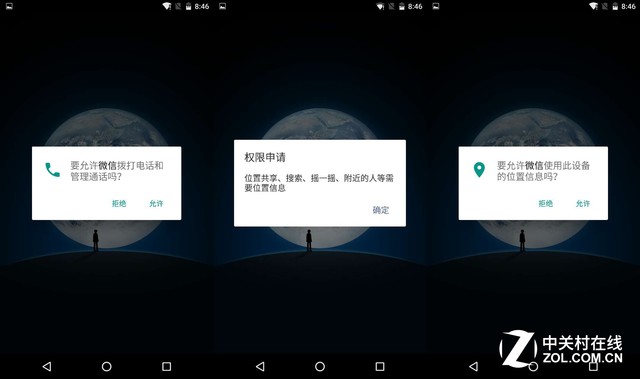
初次啟動新安裝的App會看到權限提醒
為什麼iOS系統用著踏實?除了App Store中的App都經過嚴格審查外,還有一點是對App權限的管理。其實Android系統的谷歌應用市場也很正規,無奈國內用戶享受不到,只能到第三方市場下載App,這就給惡意App提供了作惡機會。相信不少網友對此深有體會:下載完某個App後,它總是推送消息,不是廣告就是誘導下載,實在煩人。現在好了,6.0加強了用戶對權限的管理,App裝完第一次打開就會彈出權限申請,不想讓某個App發廣告現在變得很容易,讓用戶奪回手機的把控權。假如你第一次進入App亂點錯過了權限設定的機會,還能在設定中重新找到它。
下面說一下不少用戶關心的耗電優化,即Doze Mode(凍結模式)和App Standby(App靜候)。這兩個功能在當初看6.0發布會時,編輯內心覺得Android待機有救了,可是體驗過才發現它的坑爹之處。
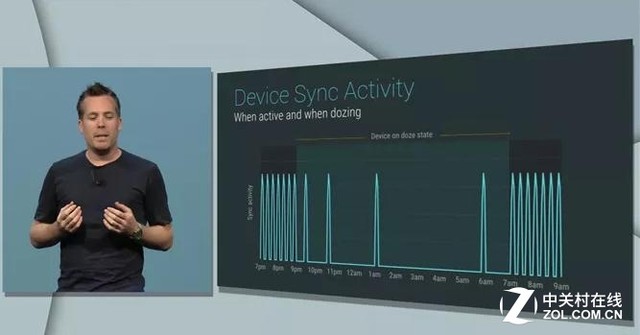
新添的節電功能並不能帶來顛覆性改變
首先凍結模式指的是在手機不使用時,凍結後台App並「關閉」數據連接達到節電目的,僅在需要收到消息和提示時才啟動。開啟方法是:當手機完全靜置很長時間後自動進入。但「靜置」的判斷條件很苛刻,假如你解鎖手機看個時間,那抱歉,你無法進入。
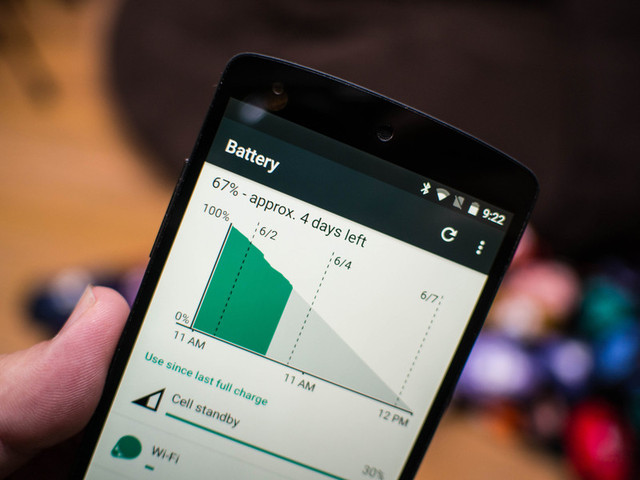
6.0系統可看到耗電資訊(圖片引自androidcentral)
那麼App Standby呢?它的作用是某個App長時間沒被你寵幸,就會被「關閉」,但判定條件依然苛刻,即便其他應用對它調用也不行。所以總的來說,凍結模式頂多夜裡睡覺能進入,App Standby也無法對續航有明顯提升,就當充話費送的兩個功能吧。
4. Now on Tap好用,但它需要英文系統
接下來是谷歌的一大殺器「Now on Tap」,遺憾的是需要將系統改為英文+翻牆才能使用,這也是為什麼把它放在這麼靠後說的原因,但實際上不得不承認它的強大。
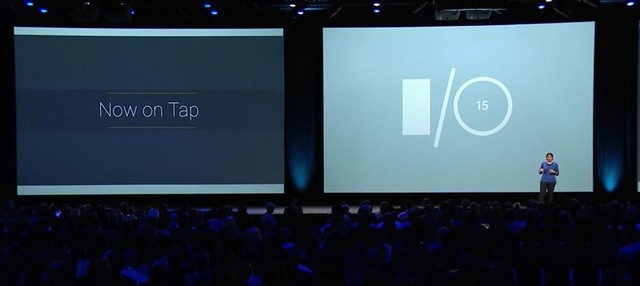
6.0發布會上大篇幅展示Now on Tap功能
它的功能是:當用戶處於任何介面時(不論網頁還是App中),雙擊Home鍵呼出Now on Tap,它就會根據你當前螢幕上的情況提供內容上的支援。舉個例子:
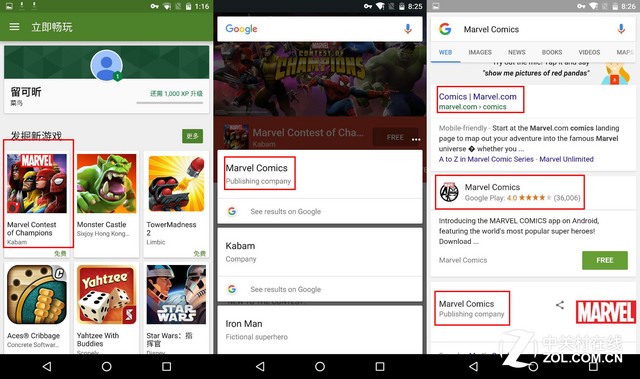
遊戲商店內呼出Now on Tap可看到資訊指引
比如你正在瀏覽谷歌遊戲商店,其中有個遊戲是漫威題材,假如你根本不知道漫威是什麼。OK,長按Home鍵Now on Tap一下,馬上就會給你呈現關於它的介紹。再比如你和朋友聊天時,對方提到某個你不知道的東西,Now on Tap一下資訊就呈現。最關鍵的是,這一功能完全不需要App開發者對App做任何修改就能支援,非常厲害,可以算作谷歌搜尋的一次進化。
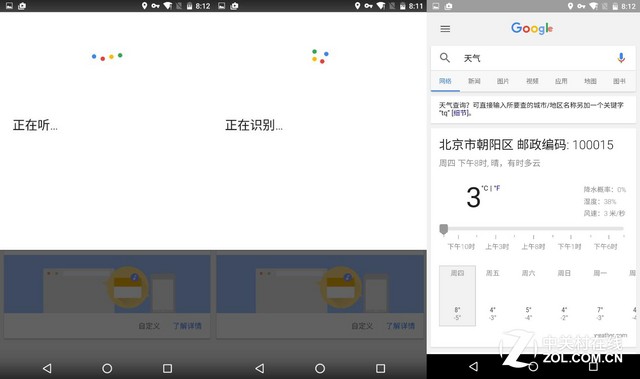
谷歌語音搜尋
同樣需要翻牆才能用的還有主屏向左滑可調出谷歌搜尋頁面,這裡你可以用谷歌語音搜尋(Google Now),比如問個天氣之類的挺方便。當然不僅限於問天氣,問什麼都行。
5. 相機再遭吐槽,彩蛋遊戲依然很難
照例我們來吐槽一下原生Android 6.0的拍攝介面。谷歌今年兩款Nexus在相機硬件參數上十分厚道,1230萬像素主鏡頭外加1.55μm單像素面積,國外權威機構DxOMark給它84分好成績(所有手機排名第三)。可是這麼強的硬件,為什麼不能給它豐富的功能呢?
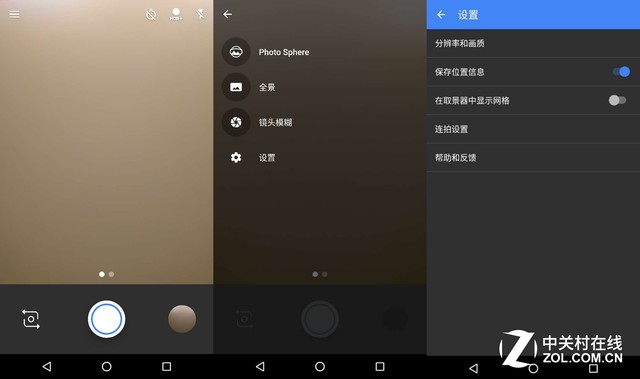
原生相機依然功能很少
拍攝介面相當簡潔,也不提供專業模式,而且像國內流行的美顏、水印、濾鏡統統都要依靠第三方App實現。不過有一點值得肯定:以前蹩腳的拖動式對焦終於改成了點擊對焦,這一點用過原生5.0的相信都懂吧。
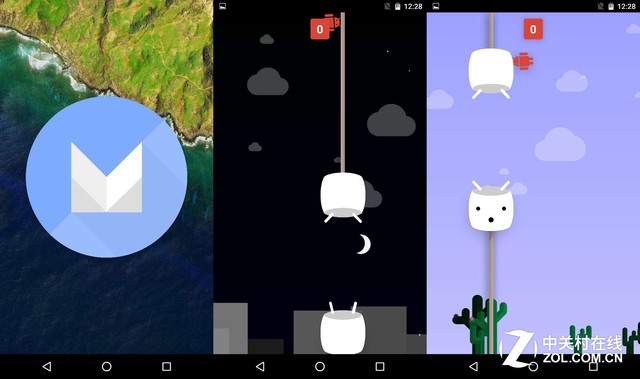
彩蛋遊戲難度逆天,至今一分都得不到
最後的最後,6.0系統依然為我們準備了難度逆天的小遊戲,玩法與5.0一樣,就是變種版的Flappy Bird,只不過主題變為棉花糖風格。無論5.0還是6.0,編輯至今無法越過第一個障礙。假如你的手機版本在Android 5.0及以上,也可以馬上打開「設定」並連續點擊系統版本號,長按棉花糖(5.0是棒棒糖)開始遊戲。
總結:在國內,目前能吃到棉花糖的機子不多,原生的棉花糖一般用戶幾乎摸不到。但就像文章開頭說的,原生Android就像是各定製系統的「爹」,廠商能耐再大也是在它基礎上做加減法。這種增減的必要性是不可否認的:除了「爹」的自身功能有缺失、需要「本地化」做一些修補外,國內更是沒有了谷歌整套服務的支援,更顯不便。假如未來谷歌能夠回歸國內,讓用戶有機會用上原汁原味Android系統的話,那麼我會選它。雖然,它未必可口。
 新浪微博怎麼查看與刪除 Android 客戶端的草稿
進入微博 Android 客戶端,在「更多」頁面點「草稿箱」,就能看到草稿列表。點其中一條會進入發微博介面繼續編輯;在列表上長按某條草稿,則可以選擇刪除該則或清空整個草稿
 手機屏幕保護完整教學:貼膜、清潔與刮痕處理
手機屏幕是最常接觸外界的部位,想維持清晰與觸控手感,貼膜、清潔與避免碰撞都很重要。 貼膜步驟 先把屏幕擦拭乾淨,撕開保護膜比對尺寸,再慢慢貼上並壓緊,最後撕掉表面離型膜。
 安卓手機運行提速教學:六招讓手機重新變快
安卓手機用上一年半載就變卡,多半不是硬體老化,而是軟體層面的負擔越堆越重。從下面六個方向整理一遍,通常就能把順手感找回來。 一、卸載或停用不用的程式 剛入手機時裝上一堆
 華為C8812一鍵刷機教學:從驅動安裝到刷機完成的完整圖解
想替華為C8812刷機,卻不知道該選哪款工具,裝好之後又不確定怎麼操作?以下用完美刷機走一遍完整流程,步驟並不複雜。 第一步:連接裝置並安裝驅動 用資料線把手機連上電腦並