

編輯:更多教學
不少 Android 使用者都有過這樣的經驗:換了新手機,但對方不是 Android 而是 iPhone,這時候就沒辦法像以往那樣用 QQ 同步助手把舊資料直接搬過去了。以下以簡訊為例,示範如何把 Android 手機的簡訊轉移到 iPhone。
https://pim.qq.com/),於「我的資料庫」找到簡訊,點進「所有對話」,再選「匯出本組全部簡訊」。請留意畫面上提示的解壓縮密碼,然後執行匯出。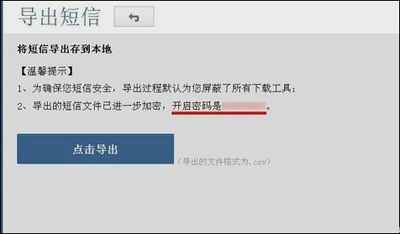
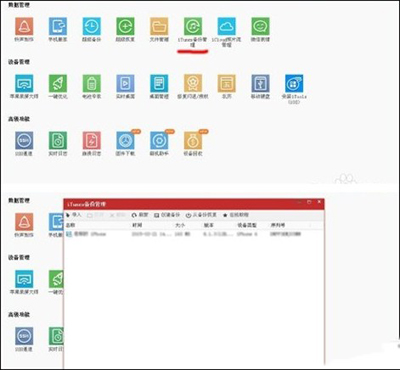
sms.db,雙擊開啟後簡訊就會全部列出,全選並點「匯出」。核心工作在於把 QQ 同步助手匯出的 Android 簡訊格式,轉換成 iTools 匯出的 iPhone 簡訊格式。若靠手動逐筆調整,上千則簡訊會讓人崩潰,因此作者另外寫了一個小工具來處理。可從 https://pan.baidu.com/s/1nt5grxB 下載 A2I.EXE。
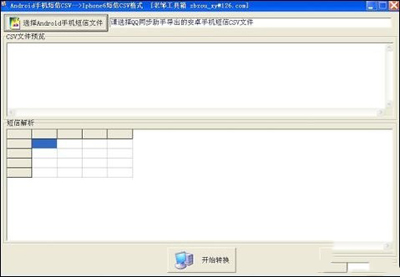
SMS.CSV。SMS.CSV,同時打開 iTools 匯出的 iPhone 簡訊 csv,把後者的內容複製進 SMS.CSV 完成合併(個別亂碼項目可直接刪除)。最後另存新檔,編碼選 UTF-8,存檔類型改為「所有文件」,副檔名為 CSV。sms.db 並雙擊開啟,全選後點「刪除」。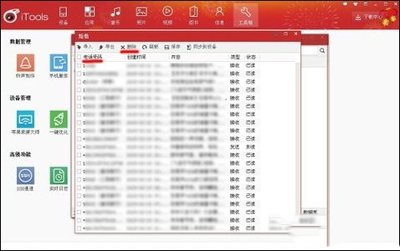
點擊「同步到設備」完成簡訊寫入。這裡有兩個要注意的地方:同步過程中手機不能鎖屏,必須保持亮屏狀態;同步結束後手機會自動重啟,重啟完成即代表 Android 的簡訊已成功移入 iPhone。
 榮耀暢玩6X指紋識別怎麼用?華為榮耀暢玩6X指紋設定教學
10月18日下午,榮耀在北京舉行新品發表會,正式推出暢玩系列新作榮耀暢玩6X。與上一代相同,6X在機身背面配置了指紋識別感測器,可支援應用解鎖、指紋支付、指紋解鎖等多項功
 Android 工程模式怎麼進?撥號盤一串代碼就夠了
提到工程模式,不少非技術出身的玩家都很頭痛。它給人的印象往往是生硬的單色畫面、滿屏英文與代碼,像回到 DOS 時代,好奇卻又怕一不小心把手機弄成磚。 其實 Andro
 新浪微博 Android 客戶端怎麼加入與解除黑名單
加入黑名單 在微博正文頁點該篇發文者的暱稱,進入他的個人資料頁,點右下角的「加入黑名單」並確認即可。 解除黑名單 從「好友」頁面點自己的微博暱稱進入個人資料頁,點頁面上的
 在非支援機型上安裝 Facebook Home
Facebook Home 上線時只支援包含 Galaxy S3、Galaxy Note 2 在內的少數機型,其他裝置即使裝了也跑不起來。所幸國外社群已放出去除機型限制的