

編輯:更多教學
想問 Android 截屏快捷鍵是什麼,其實沒有單一答案——各家機型的預設組合不盡相同。不過目前 Android 4.0 以上的系統都支援快捷鍵截圖:同時按住「電源鍵」與「音量減鍵」約三秒即可。以下整理幾種常見做法供參考。
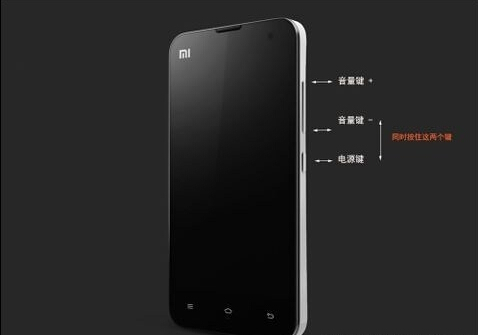
Android 4.0 之後自帶的截圖功能其實相當好用。同時按下音量減鍵與電源鍵,聽到快門聲、螢幕出現縮圖預覽,就代表擷圖成功。這是速度最快、也最不需要額外安裝的作法。
如果實體鍵組合不好按,或需要捲動長截圖、加上浮水印等進階功能,可以下載專門的截圖工具,例如截屏大師這類應用。這類軟體通常還提供錄影與手勢觸發等選項。
不少電腦端的手機管理工具本身就具備截屏能力,例如 91 手機助手、豌豆莢等。這種方式的好處是截完可以直接存在電腦裡,適合需要大量擷圖或做教學文件的場景。
擷取後的圖片通常會自動存進相簿中的 Screenshots 資料夾,並在通知列顯示縮圖。若通知列沒有出現提示,可以試著重啟一次或檢查是否被系統的省電機制攔下。
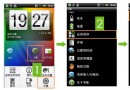 如何開啟 USB 除錯模式?各安卓版本路徑整理
手機與電腦多透過 ADB 溝通,因此必須先在裝置上開啟 USB 除錯模式。不同 Android 版本的入口位置並不相同,以下依版本分類說明。 Android 2.1 ~
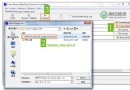 聯想 A690 以 Flash Tool 刷入 Recovery 教學
聯想 A690 同樣屬於聯發科平台,需以 SP Flash Tool 搭配 scatter 檔刷入 Recovery,進入 Recovery 的按鍵組合與 A750 不同
 錘子M1有幾個版本?各版本區別
錘子M1搭載5.15英寸1080P、驍龍821、4GB+32GB、3050mAh、2300萬後置、全金屬中框、HiFi、NFC,售2499元。錘子M1只有一個版本,可選咖
 安卓手機撥號鍵代碼大全 用戶必收藏
在安卓手機的撥號面板中輸入特定代碼,可進入隱藏的工程模式或查看系統資訊。這類代碼多為開發者與維修人員常用,但不同品牌與型號支援度不一。常用資訊與測試代碼*#*#4636#