

編輯:更多教學
從 Android 換到 iPhone 時,簡訊往往是最難搬的一塊資料。以下示範如何透過 QQ 同步助手、iTools 與一個格式轉換小工具,把 Android 的簡訊完整移進 iPhone。
https://pim.qq.com/),於「我的資料庫」找到簡訊,點「所有對話」,再選「匯出本組全部簡訊」。請記下畫面提示的解壓密碼,然後執行匯出。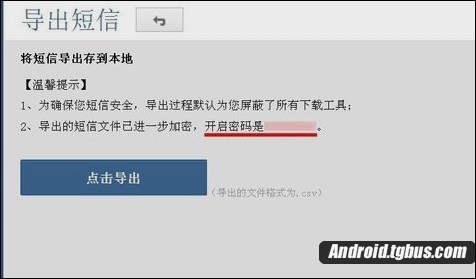
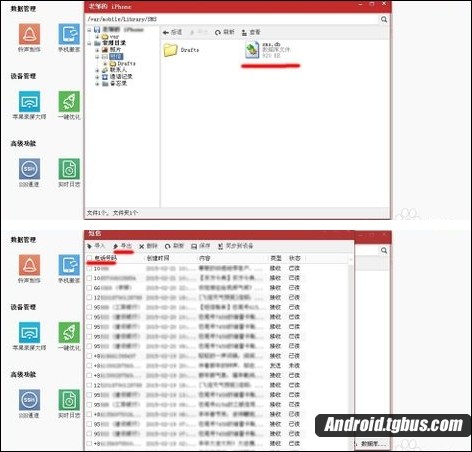
sms.db,雙擊開啟後簡訊會全部列出,全選並點「匯出」。這一關的重點是把 QQ 同步助手匯出的 Android 格式,對應轉換成 iTools 匯出的 iPhone 格式。上千則簡訊靠手動調整不現實,因此可以借助作者自製的小工具 A2I.EXE(下載位置:https://pan.baidu.com/s/1nt5grxB)。
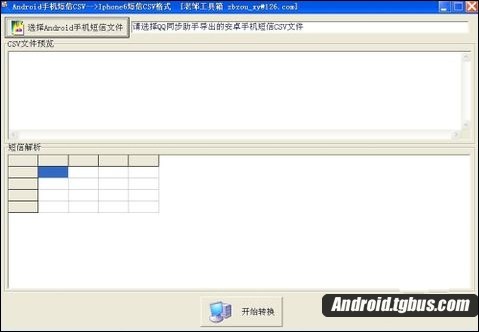
SMS.CSV。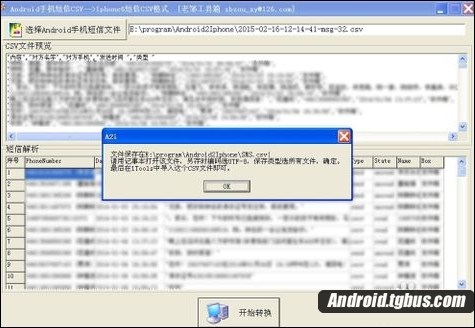
SMS.CSV,同時打開 iTools 匯出的 iPhone 簡訊 csv,把後者內容複製進前者完成合併(個別亂碼項目可直接刪除)。最後另存新檔,編碼選 UTF-8,存檔類型改為「所有文件」,副檔名為 CSV。sms.db 並雙擊開啟,全選後點「刪除」。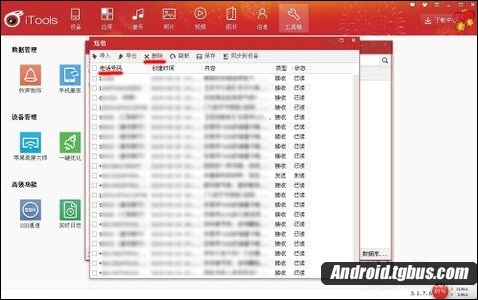
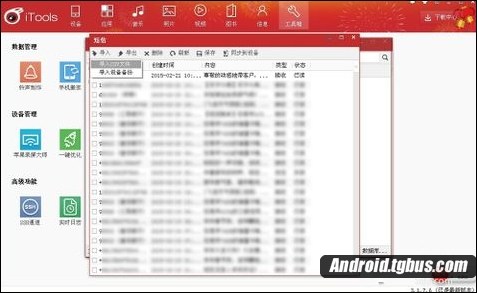
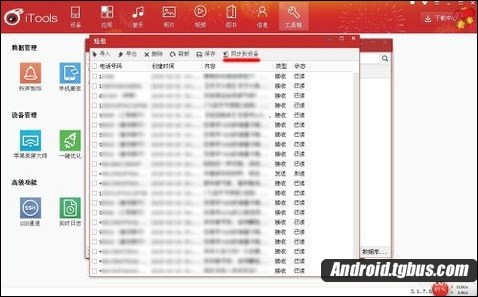
點「同步到設備」完成寫入。要注意兩件事:過程中手機不能鎖屏,必須保持亮屏;同步結束後手機會自動重啟,重啟完成即代表 Android 簡訊已成功移入。
 魅族MX4 Pro關閉拍照音效教學
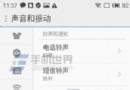
拍照音效在某些場合並不方便,也可能影響抓拍時的專注度。魅族MX4 Pro可以透過系統音效設定關閉。進入設定後選擇聲音與振動,再關閉拍照音效即可。完成後相機快門聲就會停用。
 vivo X5Max相簿小圖模式怎麼開啟
相簿裡上千張照片一頁頁滑,找特定一張簡直大海撈針。X5Max的「照片檢索」會把所有照片壓縮成小圖,一眼就能掃過全部內容。 步驟一:進入相簿選單 點開X5Max的【相簿】,
 刷機精靈金立 GN858 線刷教學
本文示範以 MTK 平台常見的 Flash Tool 流程,為金立 GN858 刷入官方韌體。整個過程分為三個階段:下載工具包、安裝線刷驅動、執行刷機。 一、下載刷機工
 安卓手機卡在安全模式怎麼退出
手機進入安全模式後,螢幕左下角會一直掛著「安全模式」字樣,而且先前下載的第三方程式全都暫時停用。以下這個方法可以把它解除,讓系統恢復正常狀態。 1. 先把電池重裝一次。