

編輯:更多教學
Google 已經釋出新一代 Android 系統 6.0 棉花糖,並率先向 Nexus 設備推送。同時 AOSP 也放出了原始碼,各大廠商應該很快就會跟進。6.0 是一個以功能改進為主的版本,因此也衍生出不少值得掌握的使用技巧。以下整理幾項實用做法,已經升級的朋友可以對照試試。

相比 iOS,Android 的一大優勢是同一類檔案或連結可以由不同 App 開啟,點擊時系統會列出支援的選項讓你選,還能設為預設。但過去 Android 並沒有管理「檔案與 App 關聯」的介面,要取消關聯只能進入該 App 的資訊頁清除預設設定。6.0 終於有了更好的解法。
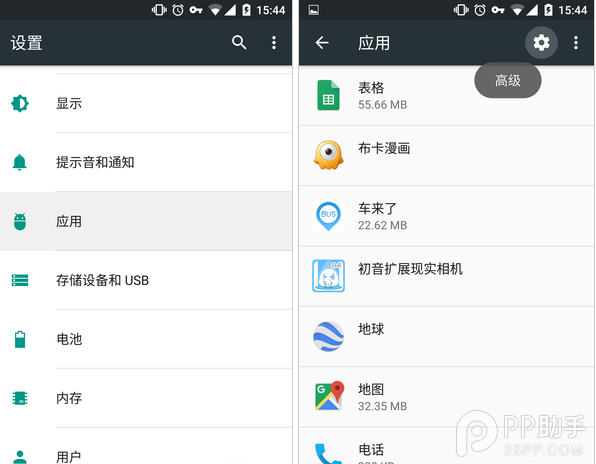
點擊應用介面的齒輪圖示
操作路徑:進入「設定」→ 點開「應用」→ 點介面上的齒輪按鈕,接著找到「應用連結」選項。裡面會列出各個 App 關聯了哪些連結類型,點進某個 App 還能修改關聯範圍,以及設定點擊這類連結時是否默認用它開啟。
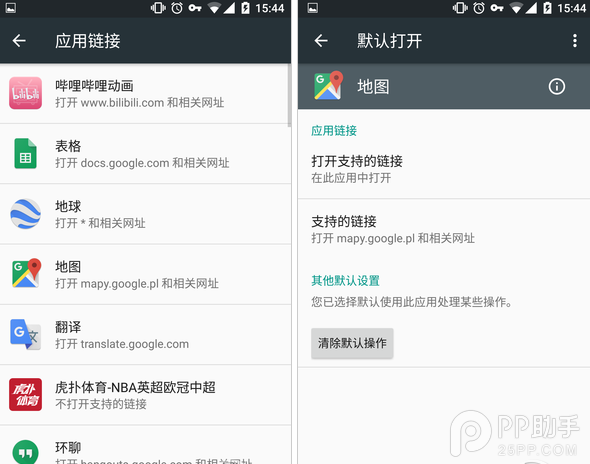
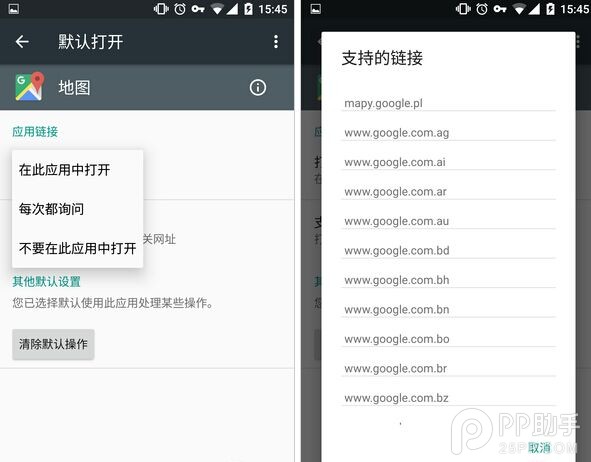
可以管理 App 關聯的連結,以及設定觸發該連結時是否用該 App 打開
遺憾的是這個功能並未做到盡善盡美:「應用連結」只能管理連結,管不到檔案關聯。要取消某個 App 作為某類檔案的預設開啟方式,還是得回到該 App 的資訊頁清除預設設定。
Android 雖然開放檔案瀏覽權限,但原生系統一直沒有自帶檔案管理器,多數使用者都得另裝第三方 App。到了 6.0,如果只是做輕度操作——瀏覽、複製檔案——系統本身已經夠用了。
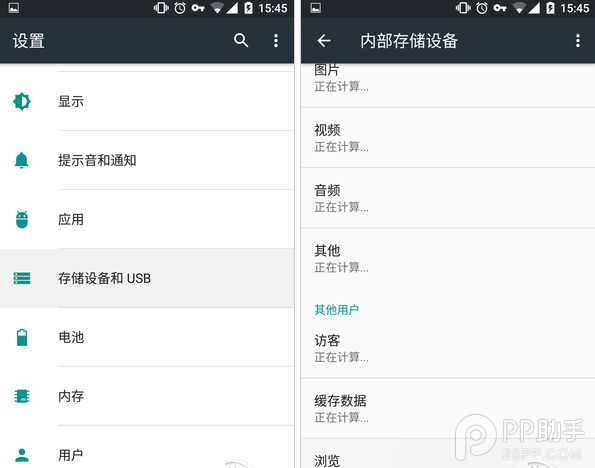
「儲存設備和 USB」菜單中,「瀏覽」選項對應的就是系統檔案管理器
入口比較隱蔽:進入「設定」→「儲存設備和 USB」→ 捲到介面最下方,就會看到「瀏覽」。這個功能本質上就是一個檔案瀏覽器,可以粗略查看內部儲存的各類檔案。
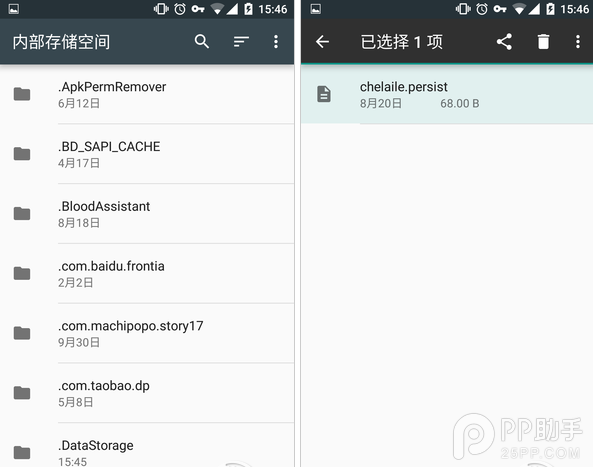
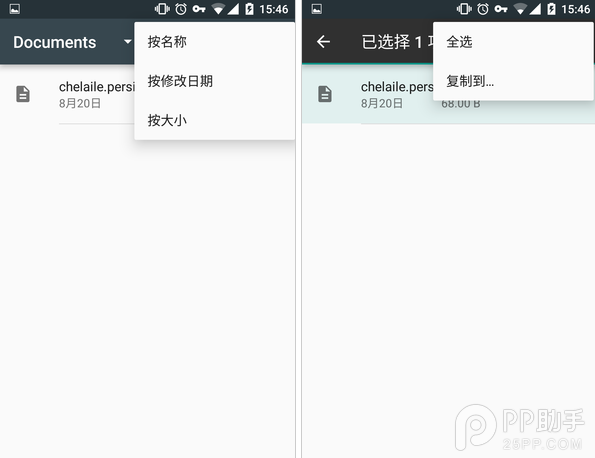
6.0 自帶的檔案瀏覽功能,介面與功能都相當簡單
它的能力確實偏弱:只能瀏覽儲存目錄,看不到 system 根目錄等其他位置;功能上也僅能選取檔案後刪除或複製,連重新命名都不行。不過對剛到手的新機來說還是很實用——系統乾淨、Play 商店又連不上時,可以直接用它開啟用 USB 傳進來的 apk 完成安裝,不必先另外下載檔案管理器。
6.0 有個不錯的改動:接上電腦時會直接讓你選擇「僅充電」或 MTP、PTP、MIDI 等傳輸模式。但實際上可選的模式還更多。
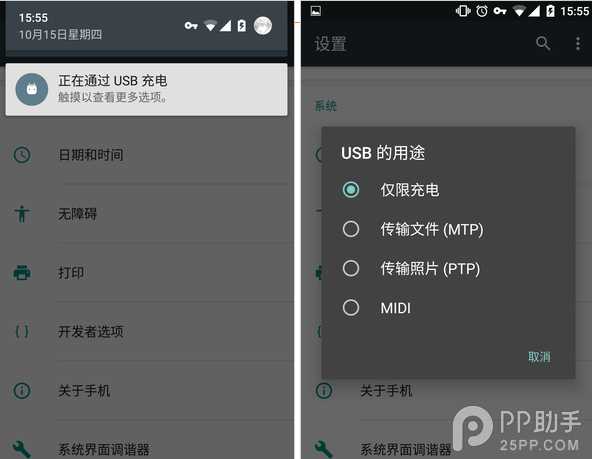
6.0 的 USB 連接方式選擇
要叫出更多選項,得先開啟隱藏的開發者選項:進入「設定」→「關於手機」→ 找到「版本號」連續點擊數次,系統提示已進入開發者模式後回到設定,介面下方就會出現開發者選項。
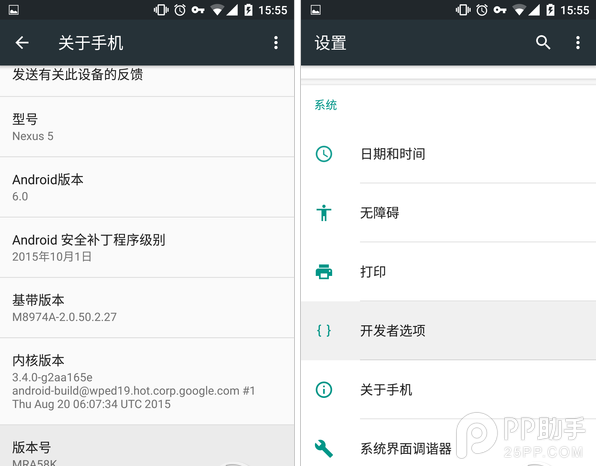
連續點擊版本號可開啟隱藏的開發者選項
在開發者選項中找到「選擇 USB 配置」,點開後除了僅充電、MTP、PTP、MIDI 之外,還多出 RNDIS(USB Ethernet) 與 Audio Source 兩項。前者可把手機當成 USB 網卡輸出網路訊號,後者則作為 USB 聲卡輸出數位音源,讓 Android 設備的用途一下子寬廣許多。
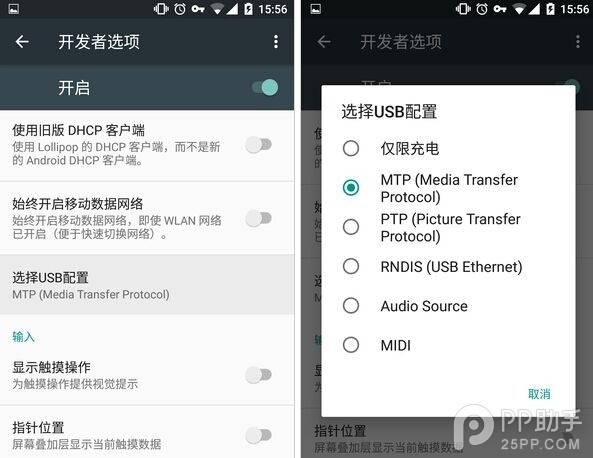
在開發者選項中可讓 Android 設備化身 USB 網卡與聲卡
6.0 換用了全新的記憶體管理介面,各 App 的背景記憶體用量以圖表呈現,更加直觀。但有時候你會更需要舊版介面——它會列出所有 process,更容易揪出常駐的「流氓背景」。
好消息是舊版介面並沒被刪掉,只是被藏進了開發者選項。
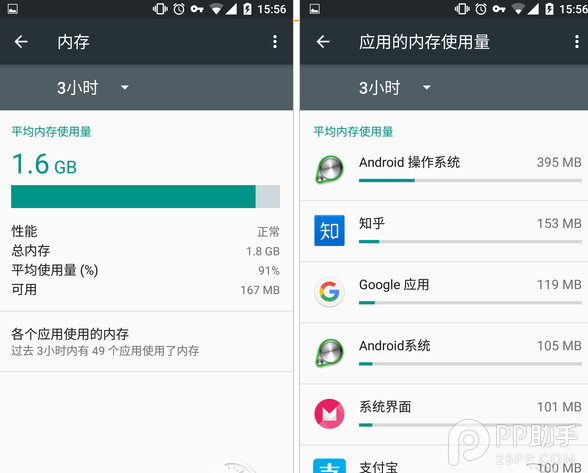
這是 6.0 新版的記憶體管理介面
開啟開發者選項後點進去,就能看到「正在運行的服務」。這個選項就是舊版的背景記憶體管理介面,用法與從前一樣。
有意思的是,在更早的 Android 版本中,開發者選項裡那個位置的功能,正是 6.0 現在放在正式位置的新介面。等於說 6.0 把以前的開發者功能扶正了,而原本的正式功能則被下放——頗有點風水輪流轉的味道。
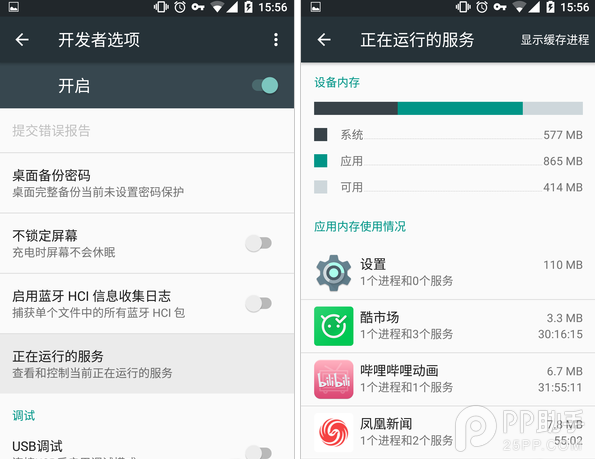
開發者選項中可以找回舊版的記憶體管理介面
在 6.0 中選取文字,你會發現彈出的功能選單有些變化。以前複製、貼上等按鈕會直接出現在 App 頂部功能列,現在則像氣泡一樣浮在選取內容附近。
你可能沒注意到,這個氣泡後方帶有一個「更多」選單按鈕,點進去裡面藏著翻譯功能。
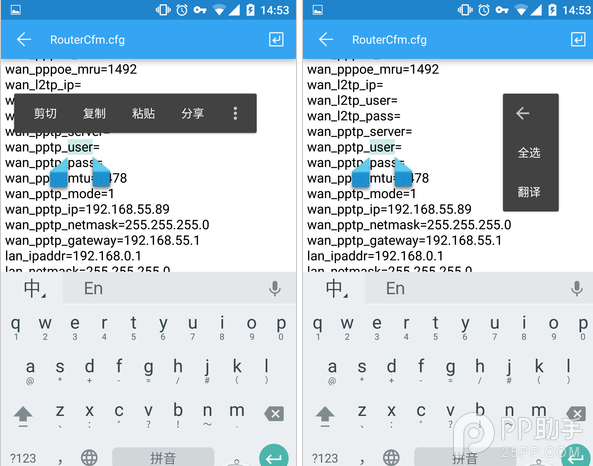
點開選取文字氣泡的選單,有更多功能,包含翻譯
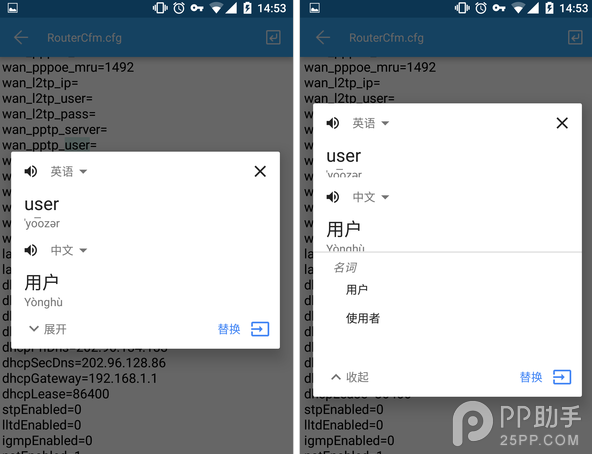
翻譯功能來自 Google 翻譯服務,支援語言相當多
選取文字後即可直接翻譯該段內容,功能應該是接 Google 翻譯服務,支援各種語言。遇到不認識的單字時,這招確實能幫上忙。
Android 向來以「藏了很多需要特殊手法才能開啟的功能」聞名,開發者模式就是傳統彩蛋之一。6.0 又加了一個相當實用的隱藏功能:系統介面調整器。
開啟方式:長按下拉選單的設定圖示(齒輪)數秒後放手,系統會提示設定中已加入「系統介面調整器」。進入設定捲到最下方就能看到它,點進去會先提示你「這些功能有沒有趣取決於個人」(聽起來像在介紹相親對象),確認後即可使用。
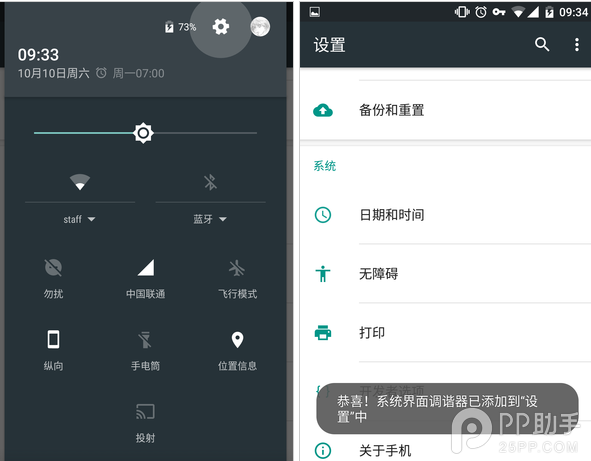
長按下拉選單的設定圖示數秒後放開
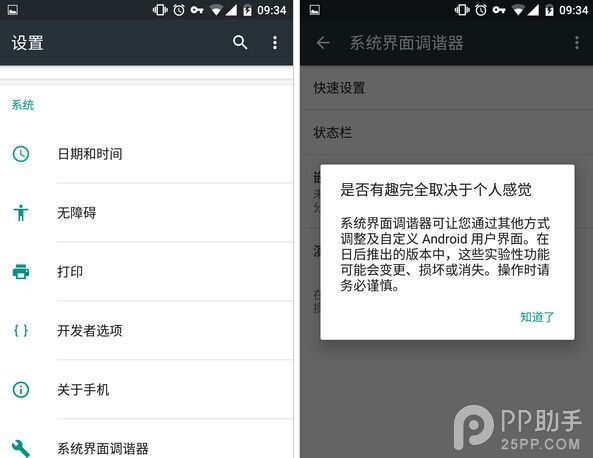
成功叫出隱藏功能「系統介面調整器」
裡面共有四個選項:
可自訂下拉選單的按鈕——移動位置、新增刪除都沒問題,弄亂了還能一鍵還原。
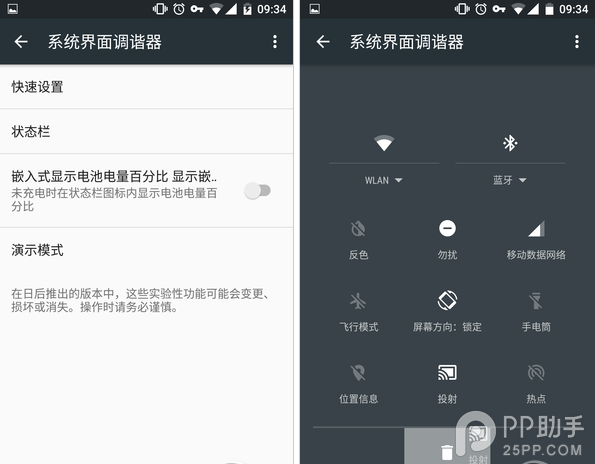
第一個「快速設定」可以調整下拉選單的圖示
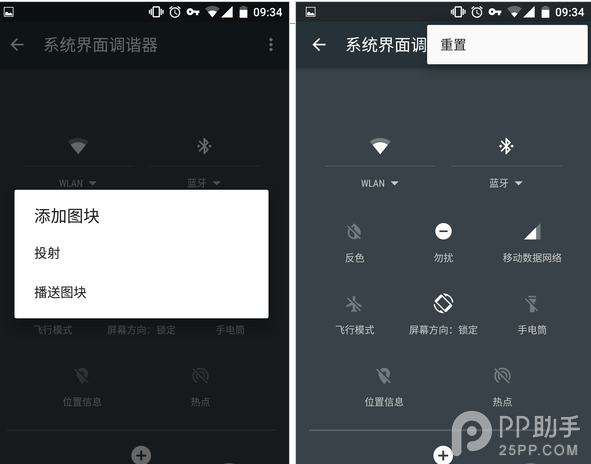
這些圖示可以輕鬆刪除與還原
可以關掉特定狀態列圖示,例如訊號、鬧鐘等都能設為不顯示。不喜歡狀態列塞滿圖示的人,這個功能就是福音。
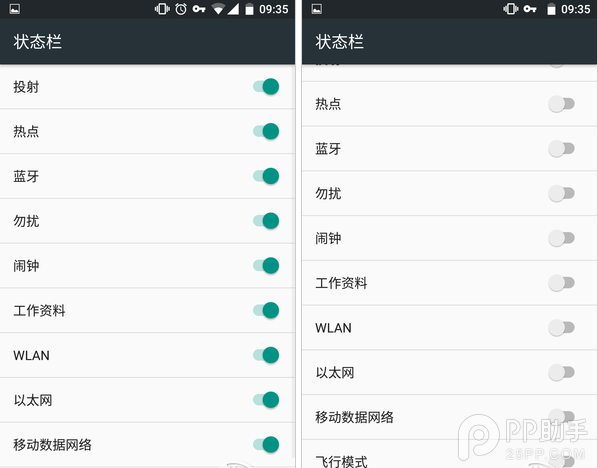
能夠關掉狀態列的大量圖示
原生 Android 終於也支援這個在第三方 ROM 裡早已爛大街的功能,可喜可賀。
對保護隱私很有幫助。很多人會截圖分享使用心得,開發者也得把 App 截圖放上商店,但截圖很容易洩漏時間等狀態列資訊。演示模式會把狀態列資訊統一偽裝成其他內容,省去後顧之憂。
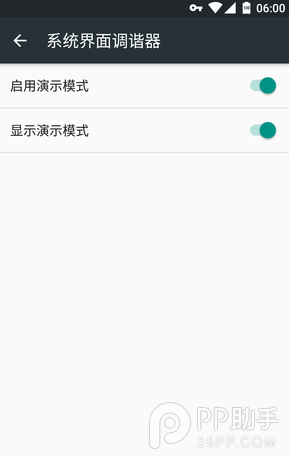
開啟演示模式後狀態列資訊會被偽裝
這個隱藏功能想關掉也很容易:一樣長按下拉選單的設定按鈕數秒後放開即可,也可以在「系統介面調整器」介面中關閉。
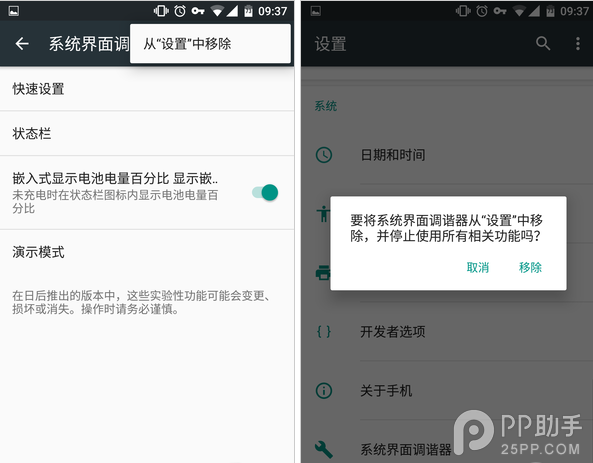
這些隱藏功能可以隨時關閉
Android 6.0 的主要賣點在於大量實用功能的補齊,這讓系統的可玩性更上一層。與上一代 Lollipop 相比,棉花糖的改進沒那麼激進,相信第三方廠商也會很快跟進。如果你還沒升級,不妨先把這些技巧存起來;若你已經是吃上棉花糖的 Nexus 用戶,就更別錯過了。
 小米 Note 2 怎麼樣?一張圖看懂這台年度旗艦
發布會還在進行,小米 Note 2 的廬山真面目就已經擺在眼前了——當然,後續小米還有別的新品要公布。 小米終於在萬眾期待中發表新一代高端旗艦 Note 2,不論外型設計
 三星galaxy s5 neo多少錢
三星 Galaxy S5 的改版機型 Galaxy S5 Neo 已在捷克開放預購。想入手的人最關心的還是價格與規格,以下一次整理。 規格 型號 SM-G903F,改搭
 小辣椒 X7 怎麼樣?規格、拍照與趣味功能完整介紹
11 月 21 日,小辣椒科技發表年度旗艦小辣椒 X7。與以往不同,這次它不再只追求性價比,而是把重心放在更有趣味的拍照、更優秀的工業設計,以及更具可玩性的手機功能上。官
 三星S6指紋識別設定教學
三星S6的指紋識別可用於解鎖螢幕、登入網站與驗證帳號。使用前需先註冊指紋。進入設定後選擇鎖定螢幕與安全,再點開指紋,新增指紋並閱讀免責聲明。將手指放在主頁鍵上,重複抬起與