

編輯:更多教學
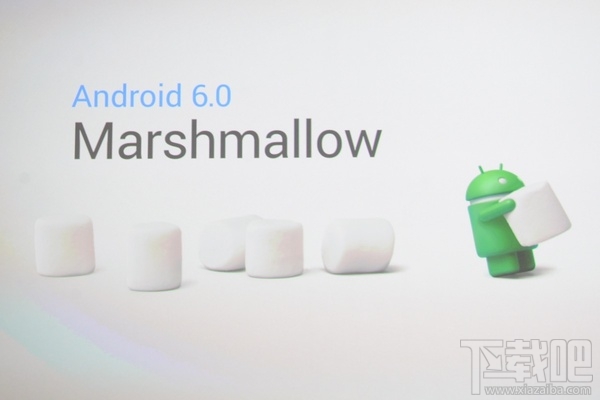
Nexus 要透過刷機升級 Android,官方提供兩條路。第一種是刷入完整的系統鏡像,這種方式會清除所有資料,筆者不推薦;第二種是透過 OTA 刷機包升級——也就是 Google 推送到設備的那個 zip 包,這種方式不會遺失資料,效果與線上 OTA 相同,實用性更高。以下示範第二種做法。
先下載對應機型的 OTA 刷機包。官方來源的 OTA 檔名中已包含正確的 SHA1 碼,刷機前務必先校驗一次,免得後面白忙一場。
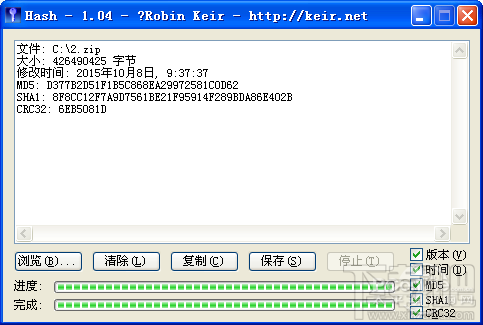
先 hash 一次 SHA1 碼,確保 OTA 包資料正確
確認無誤後,把 OTA 包改一個簡短檔名(不要改副檔名),放到容易找到的路徑,例如 C 槽根目錄。
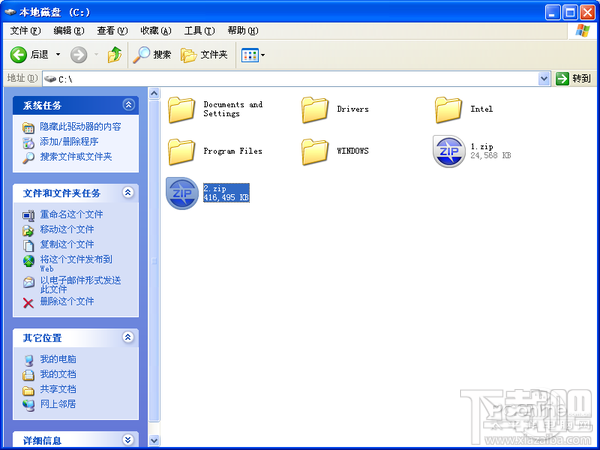
把 OTA 包放到容易找到的路徑
安裝 platform-tools 並確認 adb 指令可在命令提示字元中直接執行。
這次只有 Nexus 設備能收到 6.0 的 OTA,所以這個方法也僅適用 Nexus。刷機前請確認:
關機後同時長按電源鍵與音量下鍵開機,進入 fastboot 介面,用音量鍵選到 Recovery mode,按電源鍵確認。
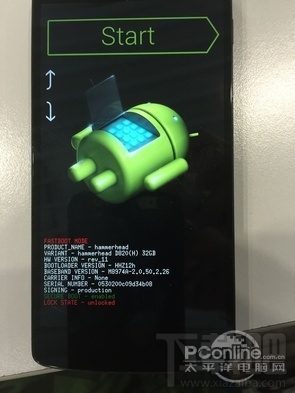
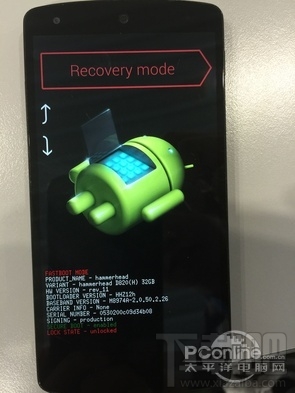
同時按電源鍵與音量下鍵開機進入 fastboot,選取 Recovery mode
在 Recovery 中按住電源鍵不要放開,再按一下音量上鍵,選單就會出現。用音量鍵移動到 apply update from ADB,按電源鍵確認,然後把設備連上電腦。
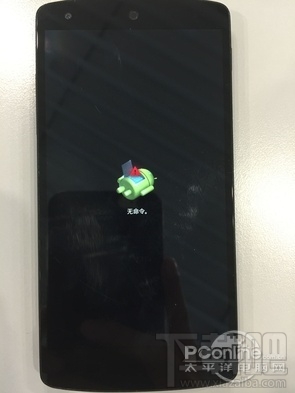
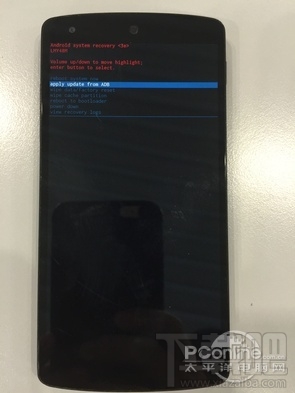
按住電源鍵再按一下音量上鍵叫出選項,點選 apply update from ADB
點開始功能表找到「執行」,輸入 CMD 後確認。先確認設備有正確連上:
adb devices
若顯示一串數字且後方標示 sideload,就代表設備已正確連線。
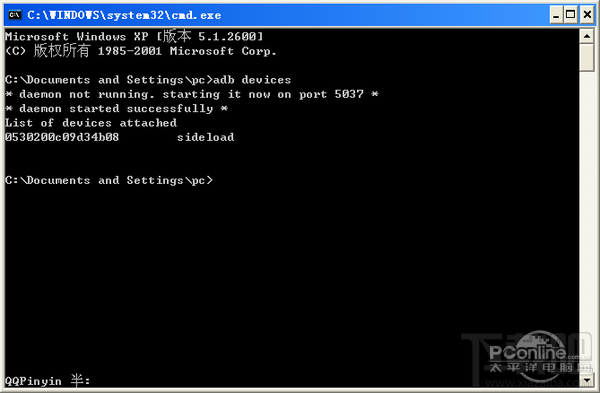
顯示一串數字,這是設備代碼,確認已成功連線
以 C 槽根目錄為例:
cd c:
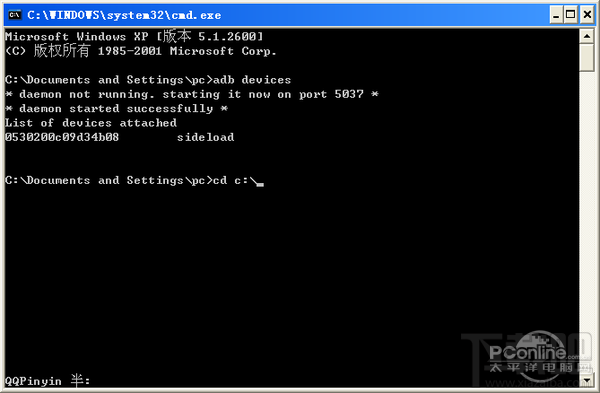
進入 OTA 包所在目錄
注意 cd 後面有一個空格,空格後面就是路徑,可依自己的情況調整。
筆者把 OTA 包檔名改成了 2.zip,因此指令為:
adb sideload 2.zip
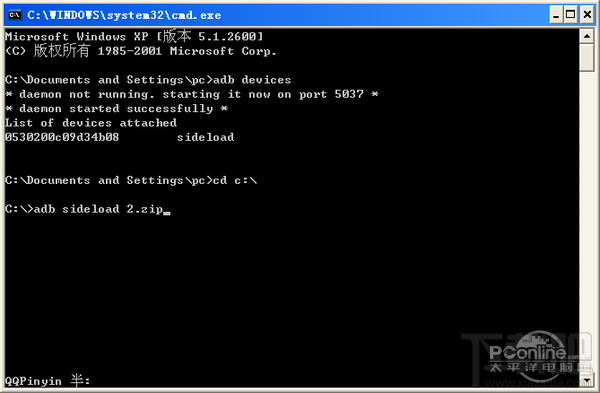
利用 sideload 指令手動刷入 OTA 包
若一切正常,指令執行後 CMD 中會出現百分比進度,設備畫面也會滾動相關資訊。兩邊都提示完成後,在 Recovery 中選擇重啟系統,就能進入 Android 6.0 了。
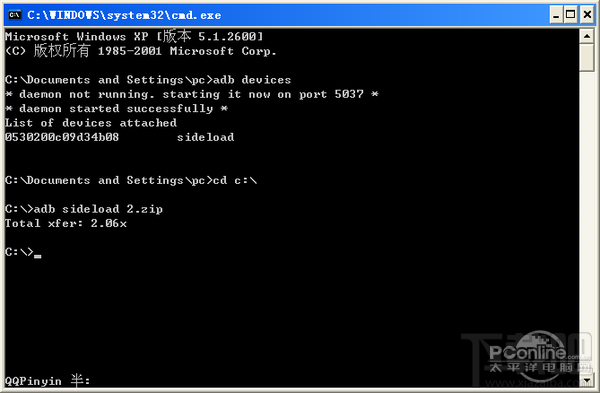
刷機升級完成的畫面,設備也會顯示 complete
 豌豆莢能Root手機嗎?目前還不行
不少朋友都在問「怎麼用豌豆莢 Root 手機」。會這麼問,大概都是因為很喜歡這套工具吧。但答案要先說清楚:豌豆莢目前並不支援 Root 功能。 為什麼不做 從豌豆莢既有的
 Android桌面個性化教學:插件、捷徑與刪除
安卓桌面之所以靈活,是因為可以加入小工具、建立捷徑,也能隨時整理或刪除。以下三個動作,就能讓桌面更符合個人習慣。 加入桌面小工具 在桌面空白處長按,或選擇選單中的「加入」
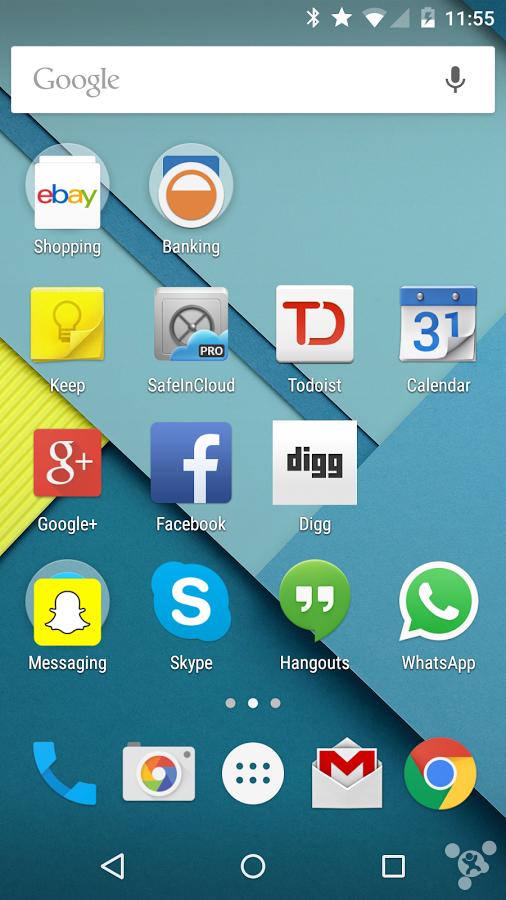 Android 5.0通知欄星星圖示是什麼
有使用者發現Android 5.0截圖中的通知欄出現星星圖示,這通常與優先通知有關。社群猜測此圖示代表重要通知被集中顯示,例如優先聯絡人來電或重要郵件。實際功能仍可能隨系
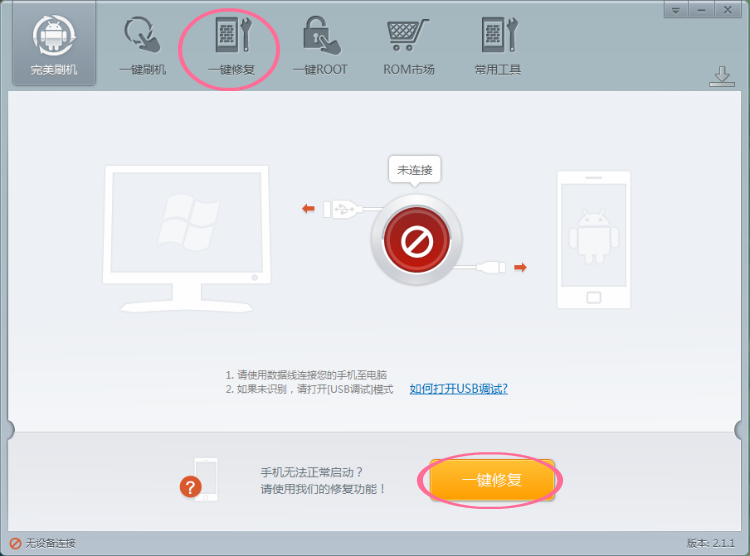 索尼 Xperia U(ST25i)救磚教學與工具全面解讀
網路上 ST25i 的救援教學不算少,工具更是琳瑯滿目。與其盲從,不如先確認兩件事:教學是否貼合你的變磚狀況,工具用法是否寫得完整。兩者到位,復活愛機的機率自然提高。本文