

編輯:更多教學
adb sideload 是救援與刷機時相當可靠的後路,尤其在 Recovery 環境下就能推送卡刷包,不必開機進系統。
· 安裝可用的 adb 驅動(能正常被電腦工具如豌豆莢、應用寶辨識即可)
· 準備好卡刷用的 ROM 包(*.zip 格式)
· 刷入支援 adb sideload 的第三方 Recovery
· 一條可用的傳輸線
1. 進入 Recovery 模式,用傳輸線連接電腦,選擇「從 adb sideload 讀取刷機包」。
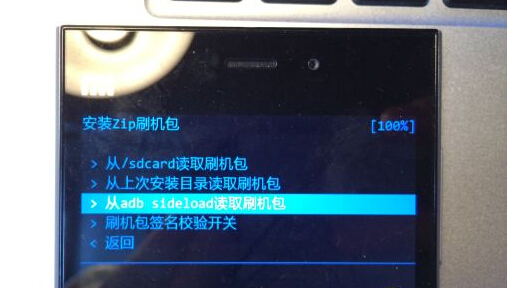
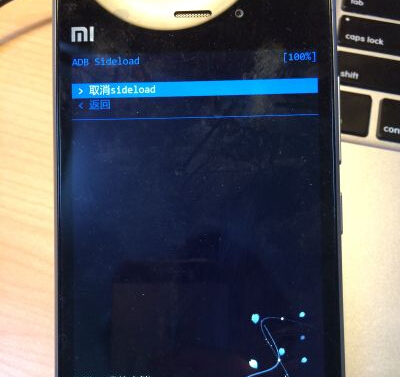
2. 選好 sideload 後,畫面會出現等待裝置的提示。
3. 若是 Vista/Windows 7/8,找到 adb 解壓目錄,按住 Shift 並按右鍵,選「在此處打開命令視窗」。若是 XP,需把解壓路徑加入環境變數,或把解壓出的四個檔案丟進 C:\windows\system32,再以 Win+R 輸入 cmd 開啟命令提示字元。
環境變數設定路徑:我的電腦 → 右鍵內容 → 進階 → 環境變數 → 在系統變數中找到 Path,雙擊開啟後在變數值結尾加上半形分號「;」,再把 adb.exe 所在目錄貼上,例如「;D:\ProgramFiles\Java\android\;」。務必使用半形符號。
4. 接著輸入「adb sideload」(注意中間有空格),完成後把要刷的 ROM 包直接拖進這個視窗。
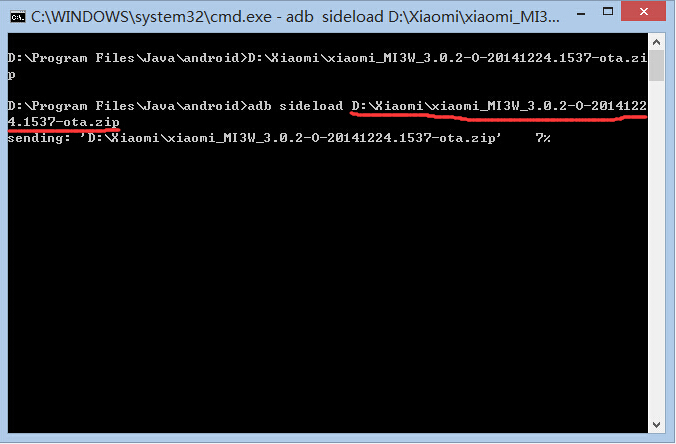
5. 圖中紅線處就是拖入的檔案,路徑會自動帶入,建議路徑全採英文命名。按 Enter 前請確認手機仍停在 adb sideload 畫面且已連上電腦。
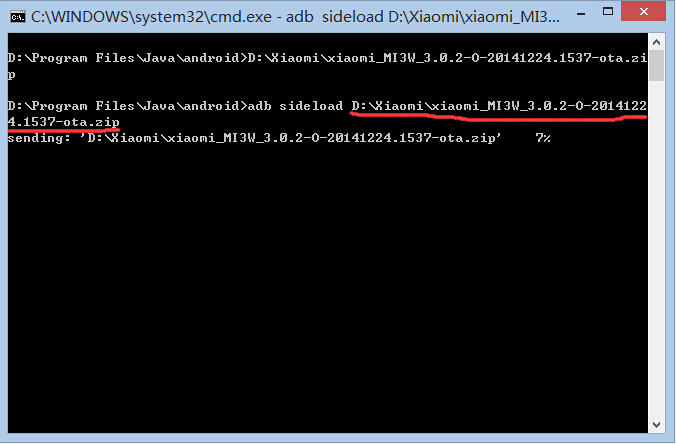
6. 後續的百分比就是推送進度。切記:推送滿 100% 後手機才會開始寫入,寫入完成會自動退出 sideload 模式,此時即可重啟。
CWM 可看左上角目錄,不再是 adb sideload 即代表已退出;或留意畫面上的「取消 sideload」選項消失。TWRP 則會在完成後跳出「reboot system now」供你重啟進系統。
 支付寶手勢密碼沒了怎麼辦?重新開啟教學
支付寶手勢密碼沒了怎麼辦? 支付寶相關負責人表示,隨著新版本上線,支付寶不再只是支付工具,而成為一個場景服務平台,「如果每次登錄都需要輸入手勢密碼,反而成了累贅」。 而且
 五款超薄安卓智能手機:機身厚度橫向對比
硬件配置日趨同質化之後,機身工藝成了廠商尋找差異化的突破口。而對智能手機這種需要每天放進口袋、握在手裡的設備來說,薄確實是一種能被直接感知到的價值。下面五款是當時主打超薄
 三星 M250L(Galaxy S II CDMA)刷機教學
本篇示範韓版 CDMA 機型 M250L(Galaxy S II)的 Recovery 更換與 ROM 安裝流程,第一步驟請先完成驅動安裝。 一、相關下載 ・工具包 二、
 安卓手機開發者選項在哪裡?輕鬆開啟教學
1)打開手機「設定」,點進「關於手機」,連續點擊「版本號」幾次(最多 5 次),系統即提示「您現在處於開發者模式」。註:不同手機提示可能不同(如下圖)。 2