

編輯:更多教學
Google 在 I/O 大會上發表 Android M 開發者預覽版,並同步在開發者網站放出 SDK 刷機包,Nexus 5 與 Nexus 6 都能刷入。Google 也承諾每週為預覽版推送更新。
手上有「親兒子」機型的話,現在就能動手搶先體驗——對極客來說這件事誘惑不小。但刷機本質上有風險,何況開發者預覽版功能並不完整,不適合當主力機使用,動手前請務必備份資料。
首先下載好刷機包與 ADB 工具。常折騰手機的人對 ADB 不陌生,簡單說它就是 Android 裝置與 PC 之間溝通的橋梁。
前期準備就緒後,先設定刷機環境。把下載的 ADB 工具包解壓。
1. 右鍵點擊「我的電腦」→ 內容 → 進階。
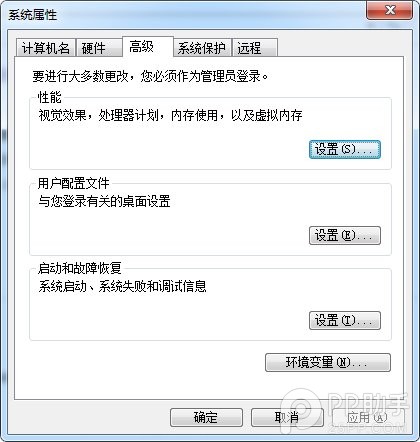
2. 在「進階」頁籤中點擊「環境變數」。
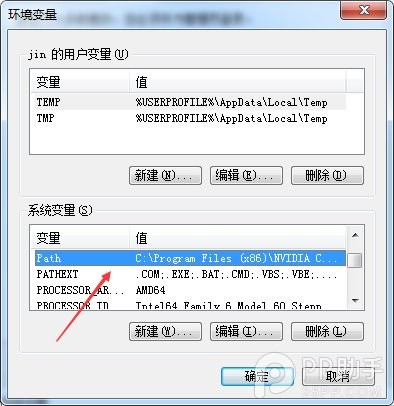
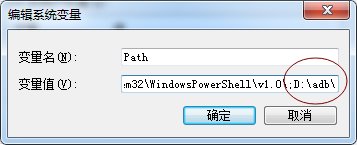
3. 修改系統變數中的 Path,在後方加上 ADB 工具所在目錄。以本例放在 D 槽為例,要加的就是 D:\adb\。
不想折騰環境變數的話,也可以直接把檔案丟進系統目錄:將壓縮包內檔名含 adb 的檔案與 fastboot.exe 複製到 c:/windows/system32,再把所有檔名含 adb 的檔案複製到 c:/windows/system。
設定完成後開啟 CMD 輸入 adb,若回傳如圖所示的資訊,代表環境配置成功。
接著處理手機解鎖(已解鎖者可跳過)。
1. 將 N5 或 N6 接上電腦,若已安裝任一手機管理軟體,它會自動幫你裝好 ADB 驅動。
2. 驅動裝好後,在連線狀態下把手機關機,然後同時按住電源鍵與音量下鍵重啟,進入 bootloader 模式。
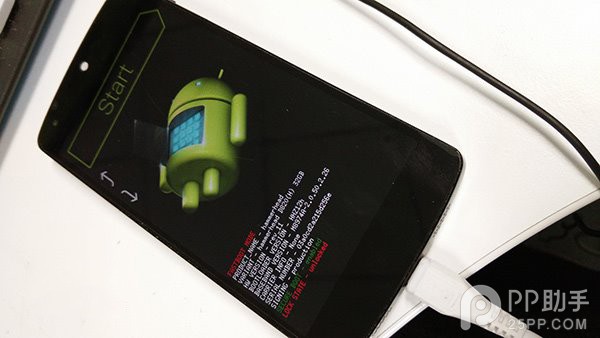
3. 成功進入後在 CMD 輸入 fastboot oem unlock,手機會跳出確認視窗,點擊確認並等待解鎖完成。
解鎖成功,正式進入主菜。
4. 把下載的 tgz 刷機包解壓,再將其中檔名為「image-hammerxxxx」的 zip 壓縮檔解壓一次。
▼ 下圖為兩次解壓後取得的全部檔案。
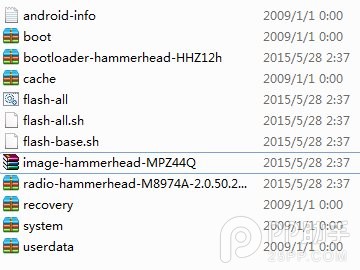
接下來都在 CMD 中以指令進行。
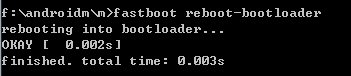
5. 於 CMD 進入解壓後的刷機包目錄。以本例解壓在 F 槽 android 資料夾下的 m 資料夾為例,路徑如下圖。

然後依序輸入:
fastboot flash bootloader bootloader檔名.img
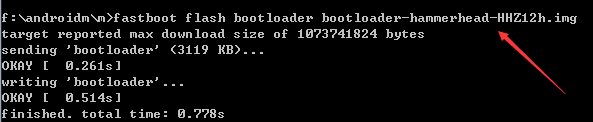
fastboot flash radio radio檔名.img
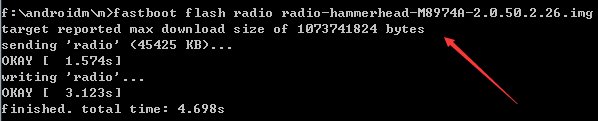
6. 重啟 bootloader:
fastboot reboot-bootloader
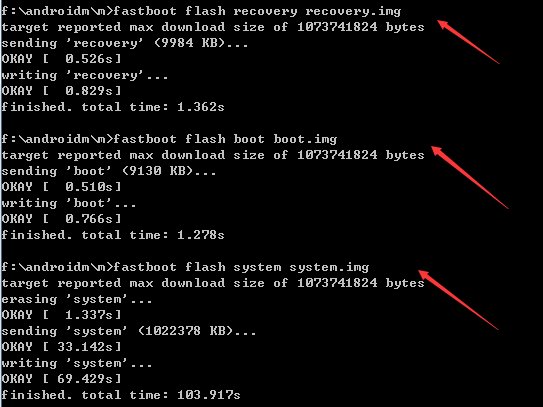
7. 依序刷入 recovery、boot、system 等:
fastboot flash recovery recovery.img
fastboot flash boot boot.img
fastboot flash system system.img
8. 保險起見,最後清掉舊資料:
fastboot flash cache cache.img
fastboot flash userdata userdata.img
9. 全部完成後重啟:
fastboot reboot
等待重啟就會進入 Android M。首次開機會很慢,請耐心等候。
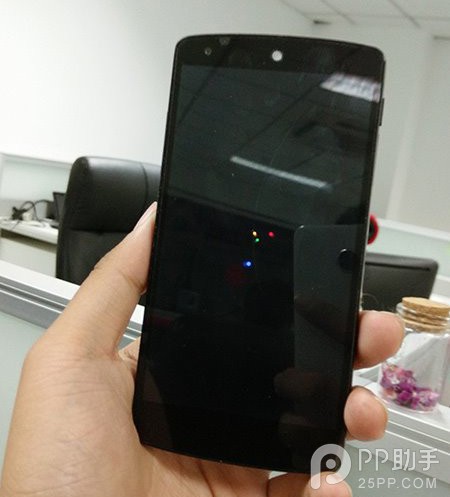
▲ 開機載入中
接下來就慢慢體驗吧。不過目前問題還不少,相容性普遍不佳,例如微信就無法正常使用,建議僅供嚐鮮。
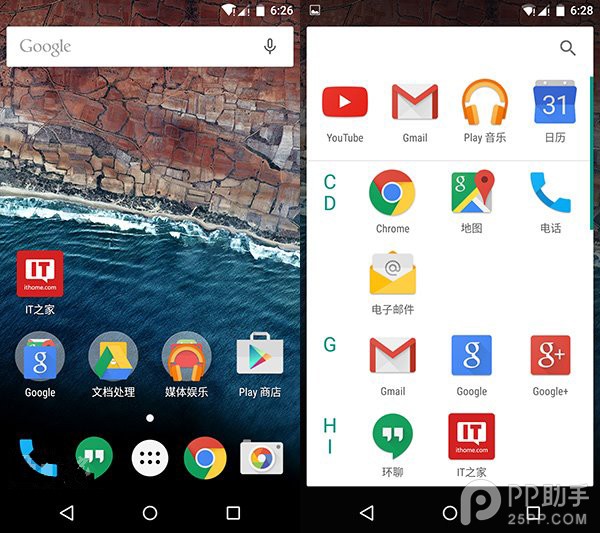
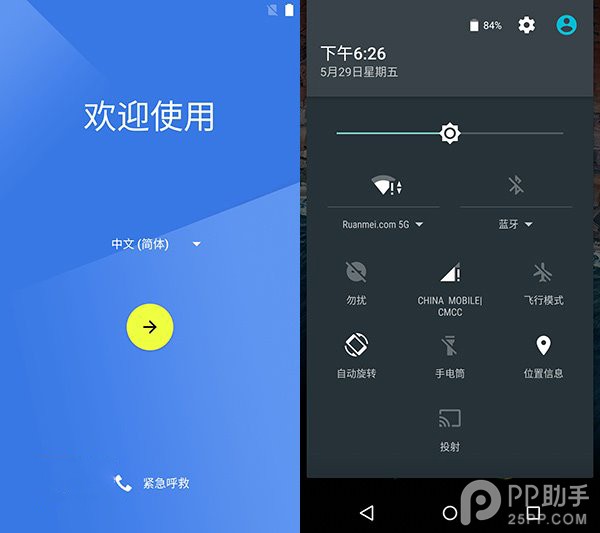
以下分享幾張系統截圖。
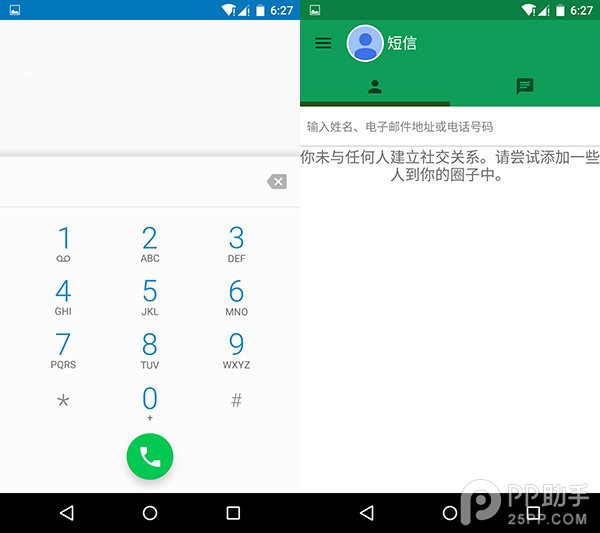
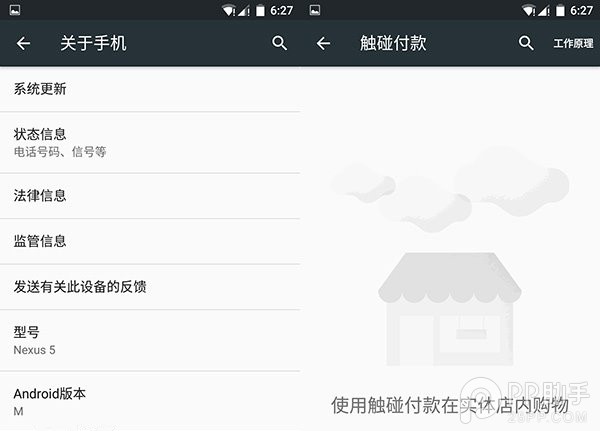
 vivo Xshot照片背景虛化方法
沒有大光圈鏡頭也能做出淺景深的效果。vivo Xshot 的圖庫內建「背景虛化」,事後就能把主體從背景裡拉出來。 操作步驟 1. 打開「圖庫」中已拍好的照片,點擊「美化」
 Android 手機加速實用指南
Android 系統開放且應用豐富,但長期使用後容易因快取、背景服務與系統優化不足而變慢。本文從清理、ROM、權限管理與虛擬記憶體等角度,整理常見加速思路。 手機管理軟
 安卓手機怎麼判斷一支 app 是不是山寨版
Android 佔據全球智慧手機一半以上的出貨量,但正因為平台開放、人人都能重新打包 apk,安全隱患也跟著被攤到檯面上。以下四個判斷依據,可以幫你快速篩掉有問題的安裝檔
 甜辣椒刷機卡在三角驚嘆號?官方Recovery救援
卡在三角驚嘆號畫面,通常代表手機進入了官方 Recovery。這不一定代表變磚,可先嘗試叫出選單。 進入隱藏選單 按住音量加與電源鍵,部分機型需同時按音量加與音量減。若無