

編輯:更多教學
藍牙仍是手機互傳檔案最直接的方式之一,但若對設定流程不熟,經常會卡在配對或傳輸失敗。以下以傳輸圖片為例,搭配截圖走一遍完整流程。
平時不用藍牙時保持關閉,對續航比較友善,需要的時候再開啟即可。
步驟一:打開藍牙
有兩種方式:一是透過捷徑,例如桌面的藍牙開關或狀態欄的下拉選單;二是從「設定」中的藍牙項目進入並開啟。
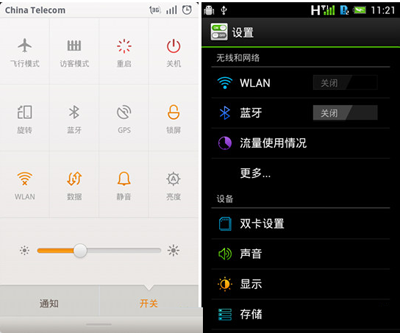
步驟二:設定並配對
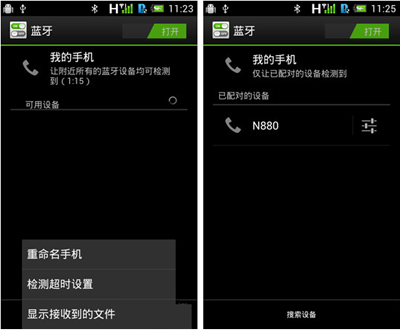
在藍牙介面按菜單鍵,可看到重新命名、偵測超時、顯示已接收檔案三個選項。重新命名能把手機改成容易辨識的名稱,之後點擊自己的手機名稱讓它進入可偵測狀態。此時對方手機也同樣設定並處於可偵測狀態,就會出現在可用裝置清單中。
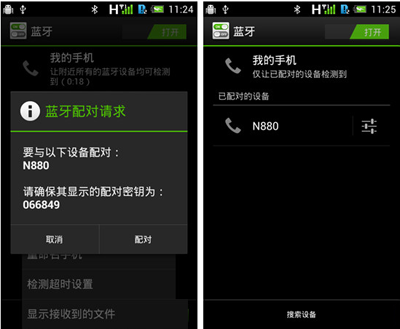
偵測到目標裝置後,點擊裝置名稱並選擇配對。兩台裝置會同時跳出配對請求,核對通行金鑰後按下「配對」即可完成。配對過一次之後,後續再傳檔就不必重新驗證。
步驟三:傳輸檔案
配對完成後,兩台手機間就能傳任何可讀取的檔案,例如照片、音樂、影片、APK 安裝包等。
打開檔案管理器,選中要傳的檔案後按菜單鍵選擇「分享」,清單中便會出現藍牙選項(若裝了其他支援分享的應用也會一併列出)。點選藍牙後進入裝置清單,選好要發送的手機,檔案即進入傳輸狀態。此時接收方需手動選擇接受,傳輸才算完成。
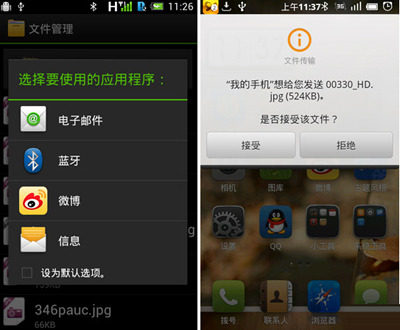
整體流程並不複雜,關鍵在於兩端都要處於可偵測狀態,且完成首次配對。
 如何去掉Android 5.0狀態列訊號與Wi-Fi圖示的驚嘆號
升上Android 5.0後,許多人會發現狀態列的Wi-Fi或訊號圖示上多了個驚嘆號。這其實是系統在偵測網路是否「真正能連上網際網路」,而在部分地區屬於誤判。以下提供兩種
 魅藍5怎麼截圖?兩種魅藍5截屏方法圖文教學
魅族再次發表了一款魅藍系列新品——魅藍5,這款機型將於11月11日正式上市。對一款售價699元起的新機來說,性價比表現相當不錯。日常使用中難免會需要截圖,那麼魅藍5該怎麼
 OPPO R9s Plus 怎麼插卡?SIM 卡型與裝卡圖文步驟
OPPO 近日發表 R9 的升級版 R9s 系列,包含 R9s 與 R9s Plus。有朋友問 R9s Plus 怎麼插卡、該用哪種 SIM 卡?下面把網路制式、卡型與裝
 Agent Dash安卓版評測:特工風格跑酷
《特工狂奔 Agent Dash》是一款跑酷類遊戲,主角造型帶有007式的特工風格。遊戲畫面採用美式漫畫風,角色身穿禮服,在3D場景中不斷向前衝刺。操作方式以觸控手勢為主