

編輯:更多教學
近年 Android 的發展其實遇上瓶頸:市場份額雖仍穩居第一,高階市場卻拼不過 iOS 裝置,這股趨勢在 iPhone 6、6 Plus 與 iOS 8 推出後變得更加明顯。對賣掉 Moto、專心打磨 Android 體驗的 Google 來說,拿不出像樣的系統實在說不過去。
於是 Android 5.0 來了。這是自 2008 年以來我見過改動幅度第二大的版本(第一是 Android 4.0),無論外觀介面還是功能層面,都帶來不少驚喜。
測試裝置:Nexus 5
刷機注意:
1、線刷官方鏡像會清空所有資料(含手機與記憶卡),務必先備份。
2、刷官方韌體前需先解鎖 Bootloader。
3、刷機前執行 Wipe Dalvik 與 Cache 雙清,否則裝置可能長時間卡在開機動畫。
先下載 Google 最新的 Android 5.0 官方鏡像。鏡像副檔名為 tgz,解壓後可看到相關檔案(圖中深色區域是刷機必須的四個檔)。安裝好手機驅動後,讓裝置進入 Bootloader 介面(手機關機,同時按住音量下鍵與電源鍵),再雙擊 flash-all.bat 進入刷機並等待完成。
然而第一批嚐鮮 Lollipop 的用戶反映,用傳統 fastboot 方式刷入 Android 5.0 時,都遇到 system.img 找不到的錯誤:
"target reported max download size of 518205818 bytes
archive does not contain 'boot.sig'
archive does not contain 'recovery.sig'
failed to allocate 1813984020 bytes
error: update package missing system.img
Press any key to exit..."
難道是 Google 給的底包有問題?那也未免太初階了。
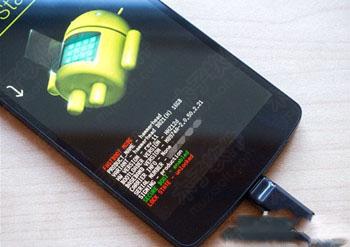
倒也不是,只是 Google 在刷機流程的設計上考慮得不够周到,得稍微多花點功夫,逐個刷入鏡像檔。
先把下載的底包(tgz 壓縮檔)解壓,會得到 4 至 6 個 img 鏡像檔,其中包含 bootloader 與 radio(後者僅行動網路版具備),全部放進同一個刷機目錄。
接著像平常刷機那樣,在命令列中進入該目錄並連上電腦,關鍵步驟如下。
第一步
刷入 bootloader 與 radio(若有):
fastboot flash bootloader <檔名>.img
fastboot flash radio <檔名>.img
兩處檔名替換為對應的實際名稱。若先前已用指令刷過一次失敗,這兩個檔其實都已寫入,本步可省略;但為求保險,建議再跑一遍,反正沒有壞處。
第二步
重啟(必要步驟):
fastboot reboot-bootloader
第三步
依序刷入其他鏡像:
fastboot flash recovery recovery.img
fastboot flash boot boot.img
fastboot flash system system.img
fastboot flash vendor vendor.img
最後一項僅適用於 Nexus 9。
第四步
為避免刷完出現返回鍵與多工鍵失效、儲存容量只剩 16GB 這類狀況,強烈建議執行雙清(務必先備份):
fastboot flash cache cache.img
fastboot flash userdata userdata.img
第五步
再次重啟:
fastboot reboot
到這裡就完成了,可以慢慢品味棒棒糖帶來的改變。
 高德地圖離線數據包該放哪個資料夾
高德地圖支援 1500 公里在線導航,離線功能也相當完整,是不少人開車出門的常備工具。但很多使用者下載完數據包之後,卻卡在「不知道該放哪」這一步。以下把路徑問題一次講清楚
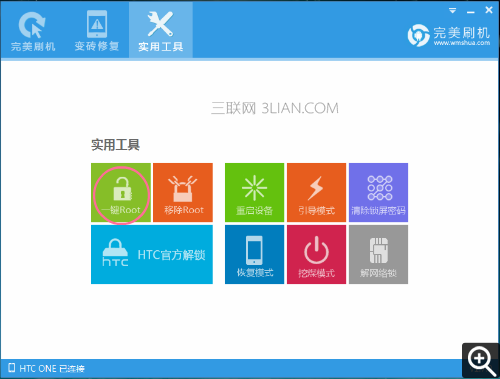 HTC One 取得 Root 權限:四步驟一鍵完成
新機到手,很多人第一件想做的事就是拿 root。網路上關於 HTC One root 的資訊不算多,以下這份流程把工具和步驟都寫清楚了,四步就能完成。 準備工作 HTC
 Android 4.1 新功能詳解 是改進而非革新
Android 4.1 Jelly Bean 相比 Android 4.0,重點在於細節改進而非全面翻新。系統更流暢、通知更實用,Google Now 則是最大亮點。介面
 小米4怎麼快速退出應用
找 App 時懶得翻頁,小米 4 內建了全局搜尋,從任一個畫面往上一劃就能叫出來。 在任一個介面中往上滑動,即可進入「全域搜尋」,輸入關鍵字就能快速定位應用、聯絡人與設定