

編輯:更多教學
降低解析度可以換來更順的手感、更低的功耗與更少的發熱,這是改解析度的主要動機。但要改的不只是解析度,還牽涉到 density 這個關鍵參數。
density(顯示密度)是 Android 重要的顯示參數。設太高,字體與 UI 元素會小到難以點擊;設太低,字又會大到版面錯亂,甚至影響 App 相容性。因此解析度與 density 必須成比例搭配。
前提條件:手機必須已取得 Root 權限。
使用具 Root 權限的檔案管理器開啟 system 目錄下的 build.prop,找到 ro.sif.lcd_density= 這一行,後面的數字就是當前 density。
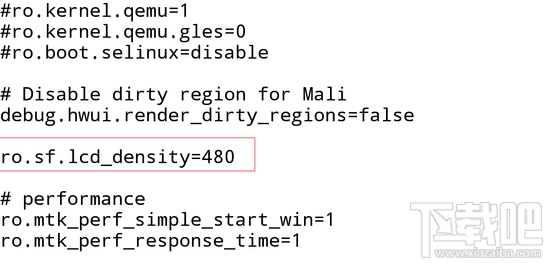
至於螢幕解析度,可透過跑分軟體查詢,或直接查官方規格。
例如原為 2K(2560×1440)、density 640,要改成 1080P(1920×1080):
新的 density = 640 ÷ (1440 / 1080) = 480
2K 的長邊是 1080P 的約 1.3 倍,所以 density 除以 1.3。同理,1080P 改 720P 的公式為:
新的 density = 原 density ÷ (1080 / 720)
算好之後,用檔案管理器編輯 build.prop,把 ro.sif.lcd_density= 的數值改掉並儲存。
這一步需要電腦。先下載安裝 Android 的 ADB 開發工具包,接著開啟手機的 USB 除錯並連線電腦,然後開啟命令提示字元輸入:
adb shell wm size "目標解析度"
例如改成 1080P:adb shell wm size 1080x1920;改成 720P:adb shell wm size 720x1280。
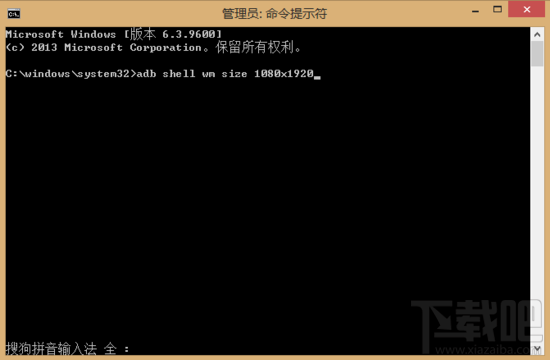
按下 Enter,出現成功提示後重開機。若出現 error,依序執行:
adb kill-serveradb start-serveradb remount
再重新輸入一次 wm size 指令並重開機即可。
網路上確實有聲稱能改解析度的工具,但都需要 Root,且因相容性問題或多或少帶風險,失敗時可能影響系統。相比之下,上述手動方式雖然麻煩,但每一步都在自己掌握之中,出問題也知道改了什麼、該如何還原。
風險提醒:修改 build.prop 屬系統層級操作,數值不當可能導致無法開機。動手前請完整備份該檔案(例如重新命名為 .bak),並記下原始數值。
 vivo X9截圖教學:快捷鍵、超級截圖一次看懂
vivo X9是一款主打高顏值、柔光雙攝與HiFi音質的拍照手機,售價2798元,11月24日正式上市。除了拍照與音質,系統也內建多種截圖方式。方法一:快捷鍵截圖同時按住
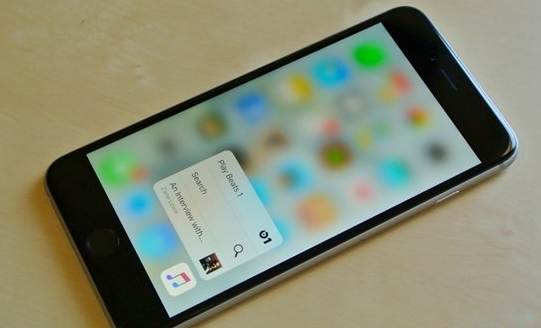 安卓能支援 3D Touch 嗎?用氣壓計模擬壓感的黑科技
iPhone 6s 上最受矚目的功能,大概就是 3D Touch 了,它被視為多點觸控之後的又一次操作革命。 安卓陣營其實也有廠商推出過壓力感應螢幕,但整體體驗與 iPh
 卓普ZP950H 官方系統恢復教學
準備:下載卓普ZP950H工具包並解壓。做法:按住音量下鍵或音量上鍵插入數據線,安裝驅動。完成後執行Flash_tool.exe,載入固件並點擊Download,重新插拔
 三星 Galaxy S III 移動版 I9308 取得 Root 權限全流程
I9308 與 I9300 的硬體配置完全相同,差異只在基帶,因此可以放心採用同一套 Root 方式。以下分享實作經驗。 1. 下載並解壓「9300root包.rar」,