

編輯:更多教學
想把手機通訊錄備份得妥妥的,或許可以考慮透過 Outlook 匯出,再同步到 Google 帳戶。事前先搞懂「通訊簿」與「聯絡人」的差別會很有幫助:通訊簿是 Outlook 中各種地址清單的彙編,而聯絡人只是其中一項地址清單。以下就帶你完成整個流程。
步驟一:從 Outlook 匯出聯絡人
1. 在 Outlook 的「檔案」選單點擊「匯入和匯出」。
2. 選擇「匯出到一個檔案」,點擊「下一步」。
3. 選擇「DOS 文字檔(以逗號分隔)」,點擊「下一步」。
4. 在資料夾清單中選擇要匯出的聯絡人資料夾,點擊「下一步」。
5. 選擇電腦上一個位置暫存此檔,會得到一個 *.csv 檔,這就是你所有的聯絡人。
步驟二:將聯絡人匯入 Google Gmail
6. 登入 Gmail,點擊頁面頂部的「Contacts(聯絡人)」,清單會在新視窗開啟。
7. 點擊「Import Contacts(匯入聯絡人)」。
8. 點擊「瀏覽…」,找到剛才建立的 .csv 檔。
9. 選擇該檔後點擊「Import Contacts(匯入聯絡人)」。
10. 匯入完成後會跳出對話框顯示匯入的聯絡人總數。這麼一來,即使手機被重設,只要用 Android 手機登入帳號,聯絡人就能全部找回。
步驟三:讓手機自動同步
用手機登入你的帳戶並確保連網,剛才的聯絡人便會自動同步到手機。之後你在手機上修改聯絡人,Gmail 裡也會同步更新,這方法適用於所有 Android 手機。若要一次刪除全部聯絡人,可在手機「設定」→「程式管理」中找到對應帳戶,點擊清除資料即可。
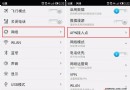 魅族MX、M9上網亂碼怎麼辦?聯通用戶改APN就能解決
近日不少魅友反映,自己的魅族MX或M9上網時出現亂碼。了解後發現,這多半發生在非WiFi、使用聯通3G或2G上網的情況下。針對使用聯通卡的MX、M9用戶,可用以下方式解決
 華為 U8825D 取得 Root:解鎖 BootLoader 與刷入 Recovery 完整流程
要刷入 ROOT 包之前,有兩件事必須先做完:解鎖 BootLoader 與 刷入 Recovery。順序不能顛倒,BootLoader 沒解鎖的話 Recovery 刷
 ART 模式實測:Android 4.4 的執行環境到底快在哪裡?
ART 是 Android Runtime 的簡稱,它和傳統的 Dalvik 有什麼差別,又凭什么被視為 4.4 的關鍵升級?先從原理說起。 Dalvik 的問題在哪
 三星 Note3 如何關閉智能遙控 Watch ON
三星的 Watch ON 智能遙控能把 Note3 當成電視、冷气與机上盒的遥控器,設定好之後確實方便。但如果你並不需要,或只是開來試用後想退出,方法其實很簡單——這裡說