

編輯:更多教學

Wi-Fi 連接失敗的原因分布在好幾個環節:密碼、路由器、信號、代理設置、IP 分配。逐項排查比盲目重啟有效得多。
1、確認密碼是否正確。聽起來是廢話,但實測中這是第一大原因。注意大小寫、注意別把相似字符看錯(0 與 O、1 與 l 與 I),也要注意路由器是否開啟了 MAC 地址白名單——密碼再對,網卡地址不在名單裡也連不上。可以先讓另一台設備連同一個 Wi-Fi 驗證密碼本身有沒問題。
2、關掉再重開 Wi-Fi。如果密碼確認無誤仍舊連不上,先在設置裡關閉 Wi-Fi 開關,等幾秒再打開,讓系統重新走一遍掃描與握手流程。多數臨時性的連接失敗到這一步就好了。更徹底一點可以重啟路由器,順便解決 DHCP 租約異常之類的問題。
3、檢查信號強度與環境。路由器發射的信號穿牆能力有限,2.4GHz 頻段穿一兩道承重牆還行,隔兩三堵就基本沒了。看看手機當前位置的信號格數,靠近路由器再試;同時留意身邊的干擾源——微波爐、藍牙音箱、同樣工作在 2.4GHz 的設備都會影響。連接 Wi-Fi 本來就需要在信號良好的位置進行。
4、檢查 Wi-Fi 高級設置裡的代理。上述方法都無效時,進入 Wi-Fi 的高級設置查看代理配置。路徑是:打開手機菜單 → 設置 →「無線和網絡」→「Wi-Fi 設置」→「高級」→「代理服務器設置」。確認安卓設備沒有使用代理服務器;如果代理欄裡殘留著 IP 地址或域名(常見於曾經連過公司或學校網絡的設備),把它清空改回「無」,多數情況下連接故障隨之解決。
5、嘗試設置靜態 IP。還有一種可能是路由器上的 DHCP 分配環節出了問題,或者設備拿到了一個衝突的地址。這時可以為安卓設備指定靜態 IP:在 Wi-Fi 高級設置裡把「IP 設置」從 DHCP 改為「靜態」,然後手動填入 IP 地址、網關、子網掩碼、DNS 等信息。
IP 地址要與路由器處於同一網段且未被佔用,網關一般填路由器的內網地址,DNS 可以填路由器地址或公共 DNS。要注意的是,靜態 IP 設置對當前這個 Wi-Fi 生效(部分系統版本會應用到所有網絡),因此只有在固定連接某一個網絡時,這種方法才比較實用;經常換環境的話,配置維護成本反而更高。
如果以上都不行
用手機的「忘記網絡」刪掉這條配置再重連,能清掉殘留的錯誤參數;仍舊無效則換一台設備連同一 Wi-Fi 對比,快速分清是手機的問題還是路由器的問題。兩邊都連不上,方向就是路由器;只有這台手機連不上,則要考慮系統或無線模塊的故障。
 Android 5.1.1怎麼樣?
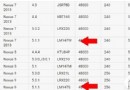
雖然Google未正式推送,但運行Android 5.1.1的Nexus 7與Nexus 9已悄然出現在Android音頻延遲資訊反饋頁面,開發版本號分別為LMY47W與
 Bluestacks 安卓模擬器怎麼切換橫屏?以 QQ 為例
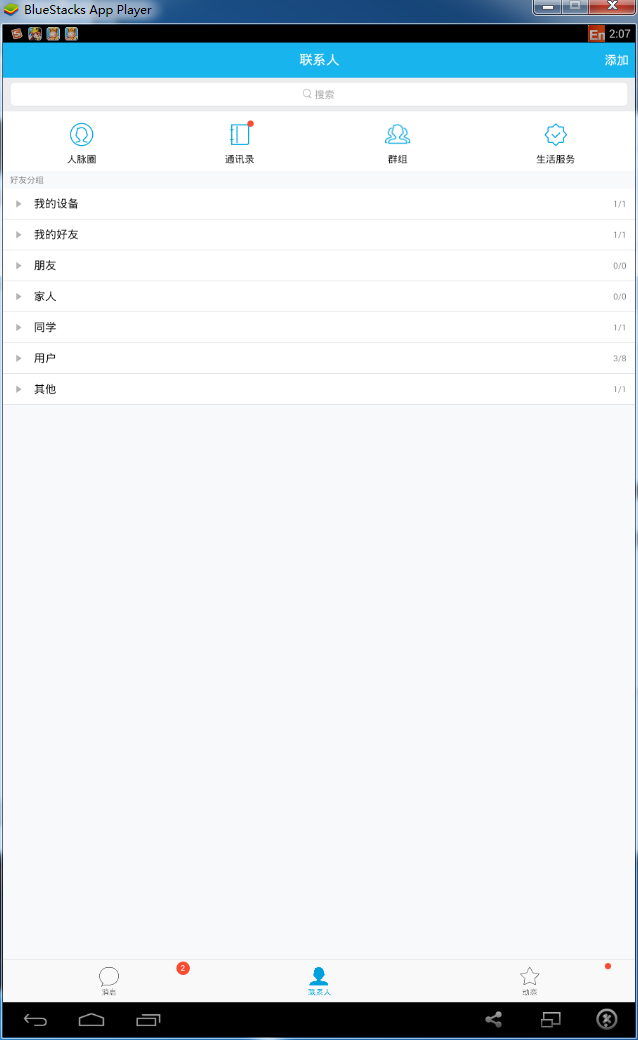
在 PC 上用安卓模擬器時,很多應用默認以豎屏顯示,界面擠在中間、文字偏小,看起來相當費力。Bluestacks 提供了「平板模式」切換,可以把它變成橫屏。下面以 QQ
 安卓手機下載到一半想停?三步驟強制中止
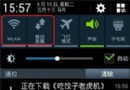
不小心觸發了某個下載,又不想白白消耗流量,其實不必等它跑完,直接從通知就能強制中止。 步驟一:先切斷網路 手指從畫面頂端往下拉開通知列,點一下相關按鈕把數據連線關掉,先把
 小米2代性價比分析:1999元背後的時間差
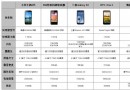
小米2以1999元搭配高規格的配置引起關注,但所謂的高性價比,並不完全是單純的硬體比較,而是與購買時間、供貨節奏及成本攤提有關。小米2的配置包括四核心處理器、2GB RA