

編輯:更多教學
今年的 I/O 大會上正式亮相之後,谷歌推出了下一代 Android L 的開發者預覽版供開發者測試。需要說明的是,目前它僅支持 Nexus 5 和 2013 款 Wi-Fi 版 Nexus 7 這兩款設備。
動手之前請先讀這段。既然是開發者預覽版,各種各樣的問題都可能出現:部分硬件功能失效、系統突然重啟、應用閃退,都是常態。更需要注意的是,許多第三方應用目前還無法在 Android L 上正常運行,兼容性問題需要開發者自行適配。換句話說,裝了預覽版的 Nexus 5 或 Nexus 7 並不適合作為日常生活中的主力機型。刷之前請把重要數據備份好,並做好隨時刷回穩定版的準備。
首先從谷歌 Android 官方網站下載分別適用於 Nexus 5 和 Nexus 7 的系統鏡像文件。本教程使用 Nexus 7 的版本,代號 Razor,大小約 422MB。
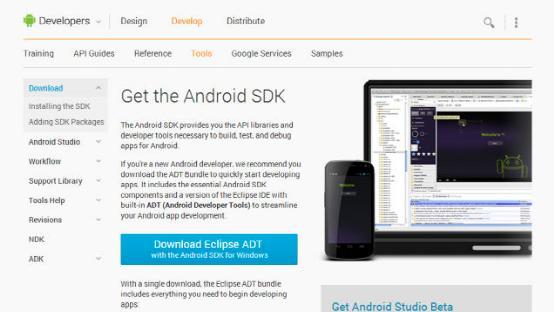
Windows 用戶需要下載 Google USB 驅動,以實現 adb 與 fastboot 通訊等高級功能,僅僅能傳文件是不夠的。最後還需要下載並安裝 Android SDK 軟件開發套件。
在 Nexus 5 或 Nexus 7 的設置菜單中找到「關於手機/平板電腦」,連續點擊「版本號」七次解鎖開發者模式。返回設置菜單進入「開發者選項」,打開「USB 調試」。
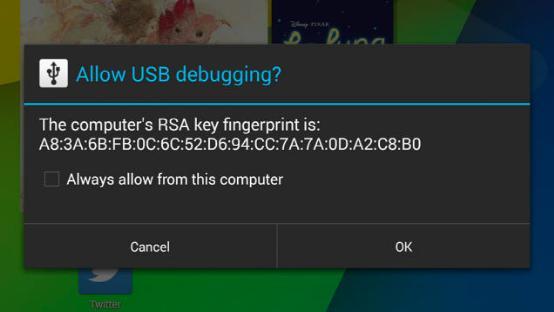
用數據線連接設備與電腦,在下拉通知欄選擇 PTP 連接模式,並在「是否允許 USB 調試」對話框中選擇同意。
接下來用下載好的 Google USB 驅動更新 Windows 中的設備驅動:打開控制面板的設備管理器,右鍵單擊連接的 Android 設備選擇「更新驅動程序軟件」,選用手動指定位置,指向 Google USB 驅動所在目錄。
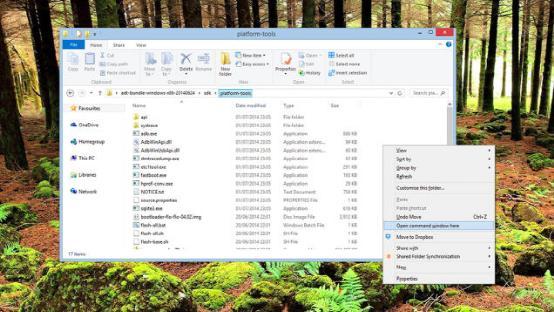
下載的 tgz 壓縮文件中嵌套著一個 tar 格式的壓縮包,裡面包含系統鏡像以及安裝所需的一系列文件與腳本。用解壓工具逐層解開,把內容全部放到 Android SDK 套件文件夾中的 platform-tools 目錄下。
在 platform-tools 文件夾中按住 Shift 並右鍵單擊,選擇「在此處打開命令窗口」,輸入:
adb devices
如果 Attached Devices 列表為空白,說明正在連接的設備不可用,需要回頭確認驅動、USB 調試選項和連接方式三項是否都正確。如果設備出現在列表中,繼續下一步。
關閉設備並同時按住電源鍵和音量下鍵進入 bootloader 模式,在命令窗口中輸入 adb reboot bootloader 也能起到相同作用。
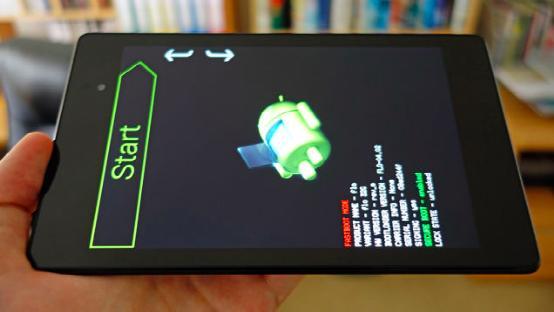
雖然在 bootloader 模式下已經獲得了接入系統軟件的權限,但設備仍處於鎖定狀態,需要執行 fastboot oem unlock 解鎖。設備屏幕上會弹出確認提示,請注意這個動作會清空所有用戶數據。
解鎖完成後,在命令窗口中執行 flash-all.bat,腳本便會開始安裝 Android L。整個過程會持續一段時間,屏幕上會出現滾動代碼並多次重啟,期間請保持連接、不要中斷。
以上便是 Android L 的全部安裝步驟,經測試 Nexus 7 在 45 分鐘之內便可完成,實際耗時因環境而異。
如果安裝過程中出現問題,一般情況下重新啟動電腦和 Android 設備,然後再次執行 flash-all.bat 重復安裝過程即可解決。此外用戶還可以通過論壇和網絡尋找更具體的解法。而如果不喜歡預覽版的完成度,隨時可以下載谷歌提供的原生系統鏡像,用同一套流程刷回穩定版本。
 Android 5.0.2 更新了什麼?細節改動逐項看
Android 5.0.2 是一次幅度不大但頗有講究的小版本更新。 更新範圍 這次更新單獨面向 Nexus 7 2012,共包含六處細節改進,其中 Wi-Fi 版本四處
 谷歌手勢搜索使用技巧:手寫關鍵字快速找 App 與聯絡人
Android 上應用與聯絡人一多,翻列表找東西就成了苦工。Google 的《手勢搜索》就是為了解這個問題而生——直接在螢幕上手寫關鍵字,符合的聯絡人、應用會立刻被篩出來
 紅米2怎麼合併重複聯絡人?五步整理乾淨名單
同一個人存了三筆、還散在不同帳號裡,通訊錄翻起來格外痛苦。紅米2 內建了合併重複聯絡人的功能,五個步驟就能把名單收拾整齊。 步驟一:進入聯絡人 打開紅米2 的【設定】,點
 Move to iOS 使用教學:換機資料自動搬好
Move to iOS 怎麼用 iOS 的設計理念一路都在往「化繁為簡」靠攏,換機流程也不例外。只要幾個步驟,就能把 Android 上的內容自動且安全地搬到新 iPh