

編輯:更多教學
工作在我們生活中佔了很大比重,畢竟它是多數人賴以生存的基礎。既然如此,具備隨時處理工作的能力就成了一項實用技能——而智能手機加合適的應用,恰好提供了這種能力。下面挑出十款在 Android 平台上表現不錯的生產力工具,覆蓋日程、筆記、雲存儲、自動化與時間管理幾個方向。
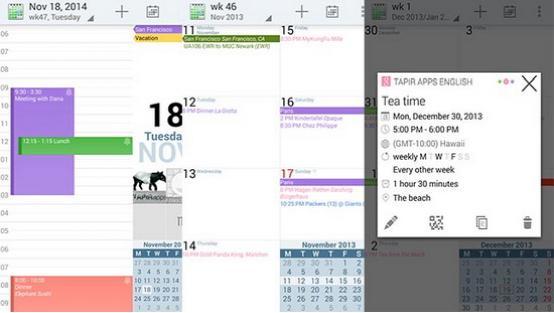
特色在於支持為不同事項設置標簽顏色,一眼就能分辨出工作、私人、提醒等類別。它支持谷歌日歷後端同步,還內置了 NFC 與條碼共享功能。免費版甚至沒有廣告,只是功能上有一定限制;解鎖完整功能需要付費 25 元,這個價格在專業日歷類應用裡算克制。
如果你更看重界面的簡潔與直觀,Cal 是個好選擇。它的當日視圖做得很清楚,今天所有待辦事項一屏看完,不需要在月視圖裡翻找。完全免費,還能整合其他待辦應用的數據來源,這一點在實際使用中很方便。
幾乎不需要介紹。它是目前最成熟的跨平台雲筆記方案之一,桌面端與移動端覆蓋全面,記錄與文檔組織能力強,多賬號共享協作也順暢。免費版滿足日常記錄綽綽有餘;需要更大存儲空間與離線訪問等高級功能的話,付費方案每月約 30 元、每年約 283 元,長期使用成本不算低,可以按需選擇。
老牌雲存儲,也是與 Android 生態整合最深的一個。免費提供 15GB 空間,照片、視頻、文檔都能放,多設備實時同步。內建的 Google 文檔、表格、幻燈片編輯器可以直接使用,格式兼容度也不錯,可以說是移動端最實用的 Office 替代品之一。
名字取自「If This, Then That」,思路是條件觸發:滿足某個條件就執行某個動作。你可以把不同服務串聯起來——比如保存 Instagram 照片到雲盤、收到郵件時推送提醒。如果手裡有支持 IFTTT 的智能家居設備,還能自己編寫規則把它們聯動起來,實現更完整的自動化。
微軟的 Office Mobile 早期需要 Office 365 訂閱才能用,現在 Android 版已完全免費,是難得的移動辦公方案。手機上可以直接打開並編輯與桌面版兼容的 Word、Excel、PowerPoint 文件,排版保留度高。搭配 OneDrive 應用還能與 PC 端保持雲同步,通勤路上改文檔、到公司接續處理的場景很實用。
這個應用的立意很有意思:它在後台自動統計各應用的使用時長,並用直觀的圖表呈現。跑一週之後你會清楚看到,一天裡究竟有多少時間花在社交和遊戲上。對於想改進時間分配的人來說,先看清現狀往往比立志更有效,而這正是它提供的價值。
同屬時間記錄類,風格更傳統:針對各類日常事項計時,用表格形式呈現,適合需要按項目核算工時的人。它還可以用來記錄訂單需求、發票信息,並支持導出為 Excel 和 HTML 格式,這一點對需要交付報表的工作場景來說相當實用。
待辦清單類裡設計比較用心的一款,支持十餘種平台,覆蓋面廣。任務列表能在所有設備間即時同步,協作與分享功能完整,層級化的項目組織也做得清楚。高級會員解鎖提醒、標簽、評論等功能,年費約 180 元。
界面簡潔、上手極快的待辦應用,跨平台支持完善,可以與他人協作共享清單,主題配色也做得舒服。基礎功能免費且足夠用;需要附件上傳、無限子任務等高級能力時,訂閱費用約每月 30 元。
這十款不必全裝。實用思路是各類挑一個:日歷選 aCalendar 或 Cal,筆記選印象筆記,雲存儲用 Google Drive,待辦在 Todoist 與 Wunderlist 之間選一個順手的,再配 IFTTT 做跨應用的自動化。工具越精簡,維護成本越低,真正堅持用下去的機會也越大。
 沒有 Google 服務的安卓手機,也能同步 Gmail?
部分安卓手機,尤其是部分行貨版本,可能沒有內建 Google 帳戶同步選項。若你想同步 Gmail 郵件、聯絡人與日曆,可以嘗試透過 Microsoft Exchange
 安卓手機的程式能搬到 SD 卡裡嗎?兩種做法
問:安卓手機的應用程式能搬到 SD 卡裡嗎? 答:可以,但並非所有應用都支援。有兩種做法。 方法一:用系統自帶的應用管理 路徑是「設定 → 打開自帶的應用管理 → 點擊想
 用RE管理器提取已安裝APK的實用教學
想把已安裝的應用分享給朋友,卻找不到原本的安裝包時,可以透過RE管理器從系統目錄中提取APK。安裝後的應用通常仍會以完整安裝包形式存在於手機檔案系統中。使用前建議先確認手
 安卓手機怎麼獲取 root 權限?兩種常見工具流程
問:安卓手機要如何獲取 root 權限? 答:以下兩種都是常見的電腦端方案。 方法一:使用 ROOT 精靈 1)先下載「ROOT 精靈」。 2)在手機中開啟 USB 調試