

編輯:更多教學
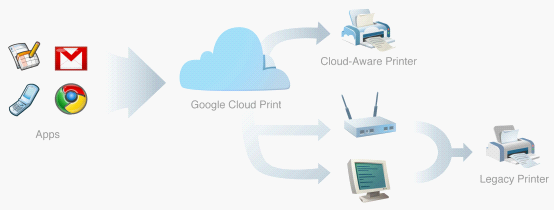
以前想把手機裡的文件打出來,得先發郵件到自己的電腦,再在電腦上打開、點擊打印。現在這套流程可以省掉了。借助谷歌的雲打印(Cloud Print),Android 手機或平板可以直接把內容送到打印機,哪怕是型號相當老的設備也能接入。
這項服務的關鍵在於它走網絡:打印任務先上傳到雲端,再由關聯的打印機取回。所以只要你願意,甚至能讓文件從自己家的打印機裡出來,而你人在公司。
除了 Android 設備,雲打印還支持 Chrome 設備、iOS 設備以及任何桌面機與筆記本。下面按步驟說。
如果打印機支持 Wi-Fi,最省事。接入 Wi-Fi 之後,打印機可以在沒有電腦參與的情況下直接連接到你的 Android 設備,即使電腦關機也不影響。
準備好之後,訪問雲打印的官方站點搜索你的打印機型號,找到後點擊描述文件中的鏈接進入設置選項。不同型號的設置步驟會有細微差別,按提示往下走即可。
不支持 Wi-Fi 的老打印機也有辦法。
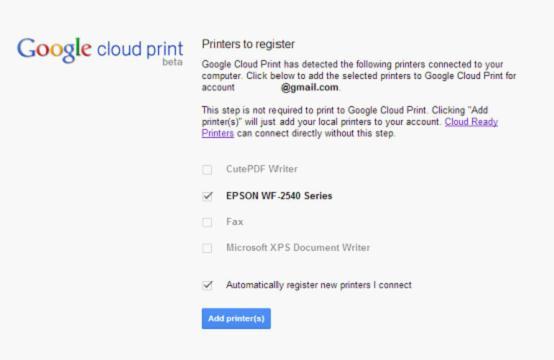
雲打印服務兼容許多已經用了多年的打印機。只要電腦開著並接入互聯網,連接在上面的打印機同樣能被服務搜索到。
1、打開電腦,運行 Chrome 瀏覽器。這一步必須用 Chrome,前期設置只能在它裡面完成。
2、在 Chrome 中打開菜單,登錄你的谷歌賬戶,並確保與 Android 設備上使用的是同一個賬戶——賬戶不一致是後續找不到打印機的常見原因。
3、在 Chrome 菜單下進入「設置」,向下滾動並單擊「顯示高級設置」,然後選擇「管理谷歌雲打印」。
4、點擊「添加打印機」,從列表中選中你要接入的設備,再次確認添加。
打開 Google Play 商店,下載安裝「Google Cloud Print」。它本質上是一個系統插件:一方面負責調用系統自帶的打印能力(比如相冊裡的照片),另一方面提供打印任務的管理界面。
在 Android 4.4 KitKat 及以上版本中,這個插件會以獨立應用的形式出現並在後台運行,有打印任務時通過通知告知進度。
配置完成後,打開任意支持打印的應用,點擊菜單裡的「打印」,彈出的窗口中從下拉列表選擇目標打印機,再設置紙張大小、紙張類型、色彩模式等參數,點擊「打印」即可。任務會先上傳到雲端,再由其關聯的打印機拉取輸出。
能打印的內容不止照片和網頁。配合第三方應用,短信、聯繫人、郵件附件、設備上的各類文檔都可以輸出。默認瀏覽器是 Firefox 的用戶同樣可以使用這項服務——官方頁面上列出了所有支持雲打印的應用清單,可以對照查看。
雲打印並不局限於 Android。在任何設備的 Chrome 瀏覽器裡登錄同一個谷歌賬戶,就能訪問同一組打印機;不過要注意,打印對話框目前只在 Chrome 中出現,其他瀏覽器裡沒有入口。
iOS 設備也能用,安裝 PrintCentral Pro 之後即可打印郵件與附件、聯繫人、網頁以及短信內容。
最後提醒一個現實問題:這個服務依賴外網連接。打印任務需要經過谷歌的服務中轉,在無法正常訪問的網絡環境下會直接失敗。如果所在環境有這方面的限制,用廠商自帶的手機打印應用(通常是同一局域網內直連打印機)反而更可靠,延遲也更低。
 刷機精靈錯誤號1083:SD卡異常導致刷機失敗
當刷機精靈在刷機、備份或還原時顯示「錯誤號:1083」,並提示「由於SD卡問題導致刷機失敗」,問題多半出在記憶卡上。 建議先確認裝置是否插有SD卡;若有的話,再進一步檢查
 紅米Note4無法開機怎麼辦?幾種常見的解決思路
紅米Note4開不了機,多數情況是刷機不當或ROM包有問題導致的,當然也有其他原因。那麼該怎麼處理?小編整理了几種方案,大家可以逐一嘗試。如果都無效,就只能送小米售後做官
 OPPO R7短信發不出去怎麼辦
短信發送並非手機對手機直連,而是先送到電信商的簡訊中心,再由中心轉發出去。所以能收不能發的狀況,第一個要懷疑的就是簡訊中心號碼。 先排除基本因素 確認自己的手機狀態正常(
 榮耀Magic有幾種顏色?玄金黑版本圖賞與規格解析
榮耀在深圳發布全新Magic系列,售價3699元,主打智慧生活體驗。它採用八曲面設計,正面為雙側曲面屏,視覺圓潤精緻。規格速覽:5.09英寸2K屏、麒麟950、4GB+6