

編輯:更多教學
Wi-Fi 出問題的表現有好幾種,對應的原因也完全不同。按症狀分類排查,比一上來就折騰路由器有效率得多。
首先確認終端是否在無線網絡的覆蓋範圍內,點擊「掃描」刷新網絡列表。
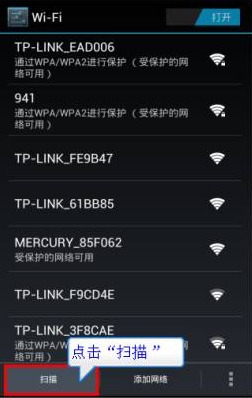
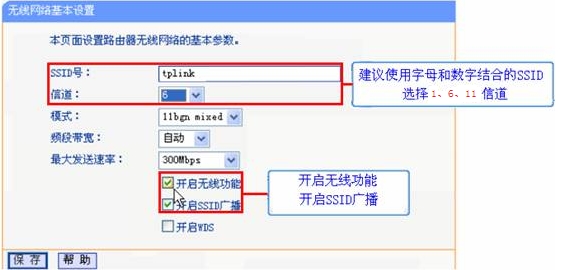
如果周圍其他設備能搜到而這台搜不到,問題多半在路由器配置。用網線把電腦連到路由器,登錄管理界面,進入「無線設置 → 基本設置」,逐項確認:
SSID 是否為非中文字符(部分老設備對中文 SSID 的編碼處理有問題,直接顯示不出來);無線功能是否已開啟;SSID 廣播是否已開啟(關閉廣播後設備必須手動添加網絡才能連接);信道建議選 1、6 或 11,這三個互不重疊,干擾最小。改完保存並重啟路由器。
還有一個容易忽略的方向:路由器工作在哪個頻段。單頻設備只能識別 2.4GHz,如果路由器只開了 5GHz,老設備自然搜不到。
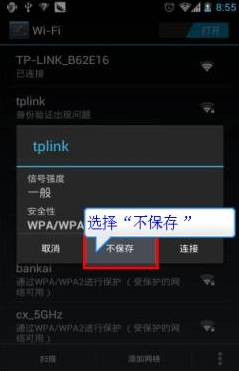
這種情況通常是認證參數不匹配。最直接的處理是刪掉本地配置重新連接:在 Wi-Fi 設置界面長按目標網絡,選擇「不保存」,然後重新搜索並輸入密碼。
同時確認路由器沒有開啟無線 MAC 地址過濾。登錄路由器管理界面,進入「無線設置 → 無線 MAC 地址過濾」,檢查過濾功能是否處於開啟狀態以及列表裡是否誤加了限制。
加密方式也可能導致握手失敗。極老的設備不支持 WPA2,部分設備對 TKIP 與 AES 的兼容性也有差異,把加密方式調成混合模式或暫時降到較低標準測試,能快速定位是不是這個原因。
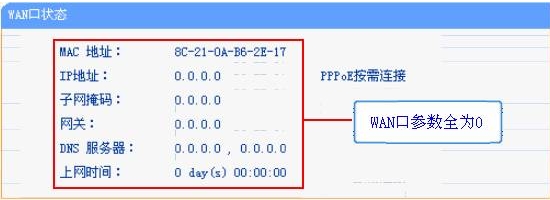
先確認路由器本身與外網是否連通。登錄管理界面,在「運行狀態 → WAN 口狀態」查看 WAN 口參數是否獲得了非 0 的地址。如果顯示 0.0.0.0,說明上網賬號密碼有誤或運營商側未通,按照快速設置向導重新配置一遍。
如果路由器上網正常,那問題在終端的 IP 參數。IP 配置不正確時,即使成功關聯無線網絡也無法通信。可以長按該網絡名稱選擇「修改網絡」,勾選「顯示高級選項」。
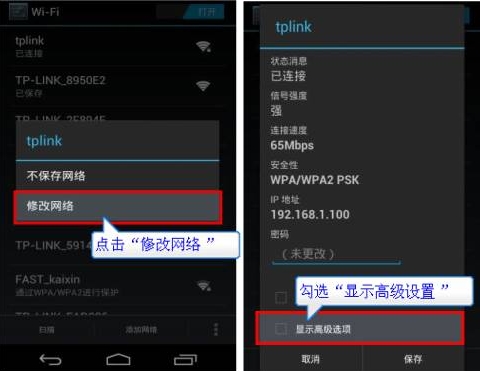
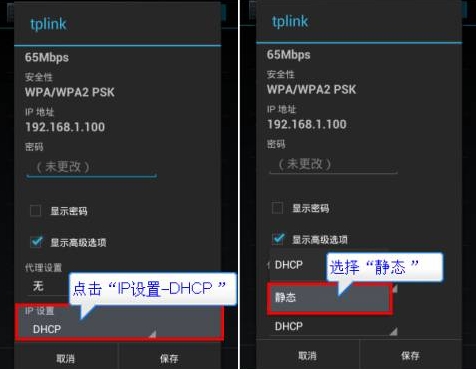
點擊「IP 設置」,在彈出菜單中選擇「靜態」。
填入靜態 IP 地址、網關、子網掩碼、DNS 等參數。注意輸入有效的值之後字體顏色會變為白色,這是系統的校驗提示;如果字元仍是灰色,說明格式有誤未被接受。填好後點保存。
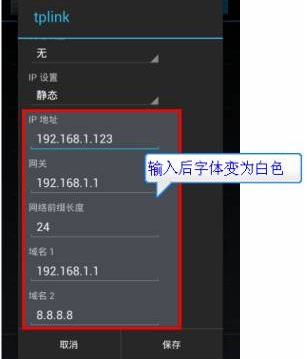
靜態 IP 要與路由器處於同一網段且未被其他設備佔用,網關一般填路由器內網地址,DNS 可以填路由器地址或公共 DNS。如果一整段折騰下來還是不通,回到 DHCP 自動獲取試試——多數情況下自動分配是更省心的選擇,只有在需要固定地址(比如做端口映射)時才有必要手動指定。
 OPPO R9s比R9好在哪?升級點解析
OPPO R9s搭載驍龍625、4GB+64GB、1080P屏幕、前後1600萬、IMX398、F1.7、雙核對焦,電池3010mAh並支援VOOC閃充。相比R9,R9s
 Android手機定位與遠端控制全攻略:四種方案實戰比較
手機不見了,前十分鐘的處置方式往往決定能不能找回來。以下整理四套方案,從系統內建到第三方工具,各有適用情境。 方案一:Android 內建的裝置管理員 適用條件:需安裝完
 Google搜索幫忙你把安卓手機找回
Google推出新功能,讓使用者能透過桌面端Google搜尋尋回遺失的Android手機。只要在手機已登入帳號並符合條件的情況下,即可進行定位與操作。使用方式在電腦版Go
 刷機精靈終極教程:解鎖、Recovery與刷機
刷機精靈是一款面向新手的Android刷機工具,整合一鍵刷機、ROM市場、系統備份、Recovery刷入與Root等功能。只要跟著流程操作,即使是沒有經驗的用戶也能完成基