

編輯:更多教學
驅動下載:

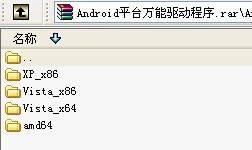
本驅動提供 XP、Vista 系統 x86 晶片版本,其中 Vista 另含 64 位系統專用驅動,也針對 AMD 晶片提供專門驅動,使用者可依自己的晶片與系統選擇。
開啟手機 USB 偵錯
進入「設定」—「應用程式」—「開發」,勾選「USB 偵錯」,這樣裝置才能在 USB 連線時被 PC 辨識。
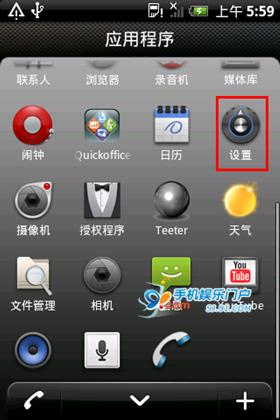
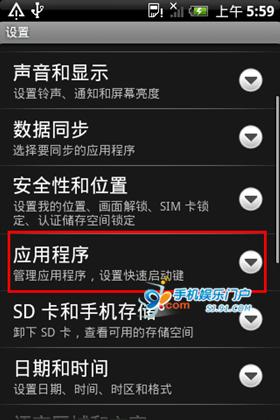
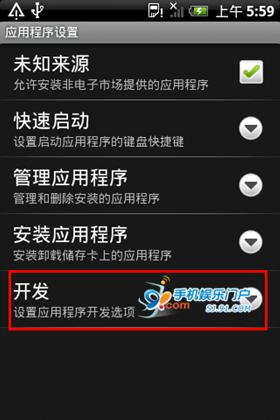
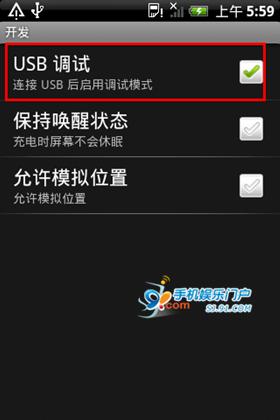
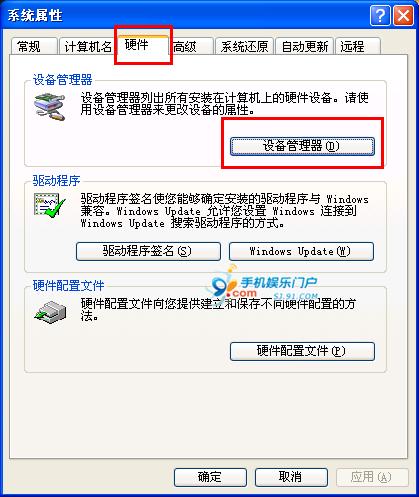
將已開啟「USB 偵錯」的手機以 USB 線連接 PC,開始手動安裝。右擊「我的電腦」選「內容」進入「系統設定」,在「硬體」分頁開啟「裝置管理員」。
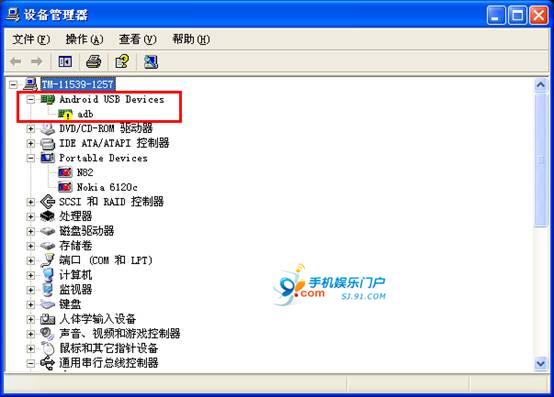
在「裝置管理員」中可看到「Android USB Devices」有個黃色驚嘆號,表示尚未安裝驅動。
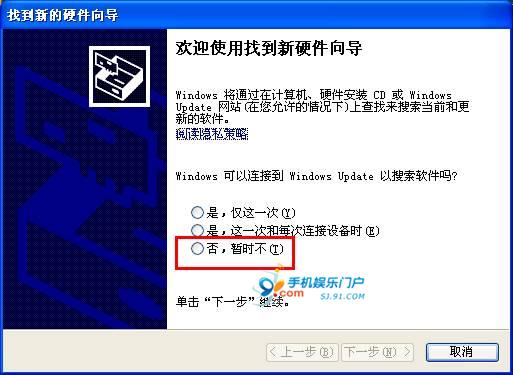
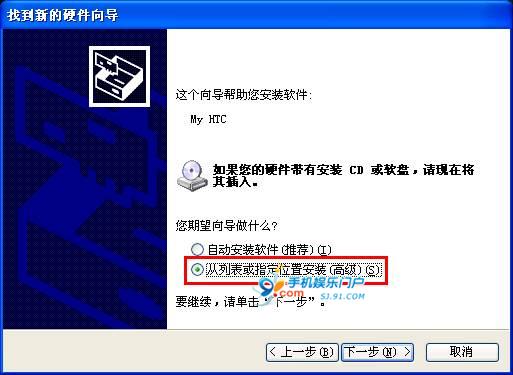
系統會自動跳出硬體安裝精靈,若沒跳出,可右擊帶黃色驚嘆號的裝置選「更新驅動程式」,因已事先下載好驅動,這裡不選連線搜尋。
選擇「從清單或指定位置安裝」。
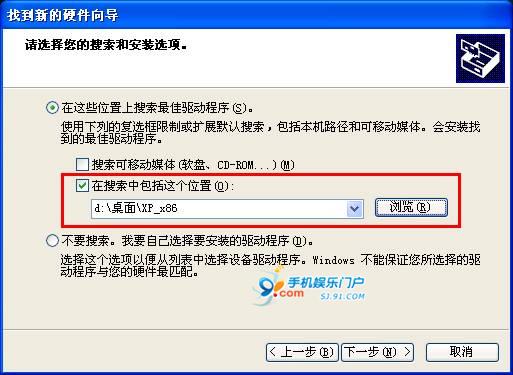
接著透過「瀏覽」找到下載好的驅動資料夾(此處以 Windows XP 系統 x86 晶片為例)。
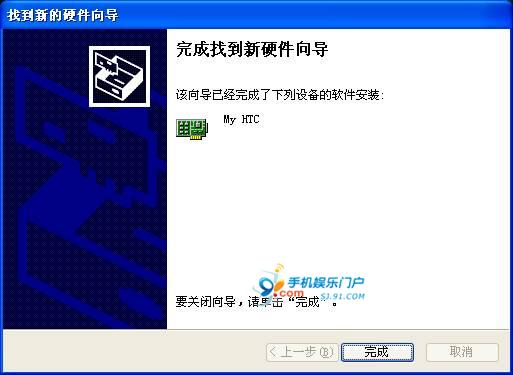
點擊下一步,精靈便開始安裝驅動,約十幾秒即可完成。
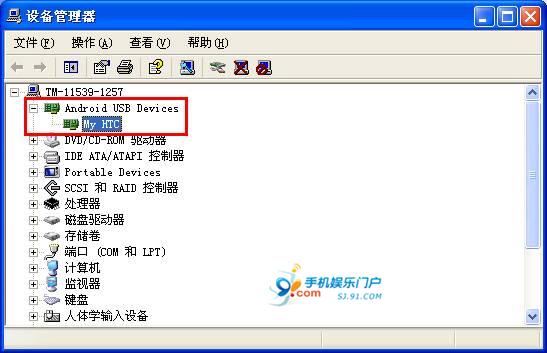
安裝完成後,「裝置管理員」中 Android USB 裝置的黃色驚嘆號即消失。
手動安裝多少有點麻煩:既要下載驅動,又要跑硬體安裝精靈。若安裝了 91手機助手,只要開啟它並連上 Android 手機,就會自動為你裝好驅動與守護程式,過程短且對使用者透明。
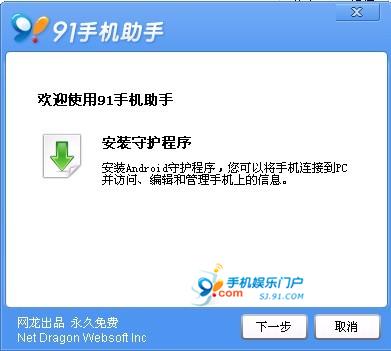
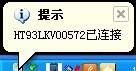
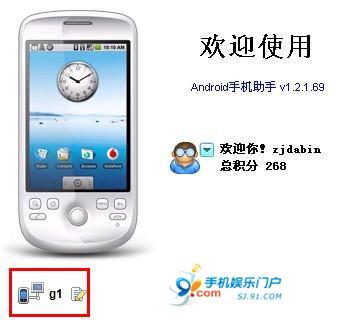
約 1 分鐘後驅動安裝完成,91手機助手會提示手機已連接,首頁上可看到已連線的標記。
 通用教學:用音量鍵喚醒與鎖定安卓手機螢幕
電源鍵是手機上最常被按壓的實體鍵,也是最容易先壞的一個。把音量鍵改造成能順便喚醒螢幕,一方面方便,另一方面在電源鍵故障時還能作為替代方案。 前置條件 手機需已取得ROO
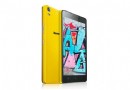 樂檬K3 Note USB調試功能怎麼打開?
樂檬K3 Note運行Android 5.0系統,USB調試預設隱藏,需要通過開發者選項開啟。開啟步驟進入「設定」,選擇「關於手機」。點擊「設備信息」,連續點擊「版本號」
 三星 Galaxy Note 2 N7100 刷機教程
想替三星 N7100 刷機的朋友,在動手前大概都會先看許多刷機知識吧。然而在網上搜來搜去、看了又看,卻還是不知該怎麼刷機,這只能說你看的那些多半是沒有針對性的瀏覽資訊,白
 谷歌 Android 7.0 內置彩蛋怎麼開啟?藏得超深
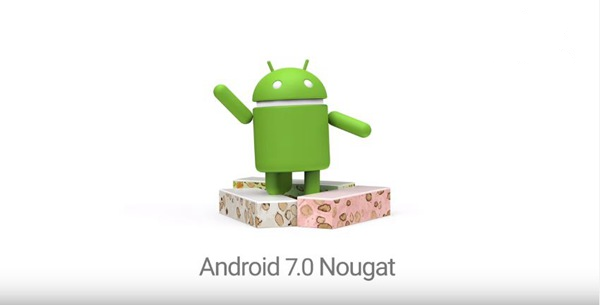
Android 7.0 彩蛋是什麼: 谷歌今日放出 Android N(安卓 7.0,牛軋糖)開發者預覽版 Beta5 固件更新。依先前公布的計畫,這將是正式版前的最後一