

編輯:更多教學
注意:字體替換後若出現「口口口」亂碼,通常是因為沒有修改權限所致,這點務必留意!至於字體的具體樣式就不再贅述,大家可以自行搜尋,雖未必個個合口味,但總有幾款不錯的選擇。
先談字體替換教學——本教學針對 S-OFF 的機型有效。
Android 系統的字體檔案路徑為手機儲存中的 system/fonts,其中三個字體檔對應如下:
1. DroidSans.ttf:系統預設英文字體
2. DroidSans-Bold.ttf:系統預設英文粗體字
3. DroidSansFallback.ttf:系統預設中文字體
本教學採用直接替換法,要求手機必須已 root。為避免替換失誤導致中文無法顯示,替換前最好先備份原檔,方式除了把原檔拷貝出來,也可將原檔名改掉,以備日後想換回時能找到。
【步驟】:
1. 先 root 你的愛機。
2. 下載字體檔,可從指定處下載,也可上網找喜歡的字體。
3. 下載安裝「RE 檔案管理員」(Root Explorer),這是玩機必備。
4. 把下載的字體包(副檔名 .ttf)放到記憶卡,位置不限,找得到即可。
5. 開啟 RE 檔案管理員,找到字體並重新命名為 DroidSansFallback.ttf。
6. 長按字體檔選擇複製,貼到 system/fonts 目錄(注意:RE 需先「掛載讀/寫」才能貼上,即 RE 右上角按鍵;若提示覆蓋,點「是」即可)。
7. 最關鍵的一步:找到 DroidSansFallback.ttf,長按後在彈出視窗選擇「權限(Permissions)」,由下圖左側樣式改為右側樣式,再按確定。
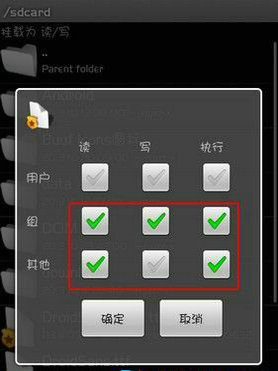
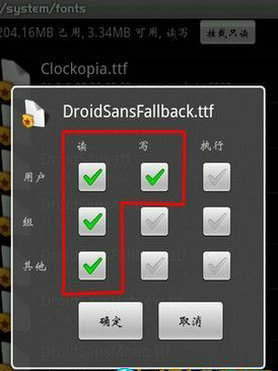
重新開機後,中文字體就會變成你想要的樣式。這裡放兩張地瓜的圖對比看看效果,華康少女的字體是不是很可愛呢?
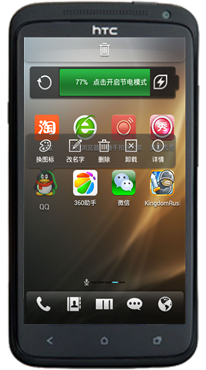 安卓應用卸載完整方法(含系統預裝程式)
用安卓手機難免會裝上一堆 App,但想移除時卻常常找不到入口,這篇把常見的幾種卸載途徑一次整理出來,最後再談談系統預裝程式該怎麼處理。由於各家介面差異不小,部分選單名稱可
 如何開啟 USB 除錯模式?各安卓版本路徑整理
手機與電腦多透過 ADB 溝通,因此必須先在裝置上開啟 USB 除錯模式。不同 Android 版本的入口位置並不相同,以下依版本分類說明。 Android 2.1 ~
 三星 M250L(Galaxy S II CDMA)刷機教學
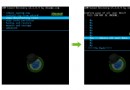
本篇示範韓版 CDMA 機型 M250L(Galaxy S II)的 Recovery 更換與 ROM 安裝流程,第一步驟請先完成驅動安裝。 一、相關下載 ・工具包 二、
 三星GALAXY Note II必備28式 完整技巧彙整
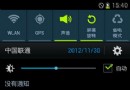
Note II雖已不算新機,但想完全掌握它其實不容易。以下整理28個你不知道的便捷技巧。1、亮度調節:待機時拉下通知欄,即可用亮度條快速調整。2、快速截圖:長按電源鍵+H